書いた記事を公開する方法を説明します。無料の記事でも有料の記事でも、公開の流れは同じです。
記事を公開する前に、ガイドラインを確認してください。
公開した記事は、公開後に運営事務局の審査が入ります。審査のしくみは「公開記事の審査や当サイト上への掲載について」で説明しています。
記事を公開する手順
-
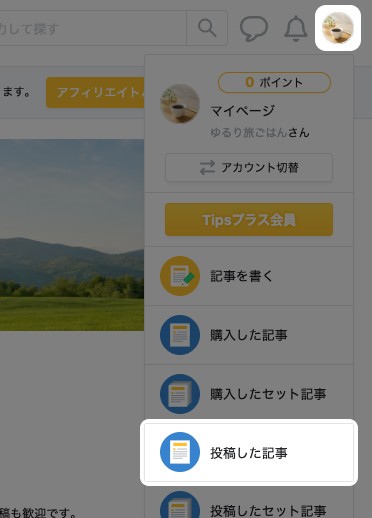
投稿した記事を開く
画面右上のアイコン → [投稿した記事]の順にクリックします。
-
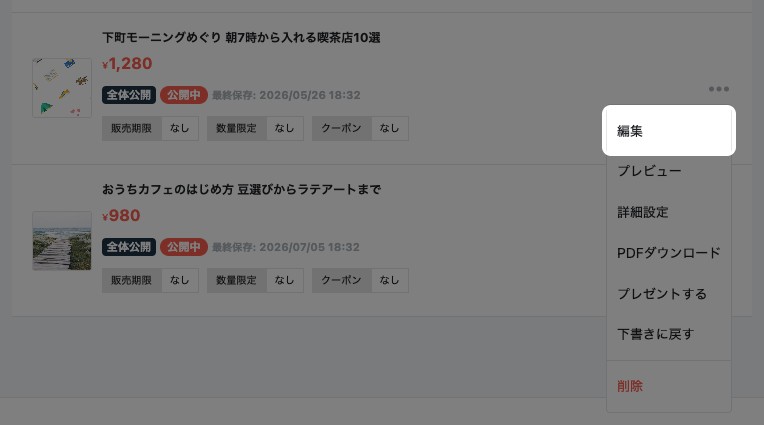
編集を開く
投稿した記事の一覧が表示されます。公開したい記事の[…](三点メニュー) → [編集]の順にクリックします。
-
有料で販売する場合(有料ラインを追加する)
記事の編集画面が開きます。本文の、無料で見せる部分と購入者だけに見せる部分の間にカーソルを置きます。追加アイコン(+) → [有料エリア境界線]の順にクリックして有料ラインを追加します。
無料で公開する記事では不要です。詳しい手順は「有料エリア境界線(有料ライン)を追加する」で説明しています。 -
公開するをクリックする
編集画面の下部にある[公開する]をクリックします。
次の場合は公開できず、エラーが表示されます。
・タイトルまたは本文が未入力
・本文が20文字以下、または英数字・記号のみ
・無料エリアに内容がない
-
カテゴリーを選ぶ
公開設定の画面が開きます。「カテゴリー」(必須)で、記事に合ったカテゴリーを1つ選びます。

-
販売設定を選ぶ
「販売設定」で、無料で公開するか有料で販売するかを選びます。有料にする場合は、販売価格を100〜50,000円(プラス会員は200,000円まで)で入力します。
有料にすると、手順3で追加した有料ラインより下の部分が購入者だけに表示されます。同じ画面で、ハッシュタグ・目次の表示・記事のデザイン・予約公開・アフィリエイトやモニターも設定できます。
どれも必須ではありません。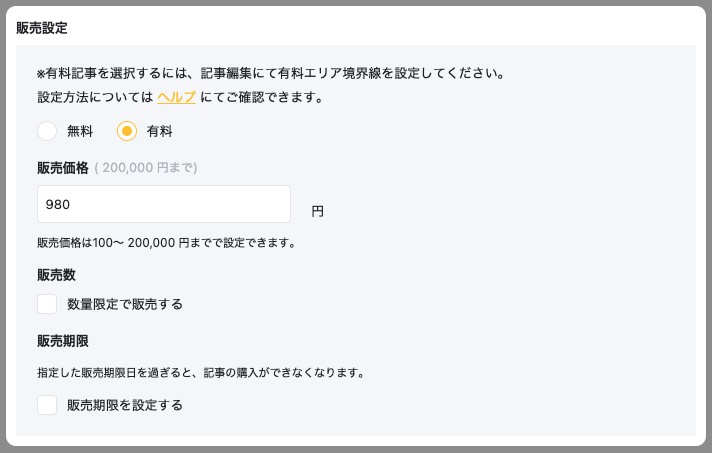
-
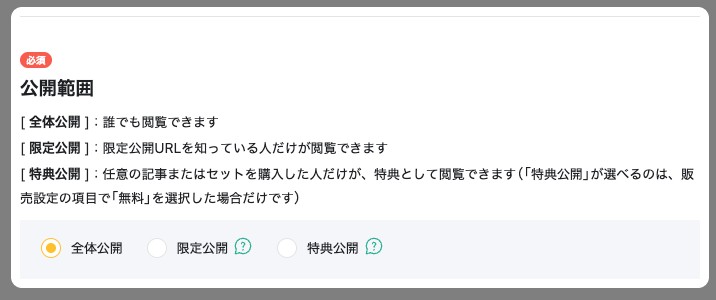
公開範囲を選ぶ
「公開範囲」(必須)で、誰に記事を見せるかを選びます。「限定公開」を選ぶと、限定公開URLを知っている人だけが記事を読めます。
-
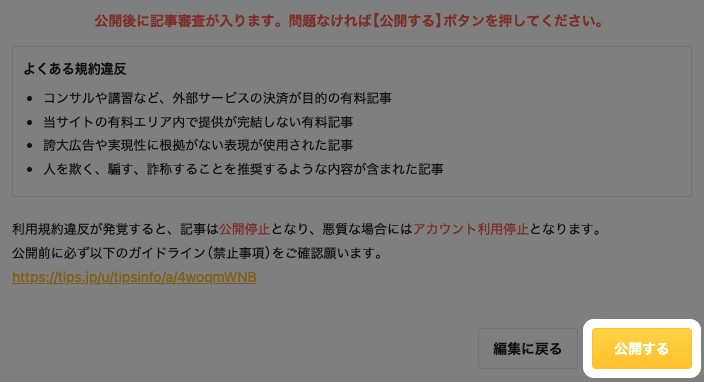
公開する
画面下部の[公開する]をクリックします。「投稿した記事」の一覧に戻り、「記事を公開しました。」と表示されれば完了です。
まだ記事を書いていない場合は「新しい記事を書く(下書き保存)」、公開したあとで内容を直す場合は「公開済みの記事を編集する」で説明しています。