特定の記事だけに使う背景・フォント・エフェクトを変更する方法を説明します。
記事ごとにデザインを設定すると、アカウント設定で選んだデフォルトデザインより優先されます。
記事ごとにデザインを変更する手順
-
投稿した記事を開く
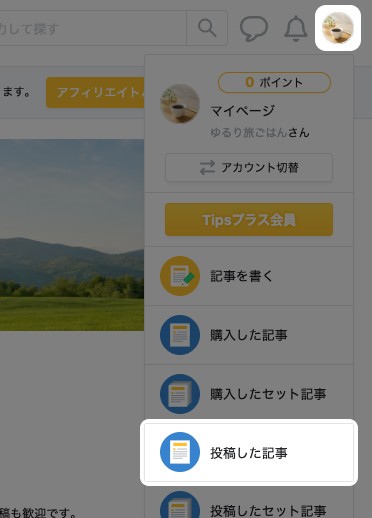
画面右上のアイコン → [投稿した記事]の順にクリックします。
-
詳細設定を開く
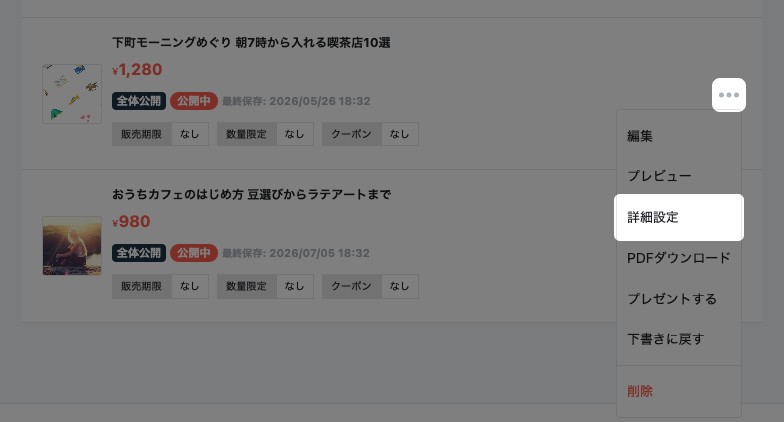
投稿した記事の一覧が表示されます。変更したい記事の[…](三点メニュー) → [詳細設定]の順にクリックします。
-
背景・フォント・エフェクトを選ぶ
「記事の詳細設定」が開きます。「記事のデザイン」の「背景」「フォント」「エフェクト」で、この記事に使いたいデザインを選びます。
アカウント設定で選んだデザインをそのまま使う項目は、「ユーザー設定を使用」を選びます。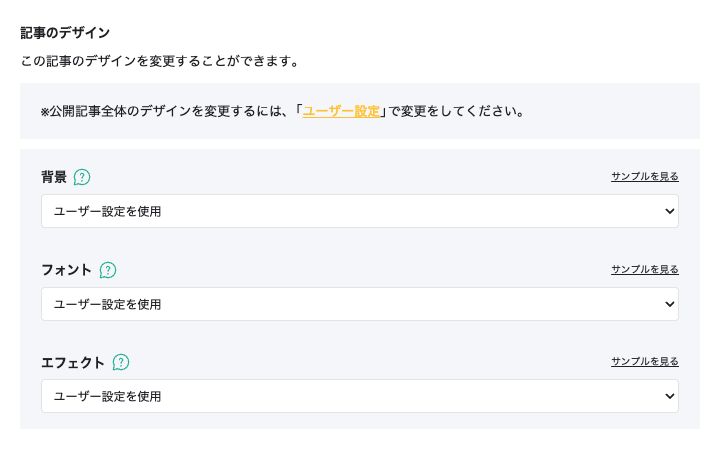
-
保存する
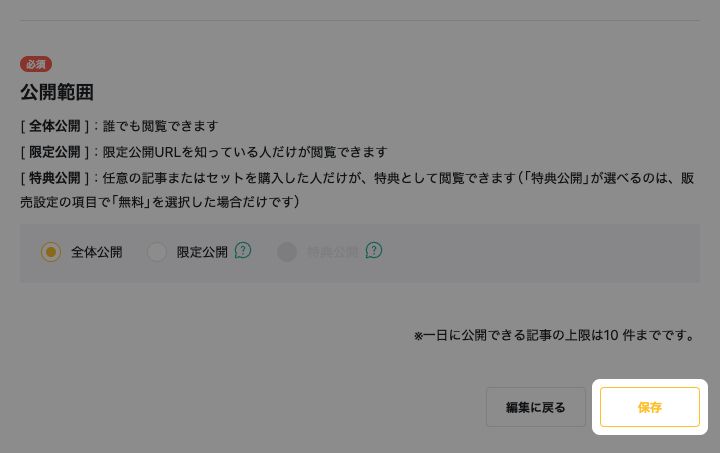
画面下部の[保存]をクリックします。「記事の設定を保存しました。」と表示されれば完了です。
選べるデザインを確認する
選べるデザインは、次の見本で確認できます。
すべての記事に使うデフォルトデザインを変更する方法は「すべての記事のデフォルトデザイン(背景・フォント・エフェクト)を変更する」で説明しています。