公開済みの記事を編集して、内容を更新する方法を説明します。
公開中の記事は「投稿した記事」から編集画面を開きます。直したあとに[保存して公開]をクリックすると、変更が公開中の記事に反映されます。
公開済みの記事を編集する手順
-
投稿した記事を開く
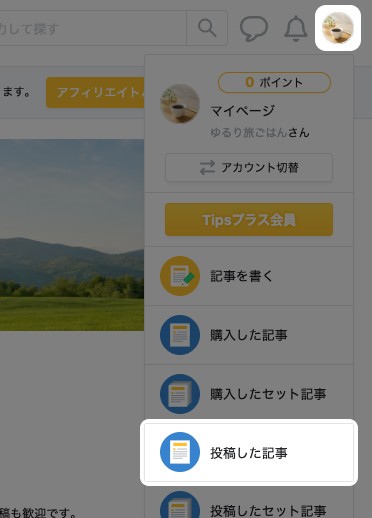
画面右上のアイコン → [投稿した記事]の順にクリックします。
-
編集を開く
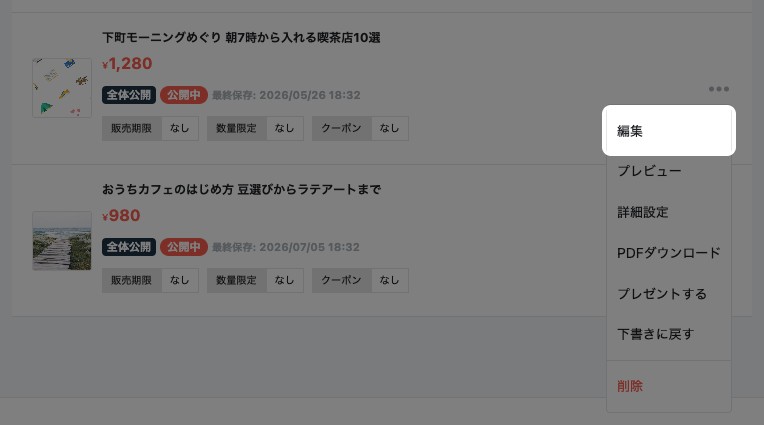
投稿した記事の一覧が表示されます。編集したい記事の[…](三点メニュー) → [編集]の順にクリックします。
公開後に一時保存した内容が残っている記事では、どちらから編集するかを選ぶ画面が表示されます。「一時保存した内容」か「公開中の内容」を選びます。
-
内容を編集する
記事の編集画面が開きます。タイトル・本文・メイン画像などを編集します。
作業を途中で止めるときは[一時保存]をクリックします。公開中の内容はそのままで、編集中の内容だけが保存されます。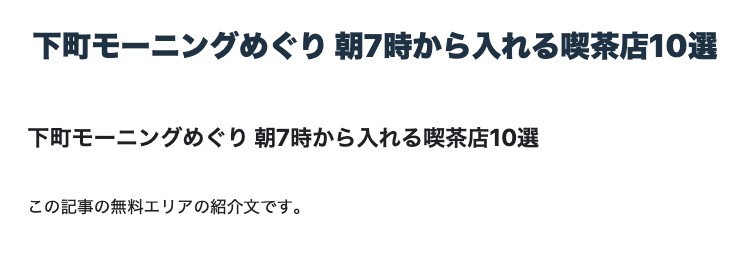
-
保存して公開する
画面下部の[保存して公開]をクリックします。変更が公開中の記事に反映され、「記事を公開しました。」と表示されれば完了です。
購入者がいる有料記事では、「この変更を購入者に通知しますか?」と確認が表示されます。
[通知する]を選ぶと購入者に更新のお知らせが届きます。[通知しない]を選ぶと通知せずに反映されます。
これから記事を書く場合は「新しい記事を書く(下書き保存)」、まだ公開していない記事を公開する場合は「記事を公開する」で説明しています。