記事のURLを好きな文字列に変える方法を説明します。
覚えやすいURLや、記事の内容が伝わるURLにできます。
使える文字は半角英数字・ハイフン(-)・アンダーバー(_)で、3〜100文字で設定できます。
記事のURLを変える手順
-
投稿した記事を開く
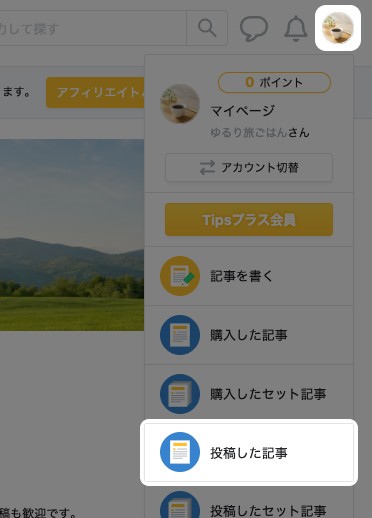
画面右上のアイコン → [投稿した記事]の順にクリックします。
-
詳細設定を開く
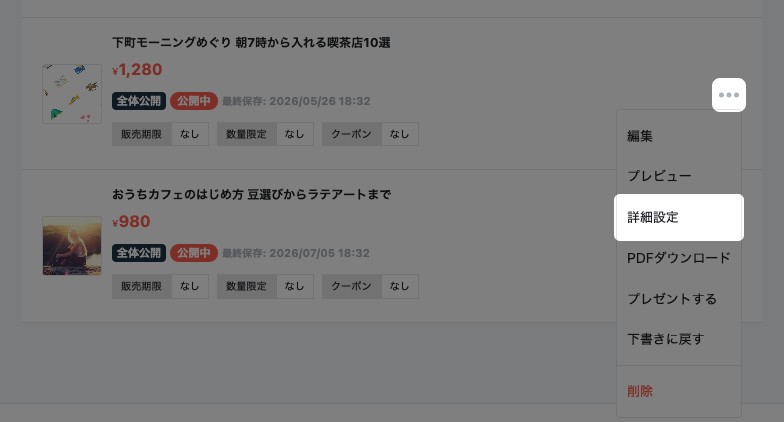
投稿した記事の一覧が表示されます。設定したい記事の[…](三点メニュー) → [詳細設定]の順にクリックします。
-
カスタムURLを入力する
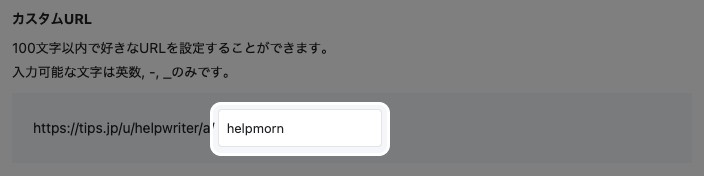
「記事の詳細設定」が開きます。「カスタムURL」の入力欄に、使いたい文字列を入力します。
-
保存する
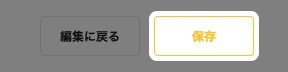
画面の一番下にある[保存]をクリックします。「記事の設定を保存しました。」と表示されれば完了です。
URLを変えると、記事のアドレスが変わります。
すでにSNSなどでURLを共有している場合は、新しいURLを共有し直してください。
記事の編集画面を開いているときは、画面上部の[詳細設定]からも「記事の詳細設定」を開けます。
検索結果に表示するタイトルや説明文は「SEOタイトルと説明文を設定する」で設定できます。
そのほかの設定は「記事の詳細設定でできること」で説明しています。