記事を「限定公開」にして、限定公開URLを知っている人だけが読めるようにする方法を説明します。
限定公開はプラス会員向けの機能です。プラス会員でない場合、「限定公開」は選べません。
限定公開に設定する手順
-
投稿した記事を開く
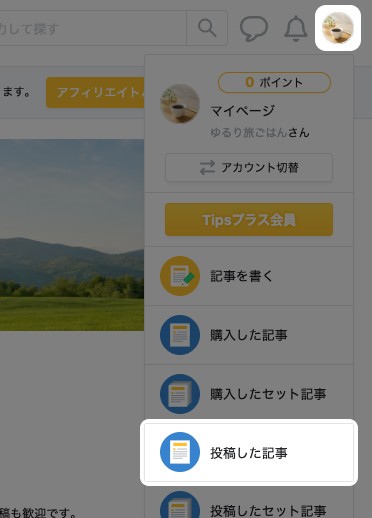
画面右上のアイコン → [投稿した記事]の順にクリックします。
-
詳細設定を開く
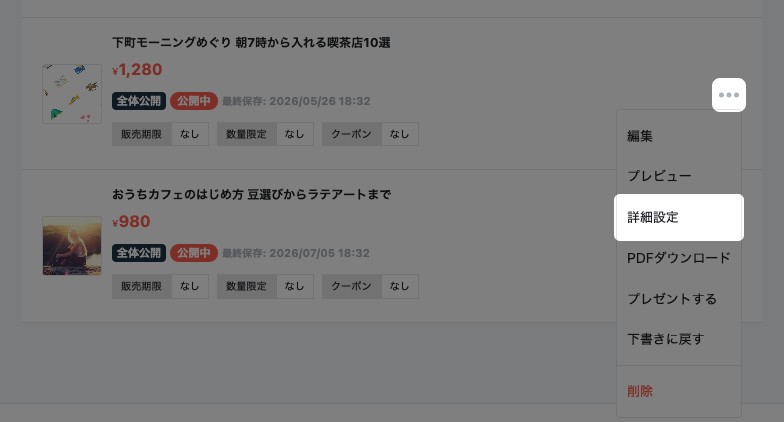
投稿した記事の一覧が表示されます。限定公開にしたい記事の[…](三点メニュー) → [詳細設定]の順にクリックします。
-
公開範囲で限定公開を選ぶ
「記事の詳細設定」が開きます。「公開範囲」で[限定公開]を選びます。
「記事が限定公開URLを知っている人にのみ公開されるようになりますがよろしいですか?」と表示されます。[OK]をクリックします。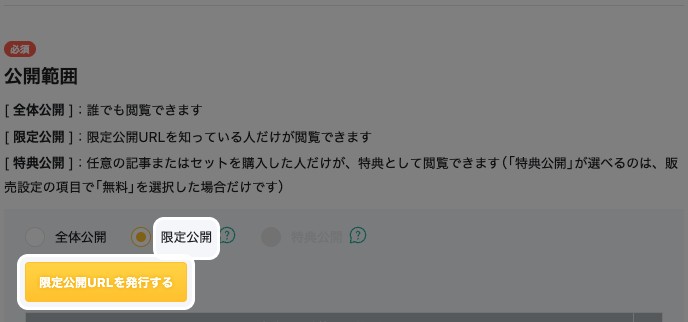
-
限定公開URLを発行する
[限定公開URLを発行する]が表示されるので、クリックします。「限定公開URLを新規発行」が開きます。
「名称」に、誰に送るURLかが分かる管理用の名前を入力します。有料記事の有料部分まで読めるようにするには、[すべて(有料部分含む)]にチェックを入れます。
読める期間を区切るには、[利用期限を設定する]にチェックを入れて日時を指定します。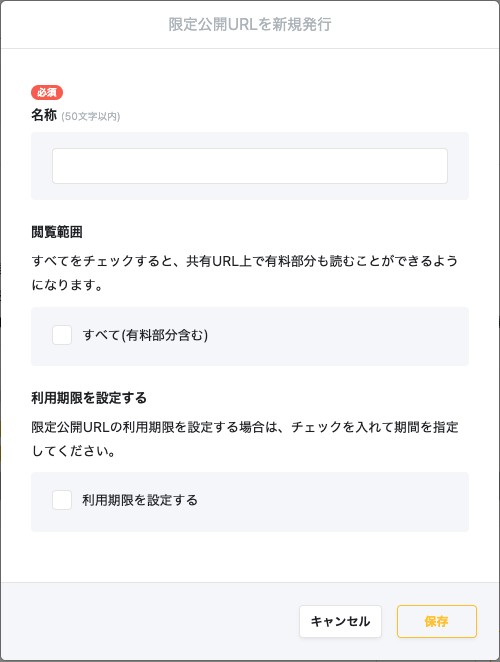
-
保存してURLをコピーする
[保存]をクリックすると、限定公開URLが発行され、一覧に行が追加されます。
その行の[URLをコピー]をクリックし、コピーしたURLを記事を見せたい相手に送ります。
限定公開の記事があるままプラス会員を退会すると、その記事は限定公開URLから閲覧できなくなります。
限定公開URLを無効にする
同じ画面の限定公開URLの一覧で、無効にしたいURLの行の[削除]をクリックします。削除したURLからは記事を読めなくなります。
限定公開そのものをやめるときは、「公開範囲」で別の公開範囲を選んで保存します。
公開の基本の流れは「記事を公開する」で説明しています。公開前の記事をTips会員以外にも見せたいときは、下書きの共有を使います。