記事を指定した日時に自動で公開する「予約公開」を設定する方法を説明します。
予約公開はプラス会員向けの機能です。プラス会員でない場合、[指定日時で予約公開する]は選べません。
予約公開を設定する手順
-
投稿した記事を開く
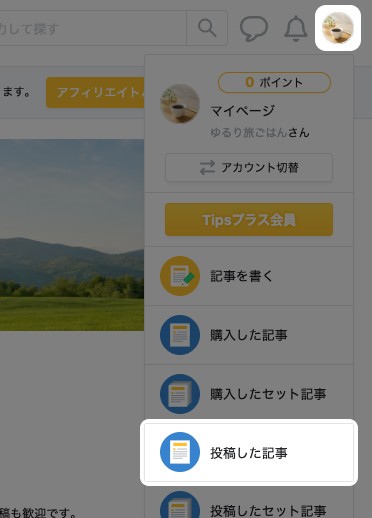
画面右上のアイコン → [投稿した記事]の順にクリックします。
-
詳細設定を開く
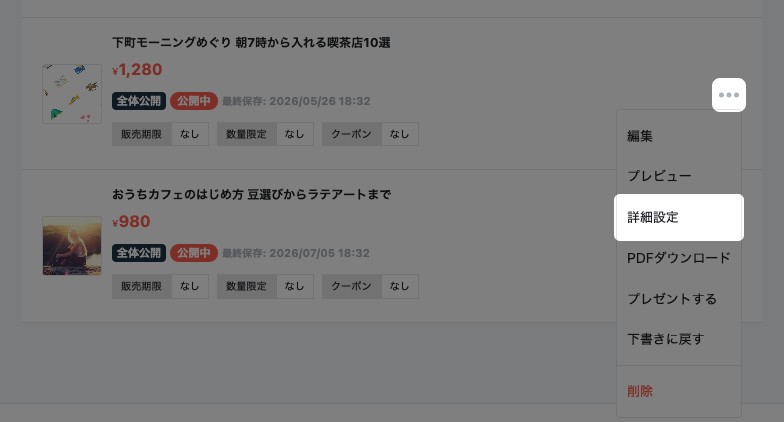
投稿した記事の一覧が表示されます。予約公開したい記事の[…](三点メニュー) → [詳細設定]の順にクリックします。
-
公開する日時を指定する
「記事の詳細設定」が開きます。「予約公開」の[指定日時で予約公開する]にチェックを入れると、日時の入力欄が表示されます。
公開したい日時を入力します。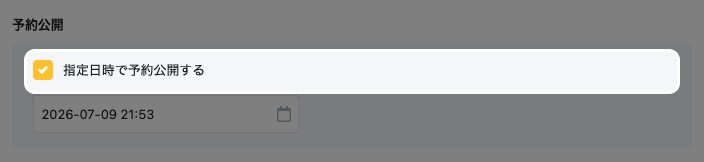
-
保存して公開する
画面の一番下にある[保存して公開]をクリックします。予約が設定され、指定した日時になると記事が自動で公開されます。
予約した記事も、保存後に運営事務局の審査が入ります。
審査は保存後3営業日以内で、指定した公開日時とは別に行われます。
予約を取り消す
予約中の記事は、[指定日時で予約公開する]のチェックを外して保存すると、その時点で公開されてしまいます。
公開せずに予約だけを取り消すには、次の順で操作します。
-
記事を下書きに戻す
手順は「記事を下書きに戻す(非公開にする)」で説明しています。
-
予約のチェックを外して保存する
記事の詳細設定を開き、[指定日時で予約公開する]のチェックを外して[保存]をクリックします。
すぐに公開する手順は「記事を公開する」で説明しています。