有料記事を購入して読む方法を説明します。
購入にはログインが必要です。ログインしていないときは、購入の途中でログイン画面が表示されます。
記事を購入する手順
-
記事ページで購入に進む
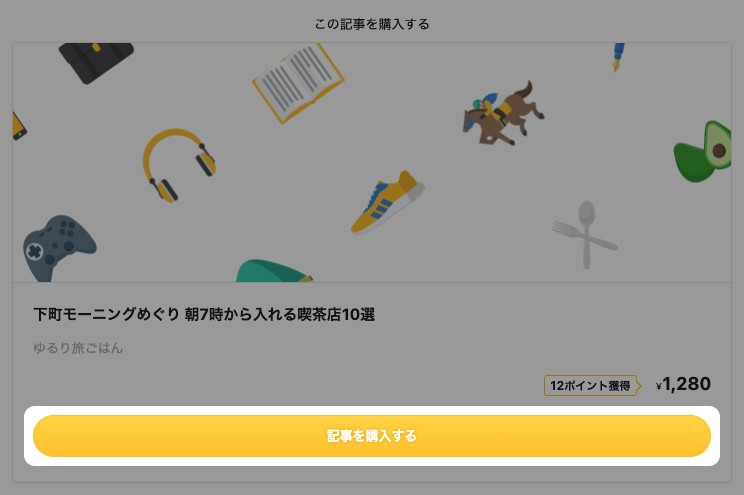
読みたい有料記事のページで[記事を購入する]をクリックすると、購入画面が開きます。
-
ポイント・クーポンを適用する
ポイントやクーポンを使うときは、購入画面で先に適用します。使わないときは次のステップに進みます。
操作は「ポイントを使って購入する」「クーポンを使って購入する」で説明しています。
-
支払い方法を選ぶ
「決済方法」で、使いたい支払い方法を選びます。
支払い方法 内容 クレジットカード決済 支払いが済むとすぐに記事を読めます。 コンビニ払い(スマートピット) スマートフォンからのみ使えます。 銀行振込 購入ごとに専用の振込先口座が発行されます。 Pay-easy(ペイジー) 銀行のATMやインターネットバンキングで番号を入力して支払います。4,000円以上の記事で使えます。 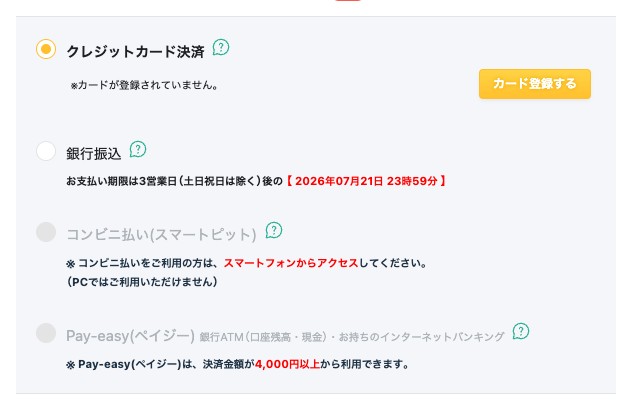
-
必要な情報を入力する
銀行振込・Pay-easyでは、お支払いの名義(お名前)を入力します。
クレジットカード決済でカードが未登録のときは、[カード登録する]からカードを登録します。
ライターが購入者向けのアンケートを設定している記事では、表示された質問にも回答します。
-
内容を確認して購入を確定する
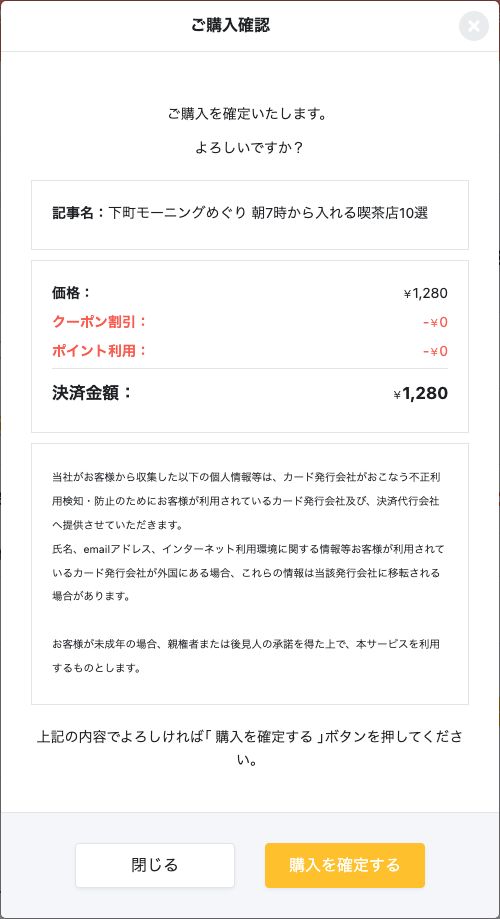
[記事を購入する]をクリックすると確認画面が開きます。内容を確認して[購入を確定する]をクリックします。
-
購入が完了する
クレジットカード決済では、本人認証のあと「記事の購入が完了しました!」と表示され、すぐに記事を読めます。
コンビニ払い・銀行振込・Pay-easyでは「記事の購入を受け付けました」と表示され、支払い方法の案内メールが届きます。案内に沿って支払うと、入金の確認後に記事を読めます。
購入後のキャンセルや返金はできません。ポイント・クーポン割引のあとからの適用や、アフィリエイト経由への変更もできません。購入前に内容を確認してください。
購入時にほかのユーザーへ伝わる情報
購入時に住所や氏名を入力する必要はありません。記事を販売するライターに伝わるのは次の情報だけです。
- 通常の購入では、Tipsに登録しているお名前(ニックネーム)とプロフィールをライターが確認できます。
- 購入画面で[匿名で購入する]にチェックを入れると、ライターには「匿名購入者」と表示され、お名前やプロフィールは伝わりません。
- 銀行振込・Pay-easyで入力するお名前は入金確認にだけ使われ、ライターには伝わりません。
アフィリエイターの紹介リンクから購入した場合、アフィリエイターに購入者の情報は伝わりません。
個人情報の扱い
公開しているユーザー情報以外の個人情報や口座情報が、ほかのユーザーに渡ることはありません。
ただし、個人情報の開示請求書が届き、開示すべき根拠や理由がある場合は、請求者に開示することがあります。