購入した記事やセット記事を探して読む方法を説明します。
購入した記事は、マイページの「全ての購入履歴」または「購入した記事」から開けます。
購入した記事を読む手順
-
マイページを開く
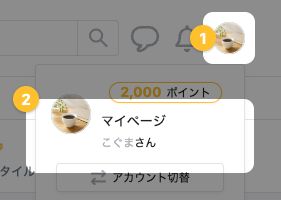
画面右上のアイコン → [マイページ]の順にクリックします。
-
全ての購入履歴を開く
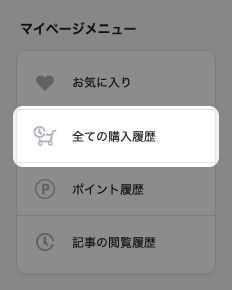
マイページの右側のメニューの[全ての購入履歴]をクリックします。
スマートフォンでは、マイページ右下の[マイメニュー]をタップすると同じメニューが開きます。
-
読みたい記事を探す
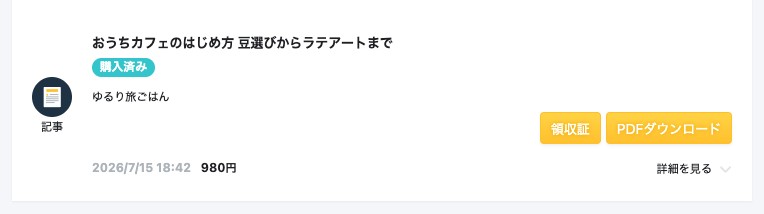
一覧から読みたい記事を探します。初期状態では過去30日間の購入が表示されます。それより前の購入は、表示期間を「過去3か月間」または年ごとの表示に切り替えると表示されます。
-
記事を開いて読む
記事名をクリックすると記事のページが開き、有料の部分も含めてすべて読めます。
購入したセット記事を読む手順
-
購入した記事のタブを開く
マイページ上部の[購入した記事]をクリックします。
-
購入したセット記事の一覧を開く
タブの下にある「購入したセット記事はこちら」の[こちら]をクリックすると、購入したセットの一覧が表示されます。
-
セット内の記事を読む
読みたいセットをクリックし、セットに含まれる記事の名前をクリックすると、有料の部分も含めてすべて読めます。
コンビニ払い・銀行振込・Pay-easyでまだ支払いが済んでいない記事は「入金待ち」と表示され、入金の確認後に読めるようになります。
アーカイブに移った記事を読む
ライターが記事を非公開にした場合や退会した場合、購入した記事は「購入した記事」ではなくマイページの「アーカイブ」に移ります。セットに含まれる記事が非公開になった場合は、その記事が単体でアーカイブに表示されます。
アーカイブに移っても記事は引き続き読めます。読み方は「購入した記事のアーカイブについて」で説明しています。
それでも記事が見つからないとき
表示期間の切り替えやアーカイブを確認しても見つからないときは、支払いの状態やログインしているアカウントも確認します。確認する順番は「購入した記事が見つからないとき」で説明しています。