購入した記事やセット記事をPDFファイルでダウンロードする方法を説明します。
PDFは「全ての購入履歴」からダウンロードします。支払いが済んだ記事・セットが対象です。
記事のPDFをダウンロードする手順
-
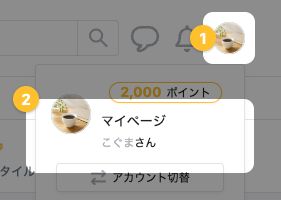
マイページを開く
画面右上のアイコン → [マイページ]の順にクリックします。
-
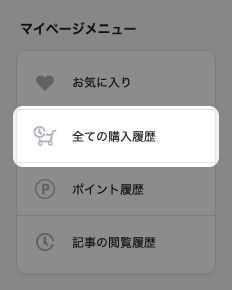
全ての購入履歴を開く
マイページの右側のメニューの[全ての購入履歴]をクリックします。
スマートフォンでは、マイページ右下の[マイメニュー]をタップすると同じメニューが開きます。
-
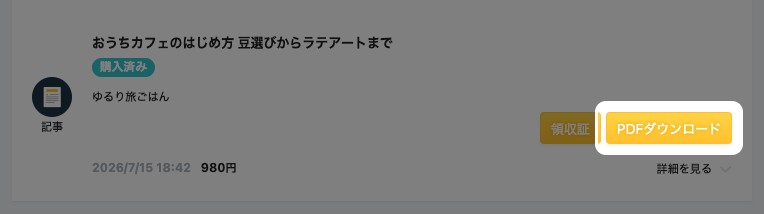
PDFダウンロードをクリックする
ダウンロードしたい記事の[PDFダウンロード]をクリックすると、記事1本分のPDFファイルがダウンロードされます。
セット記事をまとめてダウンロードする
セット記事の注文にも[PDFダウンロード]が表示されます。クリックすると、セットに含まれる記事のPDFがZIPファイルにまとめてダウンロードされます。ZIPファイルを展開すると、記事ごとのPDFを開けます。
ダウンロードできないとき
[PDFダウンロード]をクリックしたときに表示されるメッセージで、原因が分かります。
- 「ライターがコピーガード設定をしているため、本記事をPDFダウンロードすることはできません。」:ライターがコピーガードを設定した記事は、PDFをダウンロードできません。サイト上で読んでください。
- 「現在一時的にPDFをダウンロードすることができません。」:PDFの準備ができていない一時的な状態です。時間をおいてからやり直してください。
- 「このアカウントは運営事務局により利用制限されているため…」:利用制限中のアカウントでは、購入した記事・セットのPDFをダウンロードできません。
PDFの見た目が記事ページと異なるとき
PDFは記事ページを変換して作るため、次の点が記事ページと異なることがあります。
- 画像や表の配置、改ページの位置、文字の見た目
- 動画・音声などの埋め込みコンテンツは、PDFでは再生できません
- 特殊な文字や外部サービスの埋め込みは、正しく表示されないことがあります
記事やセットの容量が大きいと、PDFの生成やダウンロードに時間がかかります。