マイページのURLを変更する方法を説明します。
マイページのURLは「tips.jp/u/◯◯」の◯◯の部分で、アカウント設定からいつでも変更できます。
マイページURLを変更すると、マイページと、あなたの記事・セット記事のURLがすべて変わります。SNSやブログで紹介しているリンクは貼り直してください。以前のURLでもページは開けます。
マイページURLを変更する手順
-
アカウント設定を開く
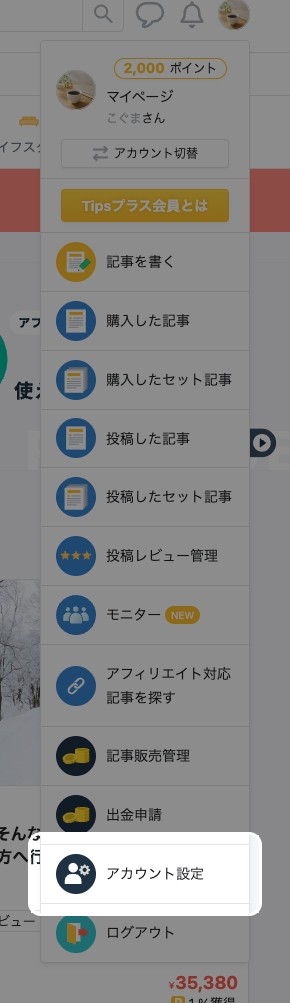
画面右上のアイコン → [アカウント設定]の順にクリックします。
-
マイページURLの変更画面を開く
「マイページURL用文字列」の[変更する]をクリックします。

-
新しいURLを入力する
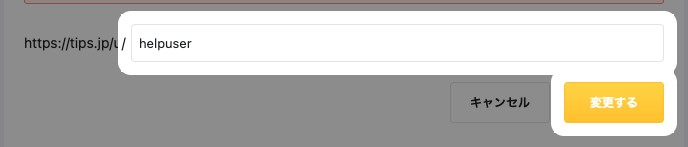
「tips.jp/u/」に続く文字列を、半角英数字とハイフン(-)・アンダースコア(_)で3〜16文字入力し、[変更する]をクリックします。「URLを更新しました。」と表示されれば完了です。
同じURLがすでに使われている場合や、使えない文字が含まれている場合は変更できません。画面の案内に沿って別の文字列を入力してください。