ログインや通知に使うメールアドレスを変更する方法を説明します。
変更するときは、新しいメールアドレスに届く認証コードで本人確認をします。
メールアドレスを変更する手順
-
アカウント設定を開く
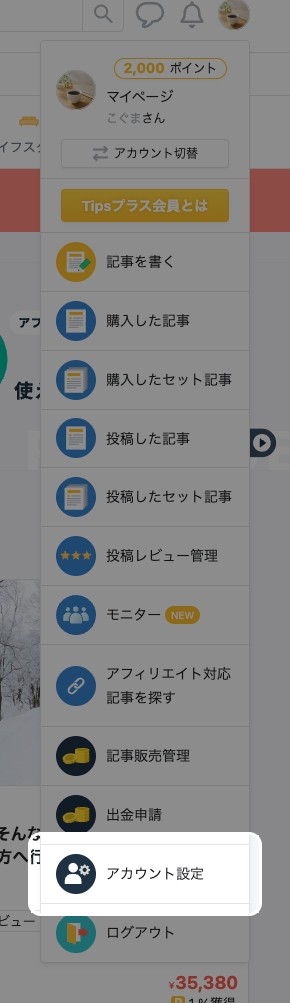
画面右上のアイコン → [アカウント設定]の順にクリックします。
-
メールアドレスの変更画面を開く
「メールアドレス」の[変更する]をクリックします。

-
新しいメールアドレスを入力する
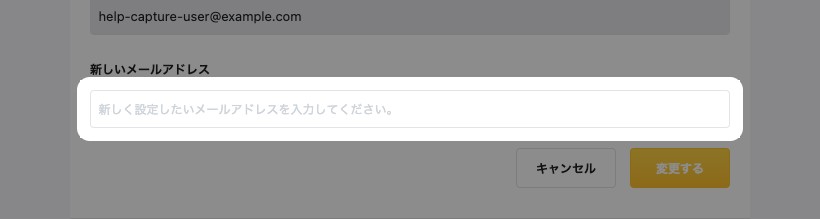
「新しいメールアドレス」に変更後のアドレスを入力し、[変更する]をクリックします。入力したアドレスに、6桁の認証コードが届きます。
-
認証コードを入力する
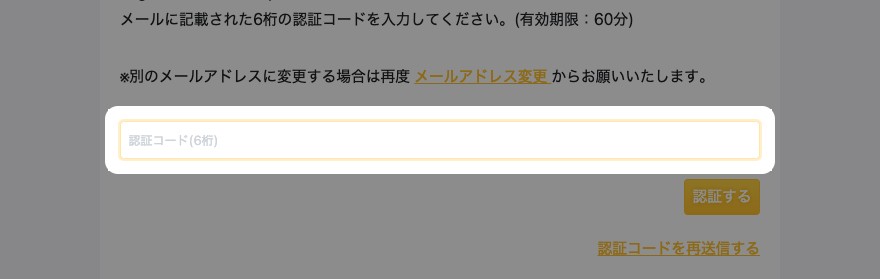
メールに記載された6桁の認証コードを入力し、[認証する]をクリックします。「メールアドレス変更完了」と表示されれば完了です。認証コードの有効期限は60分です。
コードが届かないときは、認証画面の[認証コードを再送信する]から送り直せます。再送は30秒後から、1回までです。別のアドレスに変更したいときは、認証画面の「メールアドレス変更」から入力し直します。
使えないメールアドレスは「登録に使えないメールアドレスについて」、メールが届かないときの確認は「登録時の確認メールが届かないとき」で説明しています。
運営事務局により機能が制限されているアカウントは、メールアドレスを変更できません。