見積金額の平均に引っ張られていませんか?スプレッドシートの箱ひげ図で、中央値と外れ値を一枚で確かめてみよう

AI実用ラボ
1. 平均だけで見積の相場を決めていませんか?箱ひげ図で分かること
「今月の見積は10件で、平均62.8万円でした」。
こう報告したあとで、金額の一覧を見返して手が止まったことはありませんか。
実際に並んでいるのは40万円台から60万円台なのに、平均だけがそれを上回っている——そんなことが起こります。
ここでは説明のために、ある月の見積金額10件を次のように置きます(これは考え方を示すための架空の数字です)。
| 見積No | 1 | 2 | 3 | 4 | 5 | 6 | 7 | 8 | 9 | 10 |
| 金額(万円) | 38 | 42 | 45 | 47 | 50 | 52 | 55 | 58 | 61 | 180 |
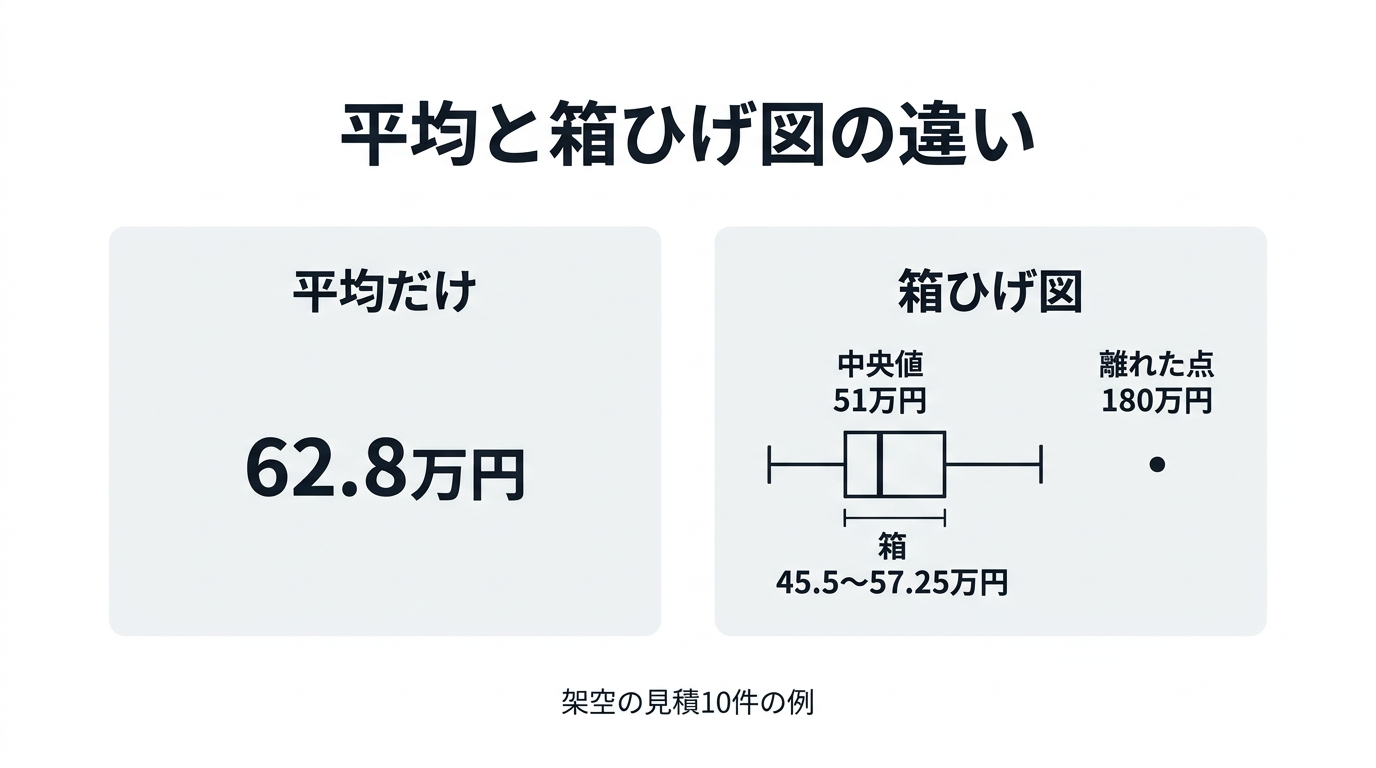
10件を合計すると628万円、これを10で割った平均は62.8万円です。
一方、小さい順に並べて真ん中にあたる値は、10件なので5番目と6番目の平均、つまり(50+52)÷2=51万円になります。
この「並べたときの真ん中の値」を中央値と呼びます。
平均62.8万円と中央値51万円の差は約11.8万円あります。
この差を生んでいるのは、180万円の1件です。
残りの9件は38〜61万円の範囲に収まっているのに、1件だけが大きく離れているため、合計を10で割る平均はその1件に引っ張られます。
中央値は金額の大小の順番だけを見る値なので、こうした1件の影響を受けにくいという特徴があります。
平均だけを見て「今月の相場は62万円台」と判断すると、実際の中心より高めに見積もってしまうわけです。
そこで使えるのが箱ひげ図です。
一般に、箱ひげ図は次のように読みます。
- 箱の中の線:中央値。データを小さい順に並べたときの真ん中の値です。
- 箱の左端と右端:データを4等分したときの1/4の位置(第1四分位)と3/4の位置(第3四分位)。箱は、真ん中の約半数がどのあたりに集まっているかを表します。
- ひげ:箱の外側のデータがどこまで広がっているかを表します。
- 離れた点:他の値から大きく離れた値(外れ値)。上の例でいえば180万円の1件がここに現れます。
平均は1つの数値なので、見積が「どのあたりに集まっていて、どれだけ離れたものがあるか」までは分かりません。
箱ひげ図なら、中央値・ばらつき・離れた値の3つを一枚で見渡せます。
これまでスプレッドシートでこの図を作るには、MIN・QUARTILE・MEDIANといった関数で5つの値を計算し、ローソク足チャートに割り当てる回避策が使われてきました(出典:Hakkyの解説記事「スプレッドシートで箱ひげ図を作る方法」)。
この方法には、ローソク足に割り当てられる値が4つしかなく中央値の位置を置けないこと、最大・最小がそのままひげの先端になり外れ値を分けて示せないこと、という制約があると、同じ記事に明記されています。
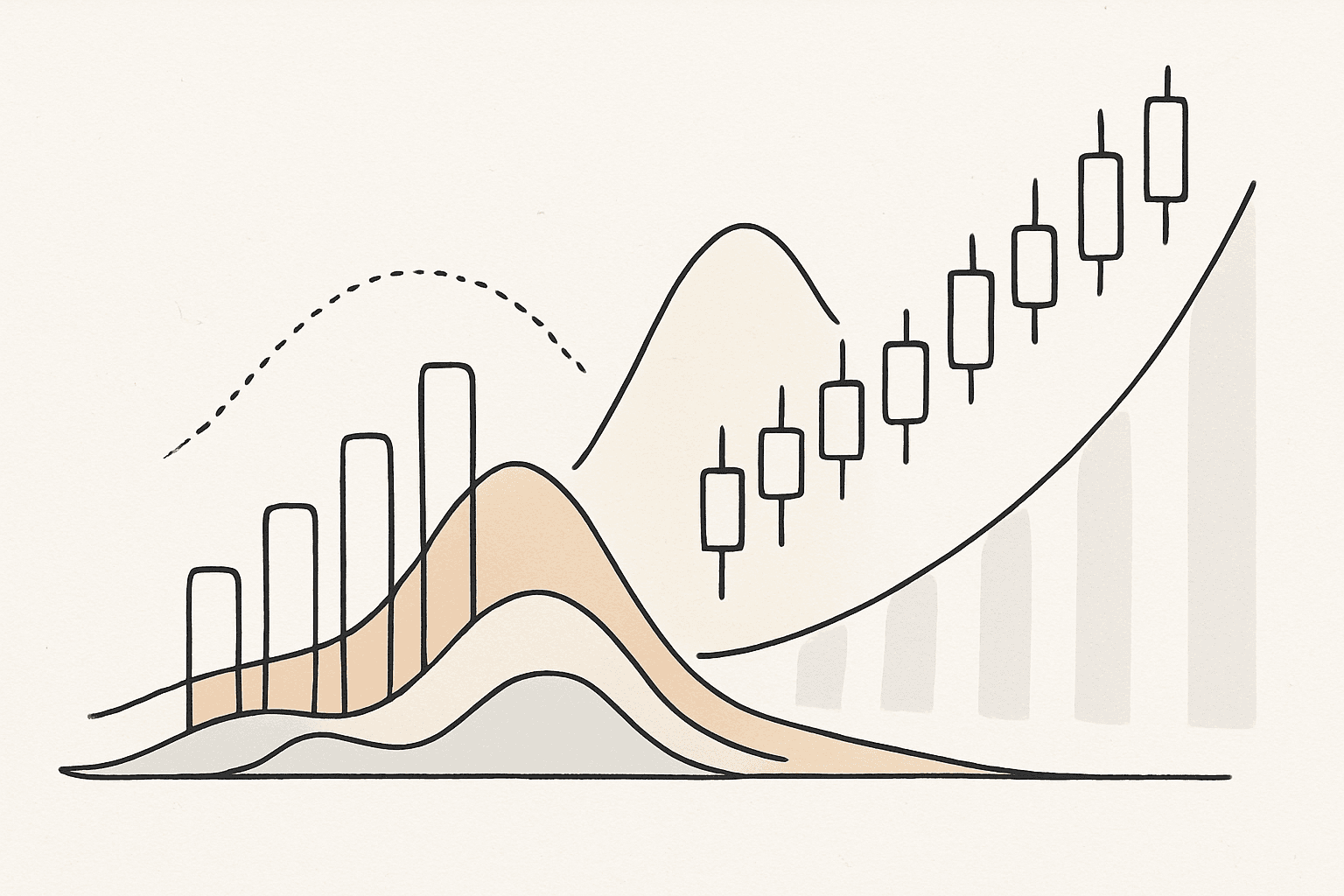
今回、Google Workspace Updatesのブログで、Googleスプレッドシートが箱ひげ図に標準対応したことが発表されました(出典:Google Workspace Updates「Create box and whisker charts in Google Sheets」)。

発表では、数値の範囲を選ぶと、最小値・第1四分位・中央値・第3四分位・最大値・平均・外れ値をスプレッドシートが計算し、補助関数は不要になると説明されています。
ただし、この発表があったからといって、従来の回避策の制約がすべて解消したと断定することはできません。
発表で確認できるのは、中央値と外れ値が計算対象として挙げられているところまでです。
回避策で手が届かなかった部分をどこまで置き換えられるかは、最後は自分の数値で作って確かめる必要があります。

平均が少し高めに出るくらいなら、そんなに困らない気もします。

この例では、10件のうち9件が38〜61万円なのに、平均は62.8万円です。実際の中心より高く見える点が、判断を左右します。
2. 自分のスプレッドシートで使える?対象と段階展開の確認
箱ひげ図の話を読んで「うちのスプレッドシートでも使えるのか」と気になったら、まず対象と提供時期を確かめましょう。
作り方を覚える前に、そもそも自分の画面にその機能が届いているかを見ておくと、空振りが減ります。
公式発表によると、対象は「すべてのGoogle Workspace顧客と個人Googleアカウントのユーザー」です。
つまり、会社などで使っているGoogle Workspaceのアカウントでも、個人で使っているGoogleアカウントでも、対象に含まれます。
提供が始まる時期は、アカウントの種類によって2つに分かれます。
- Rapid Release(変更を早めに受け取る設定のドメイン):2026年10月22日から
- Scheduled Release(変更をあらかじめ決めた時期に受け取る設定のドメイン):2026年11月6日から
いずれも、開始日から最大15日かけて段階的に展開されると発表されています。
段階展開とは、同じ設定の利用者であっても、使えるようになる日が数日ずれることです。
全員の画面に一斉に現れるわけではありません。
したがって、上の日付を過ぎても自分の画面に箱ひげ図が出てこない場合、すぐに何かが間違っていると決めつける必要はありません。
展開がまだ自分のところに届いていない可能性があります。
数日おいてもう一度開いてみる、という構えで問題ありません。
発表の本文を読む限り、具体的な操作手順やメニュー名、機能の制限事項は書かれていません。
案内はGoogleのサポートページ(Help Center)を見るように示されているだけです。
実際、2026年10月23日の時点でHelp Centerのグラフの種類一覧のページを確認しても、箱ひげ図の記載は見当たりませんでした。
画面上のメニュー名や設定項目の日本語表記も、公式資料では確認できていません。
そのため、この記事では「グラフの種類から箱ひげ図を選ぶ」といった、確認できていない具体的なメニュー名は断定しません。
確認できる範囲——数値の範囲を選ぶこと、四分位の計算方式と表示する要素を切り替えられること——に沿って、次の章から話を進めます。
実際の画面で項目の名前が多少違っていても、探しているものの意味が分かっていれば迷いにくくなります。
自分の環境でいつごろ使えるようになるかを知りたい場合は、次のようにすると確かめられます。
これは一般的な進め方の提案であり、スプレッドシート側に特別な設定があるという意味ではありません。
ドメインがRapid ReleaseとScheduled Releaseのどちらになっているかは、利用者自身では変えられない場合があります。
勤務先のGoogle Workspaceを使っているなら、社内のGoogle Workspace管理者に「箱ひげ図の展開はどちらのリリース設定で、いつごろ届く見込みか」を尋ねてください。
個人のGoogleアカウントを使っているなら、しばらく待ってからスプレッドシートを開き直し、記載が追加されていないか様子を見ることになります。
使えるかどうかがはっきりしない段階でも、見積金額の一覧そのものは手元にあるはずです。
次の章では、その数値列をそのまま使って、中央値や外れ値を一枚の図で確かめる準備に進みます。
自分の画面に箱ひげ図が出てこないのですが、操作を間違えているのでしょうか?
段階展開の途中で、まだ届いていない可能性があります。数日おいて開き直し、それでも出なければ管理者に確認してください。
3. 作る前の準備と、箱ひげ図の作成・設定の切り替え
見積金額の列が10件ほどたまったら、グラフを作る前に、その列がそのまま計算に使えるかを少しだけ確認します。
よくあるつまずきは、金額の列に「約50万」「未定」「—」のような文字や記号が混ざっているケースです。
数字として扱えないセルが混じると、グラフに入る件数が元の件数より減ることがあります。
作成前のチェック
- 空白のセルが残っていないか
- 同じセルに「約」「円」などの文字が入っていないか
- 件数が想定どおりか(元データの件数と、グラフに出た件数を後で見比べる)
あわせて、元の見積書や伝票も手元に置いておいてください。
後の章で、他から離れた金額を見つけたときに確認するために使います。
グラフを作る
金額の列を範囲選択したあと、画面にグラフの種類の選択肢がある場合は、箱ひげ図に当たる項目を探します。
ただし、2026年10月23日時点でGoogle ドキュメント エディタ ヘルプの「グラフの種類」のページ(第2章で紹介したページ)には箱ひげ図の記載がなく、メニュー名やボタン名の日本語表記は確認できていません。
「箱ひげ」に近い表現があれば、それが該当する可能性があります。
それらしい項目が見当たらないときは、選んだ範囲が金額の列だけになっているかを確認し、それでもなければ段階展開の途中でまだ自分のアカウントに届いていない可能性を考えてください。
急ぎでなければ数日おいて再確認します。
作った後に切り替えられる設定
公式発表で確認できるのは次の2点です。
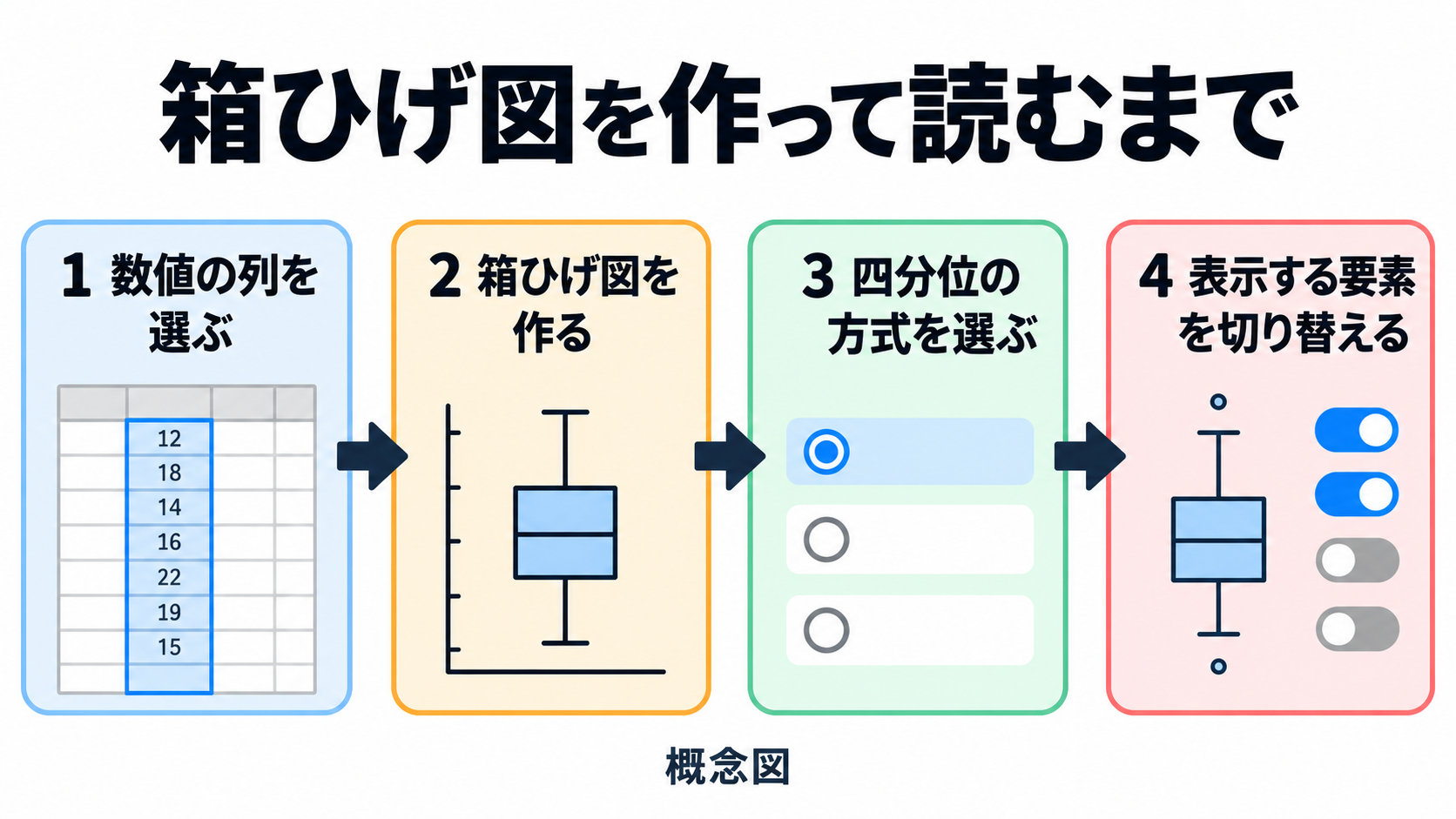
- 四分位の計算方式:「含む(inclusive)」と「含まない(exclusive)」から選べる
- 表示要素:内側の点・外れ値・平均マーカー・平均線の表示/非表示を切り替えられる
四分位方式を変えると、箱の左右の端(第1四分位と第3四分位)の位置が動きます。
また、外れ値を非表示にすると、離れた点を見落とすことになります。
見た目の調整ではなく読み取り結果が変わる設定なので、どちらの方式で、何を表示したかは次の章のメモに書き残しておきましょう。
四分位の方式は、「含む」と「含まない」のどちらを選べばいいですか?
どちらが正解というより、結果が変わる設定です。選んだ方式をメモに書き残し、同じ方式の関数と見比べてください。
4. 中央値と外れ値を読み、関数の結果と見比べてメモにまとめる
読み方の練習に、架空の10件の見積金額(単位:万円)を使います。
小さい順に並べると次のとおりです。
38, 42, 45, 47, 50, 52, 55, 58, 61, 180
- 中央値:10件なので真ん中は5番目と6番目。その平均で (50+52)÷2=51万円
- 第1四分位(含む=QUARTILE.INC相当):45.5
- 第3四分位(含む=QUARTILE.INC相当):57.25
- 第1四分位(含まない=QUARTILE.EXC相当):44.25
- 第3四分位(含まない=QUARTILE.EXC相当):58.75
- 平均:628÷10=62.8万円
中央値は51万円なのに、平均は62.8万円です。
11.8万円も上にずれているのは、180がほかの9件から大きく離れているためで、10件のうち1件に平均が引っ張られています。
「平均だけを見て相場を判断していた」という人は、この1件で判断が変わる場面があるはずです。
一般的な読み方では、箱は真ん中の半数のデータが入る範囲、中央値は真ん中の値、ひげの先や単独の点は離れた値を表すと説明されます。
ただし10件程度の少ないデータでは、1件の違いで箱の端が動きます。
「だいたいこのあたり」くらいの読み方にとどめてください。
自分のシートで見比べる
空いているセルに次の関数を書いて、グラフに出ている値と見比べます(範囲は自分の金額列に置き換えてください)。
- =MEDIAN(B2:B11) … 中央値
- =QUARTILE.INC(B2:B11,1) と =QUARTILE.INC(B2:B11,3) … 含む方式の第1・第3四分位
- =QUARTILE.EXC(B2:B11,1) と =QUARTILE.EXC(B2:B11,3) … 含まない方式の第1・第3四分位
見るポイントは、グラフの中央値とMEDIANの値、そしてグラフの四分位方式が「含む」なら箱の端がINCの値と、「含まない」ならEXCの値と、それぞれ近いかどうかです。
一致するかどうかはあなたのシートで確かめてください。
ここで「必ず一致する」とは言い切れません。
ずれたときは、①関数で指定した範囲とグラフにした範囲が同じか、②グラフの四分位方式の設定、③金額の列に文字や空白が混じっていないか、の3点を見直して、前の章で作ったグラフに戻ります。
外れ値の点について
180が外れ値として表示されるかどうかは、判定の式が公式に示されていないため、画面で確かめる項目です。
点が表示されないからといって「外れ値ではない」と決めつけず、グラフと元データの両方を見てください。
そして、外れ値を見つけたら、入力ミス(桁の間違い、別の案件の金額が混ざったなど)なのか、実際に大きな案件なのかを、元の見積書や伝票で確認します。
180万円の案件が本当にあったのなら、それは誤りではなく重要な事実です。
グラフは「確認すべき案件を教えてくれる」道具だと考えてください。
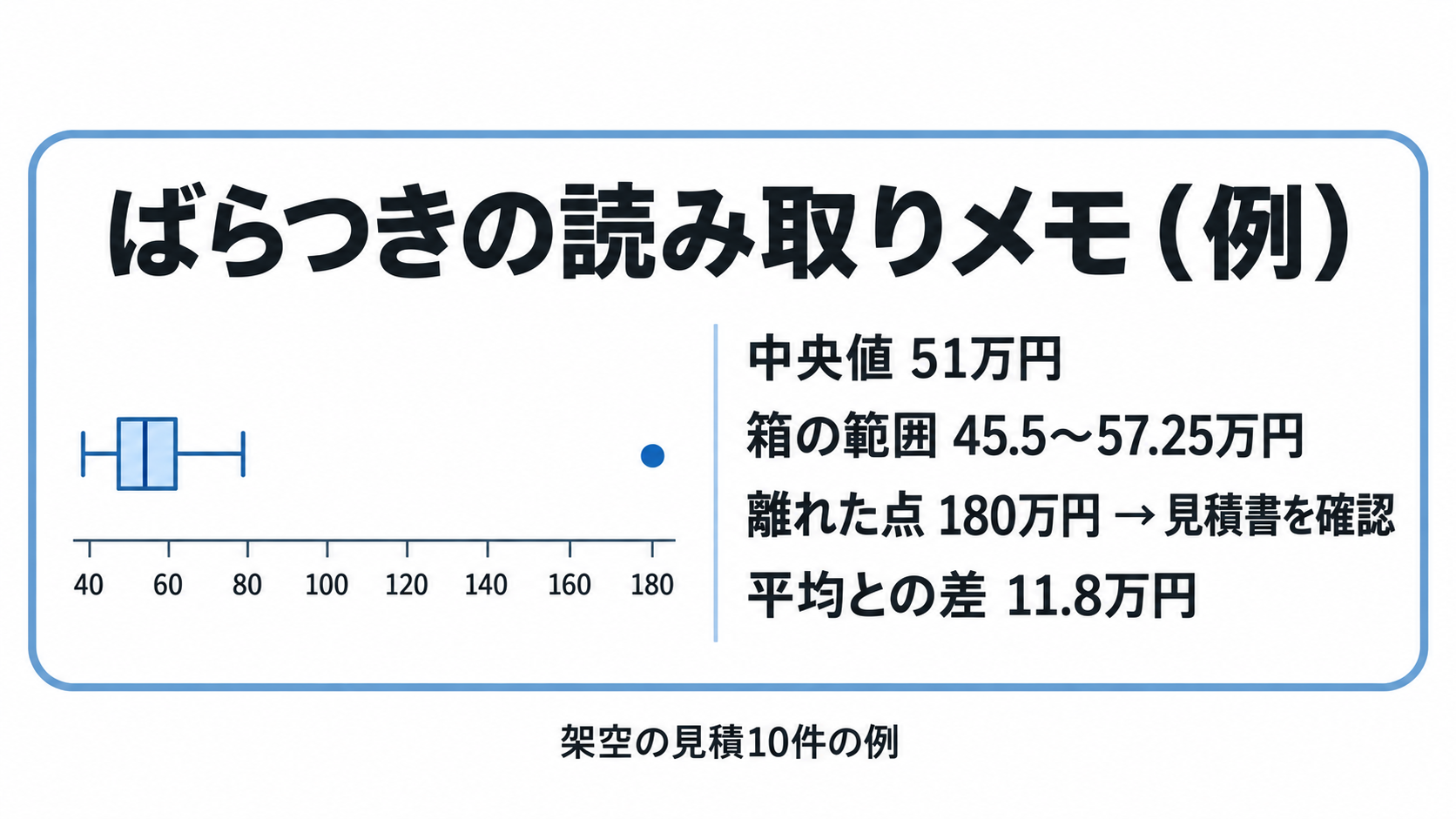
ばらつきの読み取りメモ(記入例)
- 中央値:51万円(10件の真ん中)
- 箱の範囲(第1〜第3四分位):45.5〜57.25万円(含む方式で表示)/半数の案件がこの幅に入る
- 離れた点:180万円(外れ値として表示されたか:画面で確認)
- 平均との差:平均62.8万円 − 中央値51万円=11.8万円高い。1件に引っ張られている
- 確認する案件:180万円の見積書(桁の誤りか、実際の案件か)
自分の数字で3行以上書ければ、この章の目的は達成です。
とくに4行目の「平均との差」と5行目の「確認する案件」は空欄にしないでください。
この2行が、平均だけでは見えなかったばらつきと、次に確かめるべき案件を示してくれます。
外れ値が出たら、その案件は除いてしまっていいですか?
除く前に、見積書で入力ミスか実際の大きな案件かを確認してください。180万円の案件が本当にあったのなら、それは重要な事実です。
5. うまく表示されないとき、読み違えないための注意点と次の一歩
前の章までで、自分の見積金額の列から箱ひげ図を作り、中央値と外れ値を読むところまで来ました。
ここでは、いざ実務の数字で作ろうとしたときにグラフが出ない場合の切り分けと、読み違えないための注意をまとめます。
グラフが出ないとき、まず疑うこと
グラフの種類の中に箱ひげ図が見当たらないときは、操作ミスを疑う前に、第2章で触れた段階展開がまだ自分のアカウントに届いていない可能性を考えてください。
同じ会社でも、隣の席の人が先に使えて自分は翌週になる、ということが起こり得ます。
数日おいて開き直しても出てこない場合に、次の確認へ進みます。
なお、Googleのヘルプにあるグラフの種類の一覧(2026年10月23日時点)には、箱ひげ図の記載がありません。
ネット上の記事と画面上の文言が違っていても、それだけで操作を間違えているとは限りません。
目の前の画面に出ている選択肢を優先してください。
展開が届いているのにうまくいかない場合は、元の列の中身を確認します。
ここからは公式の手順ではなく、一般的な確認のしかたです。
金額の列に「未定」「—」のような文字や空白セルが混ざっていないか、単位を「10万円」のように文字で入力していないかを見てください。
文字が混じった列は数値の列として扱われず、グラフの対象から外れることがあります。
数値だけの列を選び直すか、文字を別の列に移してから作り直すと切り分けられます。
件数そのものが少ない場合も、読み取りは不安定になります。
これは箱ひげ図に限らず一般的な統計の注意です。
3件や4件では、真ん中の値や箱の幅が1件の増減で大きく動きます。
その状態のグラフは「ばらつきの事実」ではなく「まだ判断できない」と読むほうが安全です。
件数が少ないときは、グラフと一緒に元の数字を並べて見てください。
外れ値を理由に案件を外さない
外れ値として表示された金額には、入力ミスの可能性と、実際に大きな案件だった可能性の両方があります。
グラフは「他の値から離れている」と教えてくれるだけで、どちらなのかは決められません。
公式発表にも外れ値の判定方法は示されていないため、特定の計算式に当てはめて機械的に誤りと決めるのも避けてください。
外れた値が出たら、元の見積書や伝票に戻って金額と件名を確認する。
これを読み取りの一部にしておくと、見積金額のばらつきを話題にしたときに、数字の理由まで説明できます。
また、この記事で使った10件は架空の例です。
自分の会社の数字と混ぜたメモを社内に共有すると、どちらが実データか分からなくなります。
練習用のシートと実務用のシートは分けておき、共有するのは実データだけにしてください。
最後の確認と、次の一歩
仕上げに、第4章の関数との見比べ結果を、読み取りメモの1行として書き残しておきましょう。
「グラフの中央値と一致した」「箱の端が少しずれていたので四分位方式を確認した」のように、確認した事実をそのまま書けば十分です。
メモは「中央値は◯◯円」「外れ値は◯件で、うち◯件は入力ミスだった」「件数が少ないので来月また見る」のように3行以上書けば、平均だけを見ていたときには見えなかった見積金額のばらつきが、次の商談や見積もりの判断材料になります。
まずは自分の数値列1つで、箱ひげ図と3行のメモを完成させるところから始めてみてください。
この記事が少しでも参考になったら、AI実用ラボをフォローしていただけるとうれしいです。初心者にも分かりやすいAI活用情報をこれからもお届けします。

 この記事の販売者