来週のSNS投稿、何を書く?ChatGPTとCanvaで1週間分の投稿計画と事実確認表を作ろう

AI実用ラボ│Ai活用で入社3年役付社員
1. SNS投稿のネタ切れと事実ミスに困っていませんか
小規模店舗でSNSを担当していると、「今日は何を投稿しよう」と毎朝悩むことがあります。
商品の紹介、営業時間のお知らせ、季節の挨拶、スタッフの紹介。
ネタはたくさんあるはずなのに、いざ投稿しようとすると手が止まる。
結局、閉店間際に焦って写真だけ載せ、「本日も営業中です」とだけ書いて終わる。
そんな経験はないでしょうか。
ネタ切れと同じくらい厄介なのが、事実の間違いです。
たとえば、先週値上げした商品の旧価格を載せてしまったり、祝日の営業時間を通常どおりと書いてしまったり。
SNSは修正が速いとはいえ、一度目に入ったお客様の記憶は簡単には消えません。
「前にSNSで見た値段と違う」と言われて、レジ前で説明に困る。
こうした小さなすれ違いが、お店の信頼を少しずつ削っていきます。
しかも、こうしたトラブルは忙しいときに限って起きます。
1人で接客・仕入れ・片付けをしながらSNSも回していると、投稿内容をじっくり見直す時間が取れません。
文案を考える負担と、事実を照合する負担。
この2つが同時にのしかかるから、投稿が後回しになり、またネタ切れに戻る。
負のループです。
そこでこの記事では、この2つの負担を分けて減らす方法をお伝えします。
使うのは、ChatGPTとCanva、そして表計算ソフト(GoogleスプレッドシートやExcelなど、普段お使いのもので構いません)だけです。
ゴールは次のとおりです。
まずChatGPTに、あなたのお店の営業予定や商品情報を文章で伝えて、1週間分(月曜から日曜まで)の投稿文案をまとめて作ってもらいます。
次にCanvaの無料テンプレートで、その文案に合う画像を用意します。
最後に「事実確認表」というチェック用の表を作り、投稿する前に価格・日付・営業時間・在庫などを1件ずつ照合します。
ここで身につくのは、特別な技術ではありません。
「AIに下書きを作らせて、人間が事実を確認する」という、ごく当たり前の流れを1週間分まとめて回せるようになることです。
前日にバタバタしながら1本ずつ考えるのをやめて、週に一度、30分から1時間ほどまとめて準備する。
その状態を目指します。
必要なものは、ChatGPTの無料プラン、Canvaの無料プラン、そして表計算ソフトです。
特別なソフトのインストールや会員登録の追加は必要ありません。
なお、無料プランで使える機能の範囲は、サービスの都合で変わることがあります。
料金や使える機能に不安があるときは、契約前に各サービスの公式ページで最新の案内を確認してください。
この記事を読み終わるころには、あなたの手元に「1週間分の投稿予定表」と「投稿前チェック用の事実確認表」が揃っているはずです。
まずは全体の流れから見ていきましょう。
2. 3ステップで1週間分を準備する全体の流れ
この記事で行う作業は、次の3ステップです。
ステップ1:ChatGPTで1週間分の投稿文案を作る お店の営業予定や商品情報を、箇条書きの文章としてChatGPTに貼り付けます。「この情報をもとに、月曜から日曜までの7日分のSNS投稿文案を作ってください」とお願いすると、曜日ごとの文案が返ってきます。これをそのまま使うのではなく、下書きとして受け取ります。
ステップ2:Canvaで画像を作る ステップ1で作った文案の中から、画像が必要なものを選びます。Canvaの無料プランでは、SNS投稿用のレイアウトが100点以上用意されており、テンプレートを選んで文字と写真を差し替えるだけで、数分で1枚の画像が作れます。基本のテンプレートと素材は無料で使えます。有料のストック写真を使う場合だけ、1点あたり1ドル以下の費用がかかることがあります。無料の範囲だけで進めたいときは、有料マークのついた素材を避ければ問題ありません。
ステップ3:事実確認表でチェックする ステップ1と2でできた文案と画像を、投稿する前に必ず確認します。表計算ソフトに「日付」「曜日」「投稿内容の要約」「価格」「営業時間」「在庫」「確認者」「確認日」といった列を作り、投稿予定の1行ずつ埋めていきます。価格はカタログやレジの登録情報と、営業時間は店舗の営業カレンダーと、在庫は実際の棚と、それぞれ突き合わせます。すべての行にチェックが入って初めて、投稿してよい状態とみなします。
この3ステップには、コードを書く作業も、API(外部のサービスをプログラムから呼び出す仕組み)の設定も、コマンド入力も出てきません。
すべて、画面上で文字を打ち込んだり、マウスでクリックしたりする操作だけで完結します。
パソコンが苦手な方でも、普段のSNS投稿と同じ感覚で進められます。
もうひとつ大事な点があります。
この流れは「毎日少しずつ」ではなく「週に1回まとめて」行います。
たとえば月曜の朝に1時間を確保して、その週の7日分を一気に準備する。
こうすると、忙しい日の夜に「今日は何を書こう」と悩む時間がなくなります。
締め切りに追われて慌てて投稿する回数も減り、事実を確認する余裕も生まれます。
準備するものをまとめておきます。
- ChatGPTの無料プランのアカウント
- Canvaの無料プランのアカウント
- 表計算ソフト(Googleスプレッドシート、Excelなど、普段お使いのもの)
- お店の営業予定(営業カレンダーや手帳)
- 商品情報(価格、在庫、キャンペーン内容が分かる資料)
- 作業用のパソコンまたはタブレット、スマートフォン
作業スペースとしては、パソコン1台あれば十分です。
スマートフォンでもChatGPTとCanvaは使えますが、文案の貼り付けや表の編集は画面の広いパソコンのほうが楽に進みます。
画面を2つ並べられない場合は、ChatGPTのタブと表計算ソフトのタブを切り替えながら作業してください。
なお、ChatGPTの無料プランでも基本のテキスト生成は利用できますが、使える機能の範囲は契約プランによって異なり、変更されることがあります。
もし「思ったような文案が出てこない」「使いたい機能が見当たらない」と感じたら、まずは各サービスの公式ヘルプを見て、現在のプランで何ができるかを確認してください。
次の章から、ステップ1の具体的な進め方に入ります。
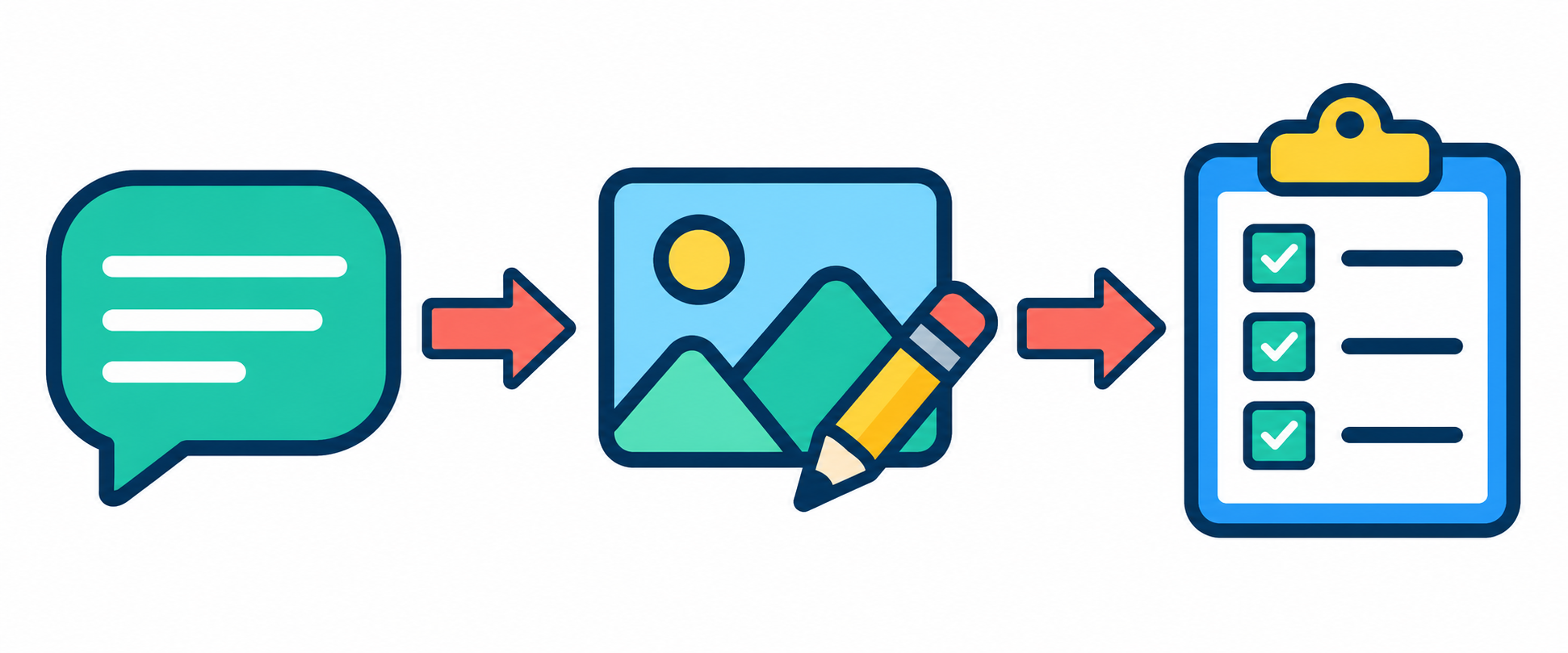
ChatGPTで文案を作る→Canvaで画像にする→事実確認表でチェックする、という3ステップの流れです。
すべてChatGPT無料プランとCanva無料プランの範囲で完結します。
3. ステップ1:ChatGPTで1週間分の投稿文案を作る
ここから、最初のステップの具体的な進め方に入ります。
用意するのは、あなたのお店の「営業予定」と「商品情報」の2つだけです。
難しい資料を新しく作る必要はありません。
手元の営業カレンダーや、商品リストのメモがあれば十分です。
渡す情報を箇条書きでまとめる
ChatGPTに貼り付ける前に、情報を箇条書きで整理します。
文章にする必要はなく、次のような形で構いません。
架空の和菓子店を例にすると、こんなメモになります。
【お店】和菓子処 ことぶき(架空の店名)
【来週の営業予定】
月曜:定休日
火曜〜金曜:10時〜19時
土曜:10時〜18時(棚卸しのため短縮)
日曜:10時〜17時

【商品情報】
・新商品「あんバター大福」490円(税込)、木曜から販売開始、用意数40個
・季節限定「栗蒸し羊羹」1本1,200円(税込)、在庫残り15本
・土曜のみ「焼き菓子詰め合わせ」を2割引(対象は店頭の焼き菓子のみ)
このように、「日付・曜日」「価格(税込か税抜か)」「個数」「対象範囲」を書いておくと、あとの事実確認がしやすくなります。
逆に、これらを書かずに「新商品を出します」とだけ伝えると、ChatGPTが曜日や価格を推測で埋めてしまうことがあるので注意してください。
ChatGPTへの依頼文の例
メモができたら、ChatGPTの入力欄に次のように貼り付けます。
「以下は、私のお店の来週の営業予定と商品情報です。この情報だけを使って、月曜から日曜までの7日分のSNS投稿文案を1日1案ずつ作ってください。ここに書いていない数字・日付・個数・価格は、絶対に新しく作らないでください。わからない日は『営業案内のみ』としてください。 (ここに上の箇条書きメモを貼り付ける)」
「ここに書いていない情報は作らない」という一文を必ず添えてください。
これが、章の冒頭で触れた「事実とは違う数字が紛れ込む」事故を減らす一番簡単な方法です。
返ってきた文案の受け取り方
送信すると、曜日ごとに短い投稿文が7つ返ってきます。
定休日の月曜は「本日は定休日です」のような案内文、新商品を出す木曜は「あんバター大福」の紹介文、といった具合に、曜日に応じた内容が並びます。
この時点では、まだ投稿しません。
次の第4章で、この7つの文案を1つずつ確認する手順に進みます。
もし読んでみて「情報が足りない曜日がある」と感じたら、「火曜の投稿だけ、もう少し具体的にしてください」のように、気になる曜日だけを指定して再生成を頼めます。
7日分すべてを作り直す必要はありません。
うまく生成できないときは
まれに、情報を渡しても当たり障りのない文章しか返ってこないことがあります。
そのときは、「語尾は親しみやすく」「商品の魅力を一言添えて」のように、文章の方向性を一言足してみてください。
それでも思った文案にならない場合は、ChatGPTの無料プランで使える機能の範囲が影響していることもあります。
公式ヘルプで現在のプランで何ができるかを確認したうえで、必要であれば有料プランの案内も参考にしてください。

ChatGPTの入力欄に営業予定・商品情報を貼り付けて文案を作ってもらうイメージです。
入力例は架空の店舗情報です。
4. 生成された文案を確認するときのチェックポイント
ChatGPTが返してくれた投稿文案は、あくまで「下書きのたたき台」です。
そのままコピーして予約投稿してしまうと、事実と違う内容を拡散してしまったり、お店の雰囲気と合わない言葉づかいで常連のお客様に違和感を与えたりすることがあります。
ここでは、文案を受け取ったあとに必ず行いたい確認のポイントを3つに絞って説明します。
チェック1:事実が合っているか
一番大切なのがここです。
ChatGPTは、あなたが渡したメモに書いていない情報でも、もっともらしい文章で補ってしまうことがあります。
たとえば「今週の金曜から新商品のあんバターを販売します」と伝えたのに、返ってきた文案に「数量限定20個」と書かれていたら、それはAIが勝手に足した数字です。
実際に20個しか作っていないなら問題ありませんが、60個用意しているなら誤情報になります。
同じように注意したいのが次のような項目です。
- 日付:曜日や「今週末」の指す範囲がずれていないか
- 価格:「税込」「税抜」がメモと一致しているか
- 時間:開店・閉店、ラストオーダーの時刻
- 場所:〇〇店限定、△△駅から徒歩〇分、といった位置情報
- 条件:「先着」「お一人様2点まで」などのキャンペーン条件
これらは投稿を見たお客様が実際に来店して「話が違う」と感じる原因になりやすい部分です。
読みながら、自分のメモと一行ずつ見比べるのがおすすめです。
見つけたら、その場で文案を書き直すか、ChatGPTに「『数量限定20個』は誤りです。
個数の記載は削除してください」と訂正を頼みます。
チェック2:お店の言葉づかいと合っているか
次に確認したいのが、トーン(話し方の雰囲気)です。
ChatGPTは、指示を出さないと「いかがでしょうか」「ぜひお越しくださいませ」のような、少し丁寧すぎる言い方に寄りがちです。
カジュアルな商店街のお店や、若いお客様が多い飲食店なら、この文体は逆に堅苦しく感じられます。
また、ふだん使っていない絵文字や記号(「✨」「🎉」など)が多用されることもあります。
SNS担当者以外が見ても違和感のない表現か、一度声に出して読んでみると判断しやすくなります。
「いつもの投稿と比べて浮いていないか」という視点で読み返してください。
トーンを直したいときは、ChatGPTに次のように伝えます。
「もう少しカジュアルな口調にしてください。絵文字は1つまで。語尾は『〜です』『〜ます』ではなく『〜だよ』『〜です!』にしてください。」
このように、具体的な語尾の例を挙げて頼むと、思った方向に寄ってくれます。
チェック3:同じ言い回しが繰り返されていないか
1週間分をまとめて作ると、どの日も同じ書き出しや同じ決まり文句になっていることがあります。
「本日は」「ぜひチェックしてください」が毎日続くと、読んでいる人はだんだん文章を読まなくなります。
7日分を並べて、次の点を見てください。
- 書き出しの言葉が3日以上同じになっていないか
- 同じハッシュタグが連続していないか
- 「限定」「おすすめ」などの強調語が毎回出ていないか
もし偏っていたら、ChatGPTに「3日目の投稿は書き出しを変えて、別の言い回しを3案出してください」と部分修正を頼むと、全体を作り直さずに済みます。
チェックのあとにやること
ここまでの3つのチェックが終わったら、採用する文案が決まった状態です。
この時点で、文案の中で使われている数字(価格・日付・個数など)をメモにまとめておいてください。
このメモが、後で作る「事実確認表」の下地になります。
あわせて、画像にしたい投稿はどれか(たとえば新商品の告知、キャンペーンのお知らせなど)をこの段階で印を付けておくと、次のCanva作業がスムーズになります。
---
5. ステップ2:Canvaで投稿文案を画像にする
文案が固まったら、次は画像を作ります。
ここではCanvaの無料プランだけを使い、テンプレートを選んで文字を差し替えるだけの流れを説明します。
専門知識は不要です。
Canvaは公式に「無料でソーシャルメディア用グラフィックを作成できる」「100点を超えるレイアウトにアクセスできる」と案内しています。
基本のテンプレートや素材は無料で使えますが、有料のストック写真だけは1点あたり1ドル以下の課金が発生することがあります。
無料素材だけでも十分に作れるので、まずは無料の範囲で進めて構いません。
事前に準備しておくもの
- パソコンまたはスマートフォンのブラウザ、もしくはCanvaアプリ
- Canvaのアカウント(無料登録で作成できます)
- 第4章で採用した投稿文案
- お店のロゴ画像(あれば。なくても問題ありません)
手順1:SNS用テンプレートを選ぶ
Canvaにログインしたら、検索欄に「Instagram 投稿」や「SNS 投稿」と入力します。
すると、正方形のテンプレートが一覧で出てきます。
この一覧から、自分のお店の雰囲気に近いものを1つクリックして選びます。
選ぶときのコツは、文字が多いデザインではなく、文字が少なめで余白のあるデザインを選ぶことです。
あとから文字を足すことは簡単ですが、ごちゃごちゃしたテンプレートから要素を減らすのは手間がかかります。
手順2:文案を流し込む
テンプレートを開くと、サンプル文字が入った状態で編集画面が表示されます。
文字の部分をダブルクリックすると編集できるので、そこに自分の文案を貼り付けます。
1つの投稿に全部の文章を入れると読みにくくなるので、次のように分けましょう。
- メインの見出し部分:キャッチコピー(「新商品 あんバター」など)
- サブの部分:日付・価格・場所などの条件
- 下部の小さな部分:店名やハッシュタグ
貼り付けたら、文字サイズを整えます。
見出しは大きく、条件は見出しの半分くらい、店名はさらに小さく、というバランスが基本です。
文字が画像の端ギリギリに来ないよう、四方に少し余白を残してください。
手順3:色と写真を整える
次に、色を自分のお店に合わせます。
テンプレートの背景や図形をクリックすると色の変更メニューが出るので、お店の看板やロゴに近い色を選びます。
このとき、色は2〜3色までに抑えると、素人っぽくならず統一感が出ます。
写真を入れ替えたい場合は、テンプレート内の写真をクリックして「画像を置き換える」を選び、自分のスマホやパソコンに保存してある商品写真をアップロードします。
ここでCanvaが用意した有料素材をうっかり使うと課金対象になるので、自分の写真を使うほうが安心です。
もし有料素材を使いたいときは、画面に「Pro」や王冠マークが付いていないかを確認してください。
手順4:ロゴを入れる
仕上がりの印象を左右するのが、店名やロゴの位置です。
右下か左下に小さく置くと、投稿全体が締まって見えます。
ロゴ画像を持っている場合は「アップロード」から読み込み、画像の上に重ねます。
持っていない場合は、テキストで店名を小さく入れるだけでも構いません。
サイズは、画像全体の10分の1以下に抑えるのが目安です。
ロゴが大きすぎると、肝心の商品やキャンペーン情報が目立たなくなります。
手順5:書き出して保存する
編集が終わったら、画面右上の「共有」ボタンから「ダウンロード」を選びます。
ファイルの種類は「PNG」または「JPG」を選べば問題ありません。
SNSにそのまま投稿するならPNGのほうが文字がきれいに出ます。
ダウンロードした画像は、パソコンやスマホの「ダウンロード」フォルダに保存されます。
保存した画像を開いて、次の3点を確認してください。
- 文字が切れていないか
- 誤字・脱字がないか
- 日付や価格が正しく表示されているか
もし文字が切れていた場合は、Canvaの編集画面に戻って位置を調整し、もう一度ダウンロードします。
ここで「投稿文案の確認」と「画像の確認」を同時に行うことで、投稿直前のケアレスミスを減らせます。
画像ができたら、次のステップで最終チェックを行います。
---

Canvaの無料テンプレートに文案を流し込んで画像にするイメージです。
無料テンプレートの範囲内で操作します。
6. ステップ3:事実確認表で投稿前にチェックする
ここまでで、文案と画像がそろいました。
最後に、投稿する前の「最終チェック」をします。
このステップを飛ばすと、価格の入れ間違いや日付のズレが、そのままお客様の目に触れてしまいます。
作るものは簡単で、表計算ソフト(GoogleスプレッドシートやExcelなど、無料で使えるもので構いません)にチェック項目を並べるだけです。
ここでは「事実確認表」と呼びます。
なぜ表にするのか
頭の中だけで確認しようとすると、どうしても見落としが出ます。
表にしておくと、項目ごとに「OK」を付けたかどうかが一目で分かり、抜け漏れを防げます。
また、複数人でお店を回している場合、オーナーや店長にこの表を見せてダブルチェックを頼むこともできます。
表の作り方
スプレッドシートを開き、1行目に次の見出しを入れます。
列はこれで十分です。
- A列:投稿日
- B列:投稿の種類(新商品、キャンペーン、営業案内など)
- C列:価格・条件
- D列:日付・時間
- E列:在庫・数量
- F列:画像ファイル名
- G列:確認した人
- H列:確認日
- I列:メモ
見出しを入れたら、1行目の背景色を薄くグレーなどに変えておくと、どこが見出し行か分かりやすくなります。
記入例
たとえば、こんなふうに書きます。
以下はあくまで書き方の例です。
実際の数値は自分のお店の情報に置き換えてください。
| 投稿日 | 種類 | 価格・条件 | 日付・時間 | 在庫・数量 | 画像ファイル名 | 確認した人 | 確認日 | メモ |
| 10月5日 | 新商品告知 | あんバター 480円(税込) | 10月7日から販売開始 | 60個用意 | anbutter_01.png | 佐藤 | 10月4日 | 写真は撮影済み |
| 10月6日 | キャンペーン | 500円以上で10%OFF | 10月6日〜10日 | 対象商品のみ | campain_01.png | 佐藤 | 10月4日 | 条件を店頭ポスターと照合済み |
| 10月7日 | 営業案内 | 定休日のお知らせ | 10月8日は休み | ー | info_01.png | 佐藤 | 10月4日 | 曜日確認済み |
このように、投稿1件につき1行を作ります。
1週間分なら7行になります。
記入するときのコツ
価格は必ず税込・税抜を書き分ける。 「480円」とだけ書くと、あとから「税抜きのつもりだった」という食い違いが起きます。表の段階で「480円(税込)」と書き切っておけば、投稿画像や文案に「税抜」と書かれていたときに気づけます。
在庫・数量は「用意した数」と「投稿に書いた数」を照合する。 表には実際の用意数を書き、投稿文案や画像に書かれた数字と比べます。ここが食い違っていたら、投稿前に必ずどちらかを直します。
キャンペーン条件は省略しない。 「先着順」「お一人様2点まで」「LINEクーポン持参」など、少しでも条件があるならメモ欄に全部書き出します。文案・画像に書かれていない条件がある場合も、あえて書き足すかどうかをこの段階で判断できます。
投稿前のチェック手順
表が埋まったら、投稿する直前に次の順番で確認します。
- 表の中の価格・日付・在庫を、投稿画像の中の同じ数字と目で比べる
- 表の「日付・時間」を、投稿文の「今週」「明日」などの表現と比べる
- 表の「在庫・数量」を、投稿文の「限定」「残りわずか」などの表現と比べる
- 画像ファイル名の列を頼りに、予約投稿に添付する画像が正しいか確認する
- 最後に、確認した人が自分の名前と確認日を記入する
すべての行でここまでできたら、1週間分の投稿計画は完成です。
期待と違う結果になったとき
もしチェックの途中で数字の食い違いを見つけたら、次の3つのどれかで対処してください。
- 投稿文だけを直す: 画像は正しいが文案が違う場合、ChatGPTに訂正を頼んで文案だけ作り直します。
- 画像だけを直す: 文案は正しいが画像が違う場合、Canvaの編集画面に戻って該当の文字を直し、もう一度ダウンロードします。
- 両方を直す: どちらも違う場合は、先に正しい数字をメモに書き出し、それから文案と画像をそれぞれ修正します。順番を守ると、途中で混乱しません。
いずれの場合も、修正後は必ずこの表の該当行をもう一度見直し、確認した人の欄に改めて名前を書いてください。
「直したけれど見直していない」状態が一番危険です。
完成の見分け方
次の状態になっていれば、投稿前の最終チェックは完了です。
- 表の全行に「確認した人」と「確認日」が入っている
- 表の数字と投稿画像の数字がすべて一致している
- 投稿文の日付表現(「明日」「今週末」など)が、今日の日付と矛盾していない
- 画像ファイル名と、予約投稿に添付する画像が一致している
ここまで確認できたら、あとは予約投稿の設定をするだけです。
もし投稿後に誤りに気づいた場合でも、表を見返せば「どこで食い違ったか」がすぐに分かります。
次回の投稿計画に活かすためにも、この表は1週間分をまとめて保存しておくことをおすすめします。
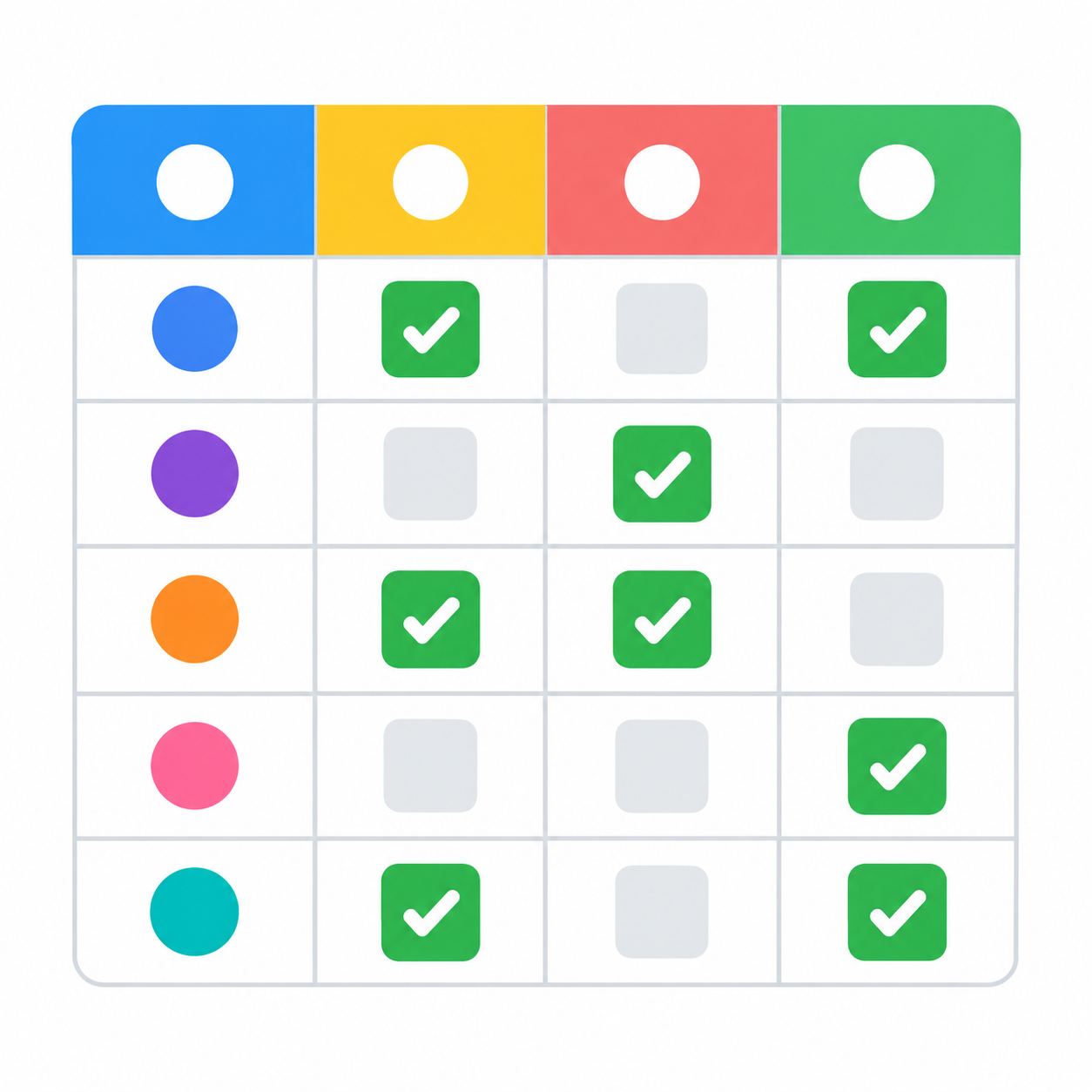
完成した事実確認表のイメージです。
表内の数値はサンプルであり、実在の価格・在庫ではありません。
7. よくある失敗と対処法
ここまでの作業を一通り終えると、来週分の投稿計画・画像・事実確認表が手元にそろうはずです。
ただ、初めてこの流れを回すと、いくつかの典型的なつまずきが起こります。
ここでは、よくある失敗と、その場で慌てずに立て直すための戻り先をまとめます。
どれも「やり直しがきく」ものばかりなので、失敗したら一度深呼吸して、下の対処に沿って手を動かしてみてください。
失敗1:AIが書いた数字や日付をそのまま投稿してしまう
一番多いのがこれです。
ChatGPTは自然な文章を作るのが得意ですが、あなたのお店の「来週の営業時間」や「今週の特売価格」「残り在庫数」を正確に知っているわけではありません。
たとえば「営業時間は10時から19時」とお店の情報を伝えていないのに、AIが勝手に「10時から19時まで営業」と書いてしまうことがあります。
文章としては自然で読みやすいので、ついそのまま使いたくなりますが、ここが落とし穴です。
対処の基本は、AIに渡す情報にない数字・日付・固有名詞は、本文に登場させないように指示することです。「私が伝えていない営業時間、価格、電話番号、住所、人名は書かないでください」と一文添えるだけで、余計な数字の混入がかなり減ります。
それでも紛れ込んだ場合は、事実確認表の出番です。投稿文案を読みながら、金額・日付・時間・個数・店名などを一つずつ拾い出し、事実確認表の「AIが書いた内容」欄に転記し、「正しい情報」欄と見比べます。ここで食い違いが見つかれば、投稿文案のほうを直します。戻り先は「ChatGPTに修正を頼む」か「自分で文を書き換える」の二択です。修正を頼む場合は「以下の文のうち、価格の部分だけ私が伝えた情報に合わせて書き直してください」と、直したい箇所を限定して伝えると、余計な書き換えが起きにくくなります。
失敗2:事実確認表を作ったけれど、埋まらない欄がある
事実確認表は「AIが書いた内容」と「正しい情報」を並べるだけでよいのですが、最初はどちらの欄をどう埋めるか迷いがちです。
とくに「正しい情報」の欄は、あなたが手元に持っている一次情報(店舗の営業カレンダー、仕入れ伝票、POSの売上画面など)から写す必要があります。
ここが空欄のまま投稿すると、確認したつもりで未確認、という状態になります。
対処はシンプルです。空欄がある投稿は、その日は投稿しないと決めておきましょう。空欄のまま「たぶん合っている」で出すのが一番危険です。1枠だけ投稿が抜けても、アカウントの価値はほとんど下がりません。むしろ誤った価格や日付を出して訂正投稿をするほうが、お店の印象を損ないます。
空欄を埋めるために、もう一度店内の資料を確認し、どうしても埋まらない場合は、その投稿のテーマ自体を来週ではなく再来週に回します。戻り先は「ChatGPTに戻って、事実情報を含まない投稿テーマに差し替えてもらう」です。「この投稿は事実確認が取れないので、価格や日付に触れない紹介文に変えてください」と依頼すれば、安全な別案が出てきます。
失敗3:Canvaのテンプレートが崩れる
Canvaの無料テンプレートは、あらかじめ文字の位置や大きさが整えられています。
ところが、元のテンプレートより長い文章を貼り付けると、文字が枠からはみ出したり、行間が詰まって読みにくくなったりします。
とくに日本語は英語より文字数が多くなりがちなので、ChatGPTが作った文案をそのまま全部貼ると崩れやすいです。
対処は、貼る前に文案を短く整えることです。Canvaの画像に入れる文字は、投稿本文より短くてかまいません。「投稿本文は長め、画像内の文字はキーワード中心」と役割を分けると、崩れにくくなります。たとえば投稿本文が3行の説明でも、画像には「今週の新作」「◯◯入荷」程度の短い見出しだけを入れる、といった具合です。
それでも崩れたときは、テンプレートの「文字サイズを自動調整」に近い機能(Canvaの編集画面で文字ボックスを選ぶと出る調整項目)を試すか、思い切って別のテンプレートに切り替えます。戻り先は「Canvaのテンプレート選択画面」で、レイアウトが違うものを選び直せば、同じ文字を入れても収まりがよくなることがあります。無理に一つのテンプレートに押し込むより、合うものを探すほうが結果的に早いです。
失敗4:同じような投稿が続いてしまう
1週間分をまとめて作ると、気づかないうちに「新商品の紹介」が3日続いたり、書き出しが「本日は」で揃ってしまったりします。
読者から見ると「また同じ投稿か」と感じられ、反応が落ちる原因になります。
対処は、ChatGPTに頼むときに曜日ごとに切り口を変えるよう指示することです。「月曜は新商品、水曜はスタッフ紹介、金曜は週末のご案内、というように、日ごとにテーマを変えてください」と伝えれば、自然とバリエーションが出ます。加えて、書き出しの言葉も「毎回違う書き出しにしてください」と添えると、単調さが緩和されます。
もし後から「同じに見える」と気づいたら、該当する1〜2日分だけChatGPTに差し替えをお願いしましょう。戻り先は「ChatGPTでの文案生成」です。全部を作り直す必要はありません。差分だけ直すのが現実的です。
失敗5:チェックを飛ばして投稿ボタンを押してしまう
一番避けたいのがこれです。
事実確認表を作ったのに、忙しさのあまり見ずに投稿してしまう。
あるいは、予約投稿の設定をしたつもりが、日付を1日間違えていた。
こうした事務的なミスは、内容が正しくてもお店の信頼に関わります。
対処は、投稿前に「確認済み」の印を付ける習慣を作ることです。事実確認表の各行に「確認済み」欄を設け、投稿前にそこへチェックを入れる、あるいは投稿日時のセルに色を付けるなど、目で見て分かる状態にしておきます。予約投稿を使う場合は、予約一覧画面で日時と本文をもう一度読み返す時間を1分だけ確保しましょう。
もし投稿後に誤りに気づいたら、慌てずに該当投稿を削除するか、訂正内容を追記した投稿を出すという選択になります。価格や営業時間の誤りは、放っておくより早めに訂正したほうが安心です。「先ほどの投稿で価格に誤りがありました。正しくは◯◯円です」と簡潔に伝えれば十分です。戻り先は「事実確認表」で、同じ間違いが他の日にもないかを確認しておきましょう。
---
ここで挙げた失敗は、どれも「次に同じことをしなければ防げる」ものばかりです。
最初の1週間で全部を完璧にこなす必要はありません。
1つでも引っかかったら、その原因をメモしておいて、次の週の準備のときに見返す。
その繰り返しで、少しずつ自分のお店に合った運用の形が見えてきます。
8. まとめ:来週からの投稿準備を楽にする
ここまで、ChatGPTで1週間分の投稿文案を作り、Canvaで画像にして、事実確認表で投稿前にチェックする、という3ステップを順番に説明してきました。
最後に、全体を短く振り返り、来週から実際に動くための最初の一歩をお伝えします。
3ステップの振り返り
ステップ1:ChatGPTで文案を作る。 お店の営業予定や商品情報など、あなたが持っている一次情報をChatGPTに渡し、「この情報だけを使って、来週1週間分の投稿文案を作ってください」と依頼します。このとき「渡していない数字や日付は書かないでください」と添えるのがポイントでした。出てきた文案は、そのまま使うのではなく、次のステップで確認する前提で受け取ります。
ステップ2:Canvaで画像にする。 無料テンプレートを選び、投稿本文とは別に、画像に入れる短い見出しを決めて貼り付けます。文字がはみ出すようなら、テンプレートを変えるか、文字を短くします。画像は1週間分すべてを一度に作る必要はなく、まずは1枚だけ試してみるだけでも構いません。
ステップ3:事実確認表でチェックする。 投稿文案の中から金額・日付・時間・個数などを拾い出し、「AIが書いた内容」と「正しい情報」を並べて見比べます。空欄が残っている投稿は出さない、というルールを決めておくと安心です。投稿前には「確認済み」の印を付ける習慣も身につけましょう。
この3つは、どれか一つが欠けても片手落ちになります。
文案だけ作って確認しないと誤情報のリスクが残り、確認だけして画像がないと投稿の見た目が弱くなります。
逆に言えば、この3つさえ回せば、SNS投稿の準備は「なんとなく」ではなく「確認済みの状態」で進められます。
次にやること:今週分の情報を1つ用意して、ChatGPTに貼ってみる
来週から始めるときに、いきなり1週間分すべてを準備しようとすると、途中で疲れてしまうかもしれません。そこでおすすめなのは、まず「今週分の情報を1つだけ」用意して、ChatGPTに貼り付けてみることです。
たとえば、次のようなもので十分です。
- 今週の営業日と営業時間(手元のカレンダーを見ながら)
- 新しく入荷した商品が1つあれば、その名前と特徴
- 今週末に予定している催しがあれば、その日時と内容
これをそのままChatGPTの入力欄に貼り付けて、「この情報をもとに、来週の月曜日に出すSNS投稿の文案を1つ作ってください。
ここに書いていない数字や日付は使わないでください」と送ってみてください。
返ってきた文案を読み、「自分の書いた情報と食い違っていないか」を目で確認します。
食い違いがあれば、「◯◯の部分を△△に直してください」と返せば、すぐに直してくれます。
これがうまくいったら、同じ流れで3日分、5日分と少しずつ増やしていきます。
最初から1週間分を一気に作るより、1つずつ「作って、確認する」を繰り返すほうが、どこで何を確認すべきかが体で覚えられます。
うまくいっているかの見分け方
この方法が機能しているかどうかは、次のような点で判断できます。
投稿前に「今日の投稿、価格と日付は大丈夫か」と自分に一度問い返せるようになっていれば、事実確認の習慣が身についてきた証拠です。
また、Canvaで画像を作る時間が短くなってきた、ChatGPTへの指示文を毎回少し変えられるようになってきた、といった変化も、慣れてきたサインです。
反対に、確認表を見ずに投稿してしまった、AIの文章をそのまま貼って終わりにしている、という状態が続くなら、一度ステップ1に戻って、渡す情報を整理するところからやり直してみてください。
慌てる必要はありません。
お店のSNS運用は、速さより「間違えないこと」のほうが大切です。
最後に
SNS投稿計画は、毎週ゼロから考えるととても負担が大きい作業です。
けれど、ChatGPTで文案のたたき台を作り、Canvaで画像の形にし、事実確認表で数字を照合する、という流れを一度作ってしまえば、翌週以降は「先週の表を少し書き換えて使う」だけで済みます。
全部を完璧にやろうとせず、まずは1投稿から。
今週分の情報を1つ手元に用意して、ChatGPTの入力欄に貼るところから始めてみてください。
その一歩が、来週以降の準備をぐっと楽にしてくれます。
初心者にも分かりやすいAI活用情報をこれからもお届けします。
この記事が少しでも参考になったら、AI実用ラボをフォローしていただけるとうれしいです。


 この記事の販売者