
Geminiで作ったアプリをGoogleサイトでWeb公開できる?公式発表の利用条件確認表と、社内共有の公開前チェックリストを作ってみよう

AI実用ラボ
1. この記事で作るもの:GeminiアプリのGoogleサイト直接公開と確認表・チェックリスト
「サンプル商会」(架空の会社)の営業事務・佐藤さん(架空の人物)は、Geminiアプリを使って、取引先ごとの見積もり条件や計算を画面上で切り替えて試せる小さな対話型Webツール(インタラクティブアプリ)を作りました。
ところが、これを営業チームに配ろうとした段階で手が止まってしまいました。
これまでは、Geminiで作ったWeb向けツールをそのまま他者に見せるには、ツールを作り直すか、コードをコピーして外部サーバーや別ツールに貼り直す専門知識が必要だったためです。
2026年10月19日、Google Workspace Updates の公式発表でこの前提が大きく変わりました。
Geminiアプリで作ったインタラクティブアプリを、コードのコピーや再構築なしで、1クリックでGoogleサイト(Google Sites)へ直接書き出せるようになったのです。
しかも、書き出された先は最初から誰にでも見られる公開ページではなく、まずは新しい「非公開のサイト下書き」として作られます。
社内共有を考えている小規模事業者や現場の担当者にとって、安全に出発できる仕組みです。
この記事のゴールは、次の2つの道具を手元に用意することです。
- 利用条件確認表:自分のアカウントでこの書き出し機能が使えるか、組織でGoogleサイトが有効になっているかを、契約プランと設定の両面から整理する表。
- 公開前チェックリスト:書き出した下書きサイトを社内だけに配るつもりで公開してよいか、Googleドライブの共有設定やGoogleサイトの公開範囲を事前に点検するチェックリスト。
完成例として、佐藤さんの場合を見てみます。
佐藤さんは、確認表の「契約プラン」の欄に「会社のGoogle Workspaceアカウント」と記入し、「組織でGoogleサイトが有効か」の欄は管理者への確認中として空欄のまま残しました。
確認できていない欄を推測で埋めないのが、この表を安全に使うための基本です。
チェックリストでは、「下書きのまま関係者だけに渡す」「公開範囲は社内限定にする」「社外秘データを入れない」といった項目を、実際の画面を見ながら1つずつ確認していきます。
この一連の作業に、プログラミングの知識は一切不要です。
HTMLやJavaScriptのコードを編集したり、Webサーバーを契約したりする手順はありません。
また、この書き出し機能を使うこと自体に追加料金がかかるという記載は公式発表にはありません。
なお、この記事が約束しないことも明確にしておきます。
書き出しの手間が減るとしても、Geminiが作ったツールの計算精度や完成度を保証するものではありません。
また、社外秘の業務情報やお客様の個人情報をGeminiに入力しないでください。
社内共有の前には、扱うデータが共有に適したものかを必ず確認します。

Geminiで作ったWebアプリをチームに共有するのって、コードをコピペしたり外部サーバーを立てたりしなきゃいけないと思ってました。

今回のアップデートでGoogleサイトへ直接書き出せるようになりました。最初は非公開の下書きとして作られるので、落ち着いて確認できますよ。
2. 先に知っておくこと:1クリック書き出しの仕組みと対象プラン・前提条件
今回の変更点を、公式発表の記載に沿って正確に整理しておきます。
Google Workspace Updates の公式ブログ記事「Publish interactive apps from the Gemini app to Google Sites」(2026年10月19日発表)によると、これまではGeminiで生成したWebコンテンツを共有するには、コードをコピーして別ツールに組み直す必要がありました。
今回のアップデートにより、Geminiアプリの画面から1クリックでプライベートな下書きサイトとして直接エクスポートできるようになりました。

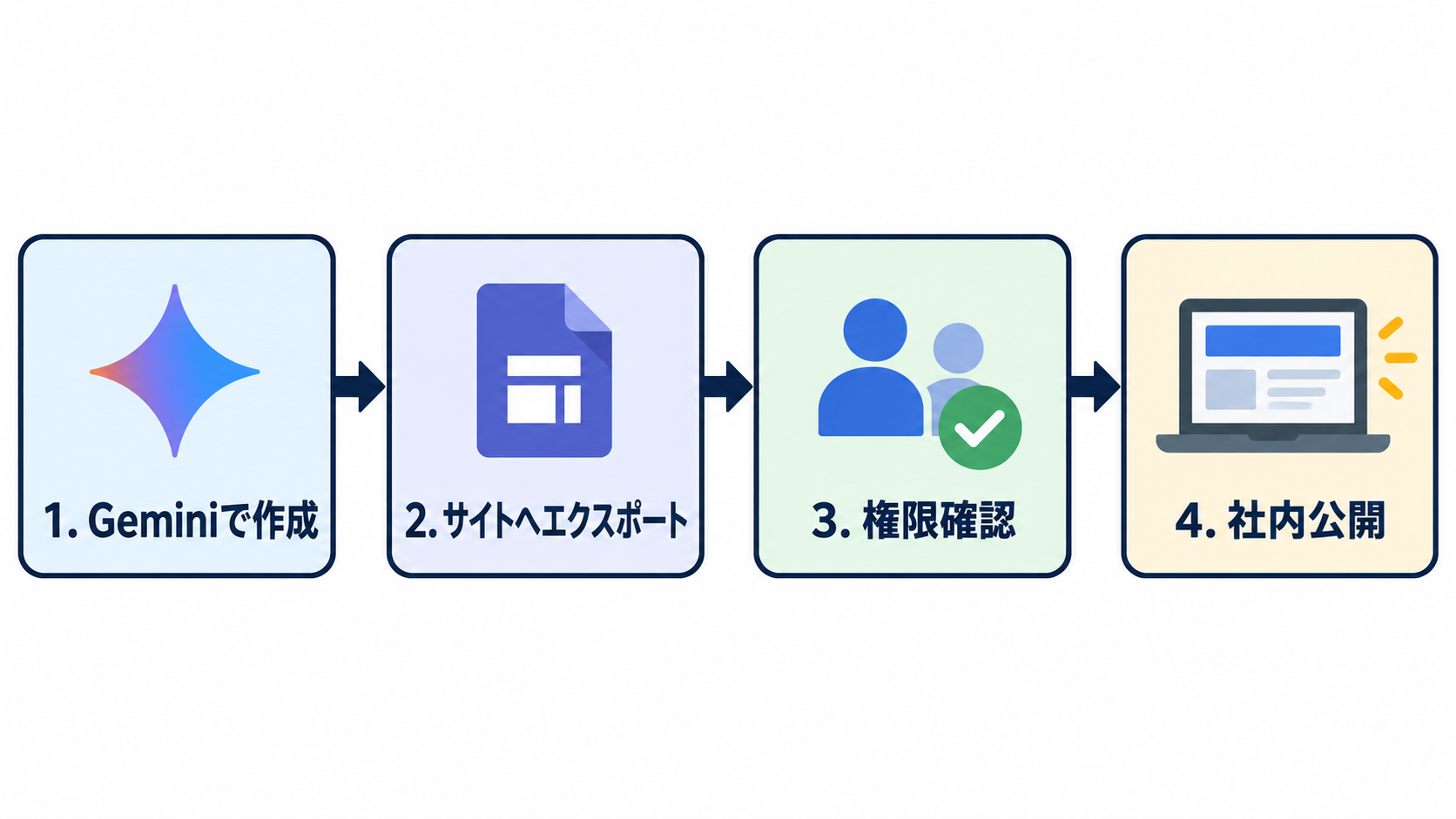
書き出しの流れ(公式発表の記載どおり)
- Geminiアプリでインタラクティブアプリを作る
- そのアプリで「Export」から「Google Sites」を選ぶ
- アプリが入った新しい非公開のサイト下書きが作られる
- 必要に応じて内容を追加し、公開・共有する
重要なのは3番目です。
エクスポートを実行した直後は、誰にでも見える公開状態にはならず、非公開のサイト下書きとして作られます。
まず自分の目で動作やレイアウトを確かめた上で、後から公開範囲を決められる安心の設計になっています。
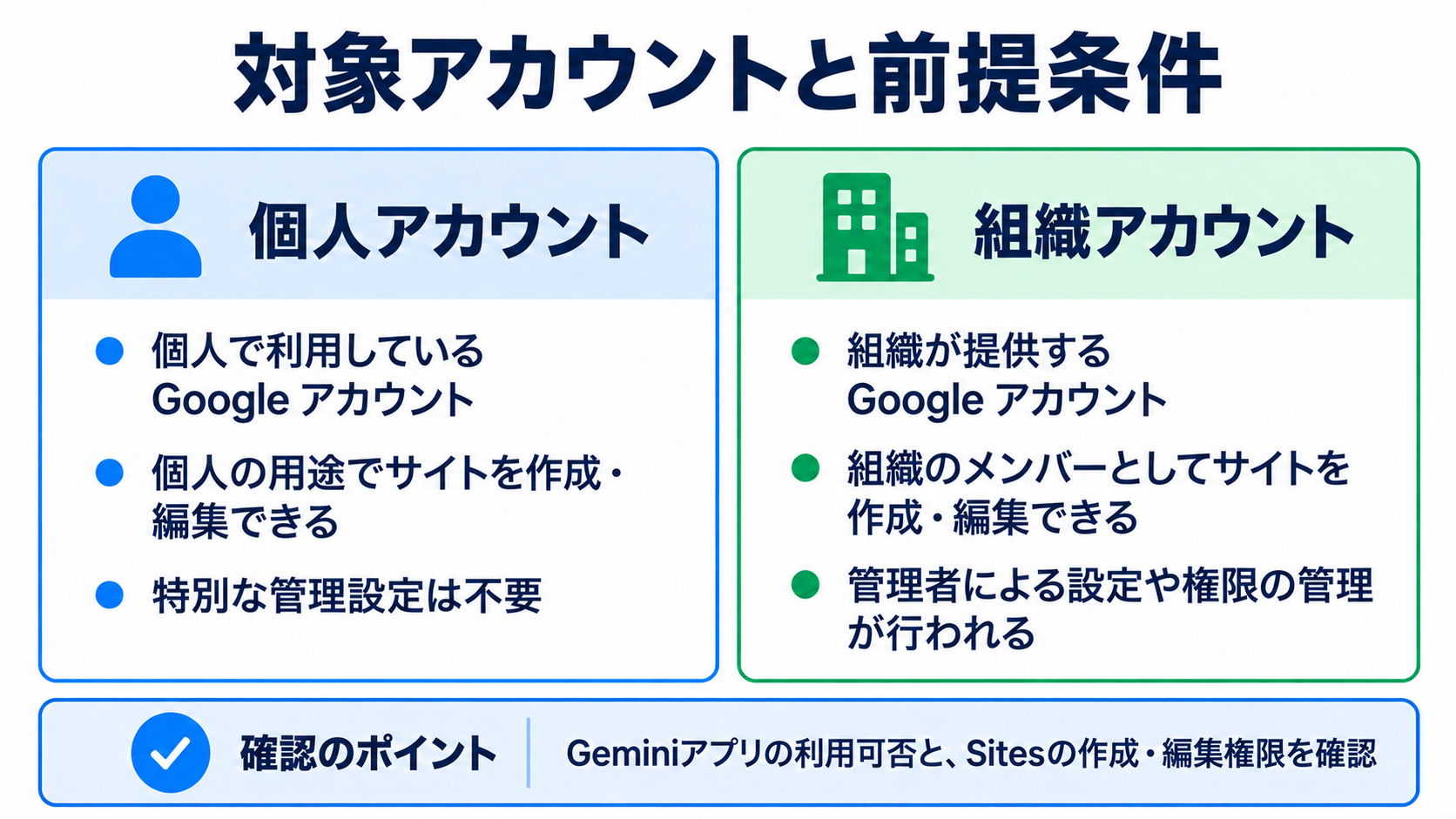
誰が使えるか(対象アカウント)
公式発表に明記されている対象アカウントは次のとおりです。
| 区分 | 公式発表の記載 |
| Google Workspaceのお客様 | 対象(具体的なEdition名は公式発表に記載なし) |
| Workspace Individualの購読者 | 対象 |
| 個人のGoogleアカウント | Geminiアプリを使えるアカウントが対象 |
ここで確認しておきたいのは、「確認できたこと」と「未確認のこと」を混同しない点です。
たとえばGoogle Workspaceを使っていても、組織でGoogleサイトが有効でない場合や、サイトの作成・編集が許可されていない場合は書き出せません。
一方、「自分のアカウントや組織の設定が条件に当てはまるか分からない」という場合は対象外と決まったわけではなく、「未確認」の状態です。
この場合は勝手に判断せず、社内の管理者に確認して確認表を埋めます。
組織側の前提条件と展開スケジュール
- 管理者の設定:このエクスポート機能専用の新しい管理者コントロールはありません。ただし、ユーザーに対してGoogleサイトが有効で、サイトの作成・編集が許可されている必要があります。書き出したサイトには、組織の既存のGoogleサイトとGoogleドライブのポリシーが適用されます。
- 提供状況:公式発表の展開欄には、即時リリース(Rapid Release)と計画的リリース(Scheduled Release)のどちらのドメインでも「Available now」(ウェブ、Android、iOS)と書かれています。展開の日数の記載はありません。
3. 手順①:GeminiアプリからGoogleサイトへエクスポートする基本操作
Geminiアプリで作ったツールは、Geminiアプリのメニューから「Export」から「Google Sites」で直接書き出せます。
コードの記述やWebサーバーの用意は必要ありません。
基本の操作手順は次のとおりです。
- Geminiアプリでインタラクティブアプリを作る:目的の計算ツールやフォームを作成するプロンプトを送り、画面内にインタラクティブアプリが表示された状態にします。
- 「Export」から「Google Sites」を選ぶ:そのアプリで、公式発表に書かれている「Export」から「Google Sites」を選びます。
- 生成された下書きサイトを確認する:アプリが入った新しい非公開のサイト下書きがGoogleサイトで開きます。
- 必要に応じて編集・公開する:内容を追加し、公開や共有の範囲を決めます。
エクスポートが成功したかどうかは、「Googleサイトの編集画面が開き、ページの中央に対話型アプリが埋め込まれて表示されていること」で確認できます。
まずは編集画面のプレビュー機能を使い、自分ひとりで数値を入力して期待通りの計算や表示が行われるかをテストします。
もしメニューに「Googleサイトへエクスポート」が表示されない場合は、章2で確認した対象アカウントに自分が当てはまっているか、組織でGoogleサイトが有効かを順に確認してください。
展開日数の記載は公式発表にないため、見当たらない場合は上の条件を順に確認し、それでも見えなければ管理者に聞いてください。
書き出す前後の注意点として、Geminiとの会話やアプリの表示内容に、社外秘の取引データや顧客の個人情報を入れないようにしてください。
作成されたGoogleサイトには組織の既存のGoogleサイトとGoogleドライブのポリシーが適用されるため、扱うデータは組織の取り扱いに準じたものだけに絞ります。
エクスポートしたら、すぐに組織の全員に見られる状態になっちゃうんですか?
いいえ、まずは非公開のサイト下書きとして作成されます。公開範囲を自分で決めてから共有できる安心の設計です。
4. 手順②:組織のDriveポリシーとGoogleサイトの公開権限を確認する
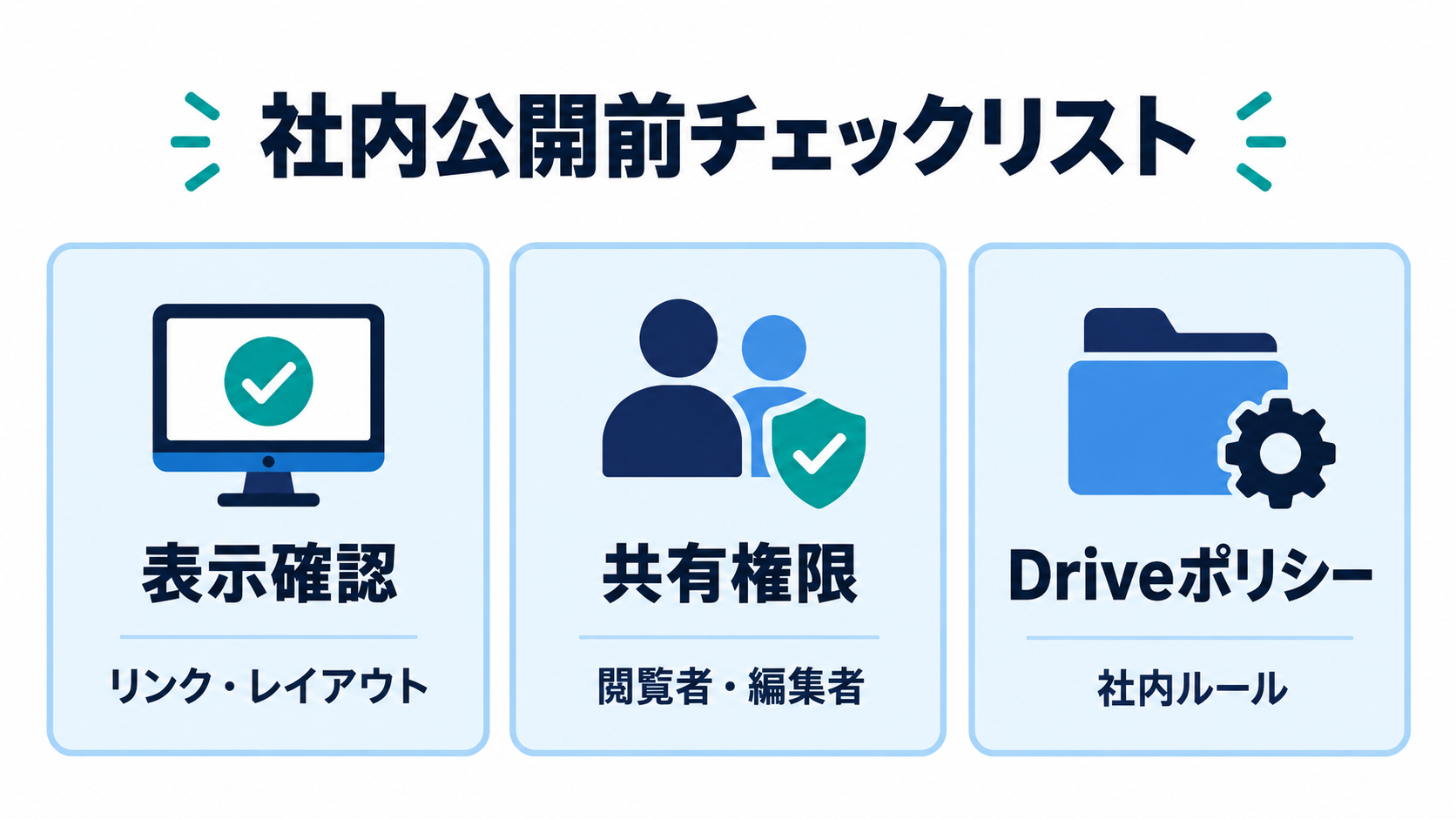
下書きサイトができたら、社内に共有する前にアクセス権限を点検します。ここで極めて重要なのは、Googleサイトの公開設定は、組織のGoogleドライブの共有ポリシーに制約されるという点です。
公式発表には、書き出したサイトに組織の既存のGoogleサイトとGoogleドライブのポリシーが適用されると書かれています。
つまり、組織のGoogle Workspaceで社外共有が禁止されている場合、Googleサイト側で一般公開を選ぼうとしても公開できません。
また、ドライブ側でアクセス権が特定のグループに限定されている場合、その範囲を超えて閲覧させることはできません。
「Googleサイトの設定画面だけを見ればよい」と誤解せず、ドライブの共有ルールとセットで確認する必要があります。
公開範囲は主に次の2通りで考えます。
- 社内限定(ドメイン内限定):自社のGoogle Workspaceアカウントを持つメンバーだけが閲覧できる状態。社内の業務ツールや共有シミュレーターであれば、この設定が基本です。
- 一般公開(ウェブ上で一般公開):リンクを知っていれば外部の人でも閲覧できる状態。社外の取引先や一般顧客向けに公開する場合に限られますが、組織のセキュリティポリシーで許可されている必要があります。
管理者が関わる制限事項と確認先を以下の表にまとめました。
| 確認事項 | 確認先・画面 | 確認できない場合の対応 |
| 組織でGoogleサイトが使えるか | 社内のWorkspace管理者 | 有効化されるまで書き出し不可。管理者に利用可否を確認する |
| 下書きサイトの現在の共有範囲 | Googleサイトの共有設定(ドライブ共有と同様) | 不明な場合は自分以外の共有者を入れず「非公開」のままにする |
| 公開範囲の選択肢(社内限定/一般公開) | Googleサイトの公開設定画面 | 社内限定しか選べない場合は、無理に外部公開しようとしない |
| 組織の外部共有ポリシー | 社内のWorkspace管理者 | 外部共有が制限されている場合は、社内限定での運用に留める |
社内共有の直前には、公開設定画面で意図した範囲(例:社内限定)になっていることを目で確かめ、アプリ内に機密情報が紛れ込んでいないかを再点検してから公開の判断を行います。
5. 具体例:サンプル商会・佐藤さんの社内公開前チェックリスト
ここからは、実際の業務でどのように確認を進めるか、架空の具体例で見ていきます。
「サンプル商会」や佐藤さん、金額などの数値はすべて説明用の架空の例です。
実際に入力する際は自社の環境に合わせて読み替えてください。
場面設定: サンプル商会の営業事務・佐藤さんは、営業メンバーから「商談中にお客様の前で概算見積もりをすばやく計算できるツールがほしい」と相談されました。そこでGeminiアプリを使い、数量と単価を入力すると即座に小計と税込み合計を計算する「見積シミュレーター」を作成しました。佐藤さんはプログラミングができませんが、このツールを営業チームの5人だけに安全に共有したいと考えています。
まず、書き出し前に佐藤さんが作成した「利用条件確認表」の例です。
| 確認項目 | 佐藤さんの記入例 | 確認先・確認方法 |
| 利用アカウントの種類 | 会社名義のGoogle Workspaceアカウント | 管理者に確認して記入 |
| 組織のGoogleサイト利用可否 | 有効(社内ポータル等で利用実績あり) | 管理者に確認 |
| 組織のDrive共有ポリシー | 社外共有は原則禁止、社内共有は可 | 社内セキュリティ規程を確認 |
| アプリ内のデータ内容 | 架空の基本単価のみ(顧客名や実原価は一切含まない) | 自分で点検して記入 |
| 共有対象の範囲 | 営業チームの5人のみ | 目的を明確にして記入 |
次に、Googleサイトへ書き出した後、営業チームにURLを連絡する直前に佐藤さんが実施した「公開前チェックリスト」の点検例です。
- 下書きサイトの初期状態の確認:エクスポート直後は非公開の下書きとして作成されており、第三者が勝手に閲覧できない状態であることを確認した。
- プレビューでの対話動作テスト:Googleサイトのプレビュー画面で、数値を変更して再計算ボタンを押し、正しく計算結果が表示されることを3回テストした。
- 機密情報・個人情報の除外点検:アプリのタイトル、見出し、説明文、入力例の中に、実在の取引先名、社内秘の原価率、個人の連絡先が含まれていないことを確認した。
- 公開範囲の設定点検:Googleサイトの公開設定で「社内限定(サンプル商会のメンバーのみ)」が選択されており、一般公開になっていないことを確認した。
- 連絡手段の限定:ツールのURLは全社掲示板ではなく、対象となる営業チーム5人の社内チャットグループにのみ案内した。
- 設定変更時のルール確認:今後もし他部署や外部へ公開範囲を広げる必要が出た場合は、独断で変更せず管理者に事前相談することを決めた。
このように、確認表とチェックリストを順に使うことで、新機能の手軽さを活かしつつ、誤共有や情報漏えいのリスクを抑えて運用できます。
もしエクスポートのメニューが見当たらないときは、何を確認すればいいですか?
管理者がGoogleサイトのサービスを有効にしているか、サイトの作成・編集が許可されているかを管理者に確認してみましょう。
6. うまくいかないときの戻り方と、安全な共有のための最終確認
操作中にエクスポートボタンが見当たらない場合や、公開設定で迷ったときは、次のステップで原因を切り分けます。
エクスポートボタンが表示されないときの確認順
- 展開状況:公式発表の展開欄は「Available now」で、日数の記載はありません。同僚に見えて自分に見えない場合は、まず次の項目を確認してください。
- 組織でGoogleサイトが有効になっているか:Google Workspaceの管理コンソールでGoogle Sitesが無効化されている場合、エクスポート機能は利用できません。管理者へ利用可否を確認してください。
- 対象アカウントの条件を満たしているか:章2の表で整理した対象(Google Workspaceのお客様、Workspace Individualの購読者、Geminiアプリを使える個人アカウント)に当てはまるか、サイトの作成・編集が許可されているかを確認します。
- メニューの表記の確認:対象のインタラクティブアプリで、「Export」の中に「Google Sites」があるかを探します。
アカウントが対象外だった場合や組織でSitesが無効化されている場合は、自己流で無理な回避策を取らず、社内の管理者に相談するのが基本です。
契約プランの確認方法については関連記事「Gemini 4 Argon、自分の契約で使えるの?
GeminiアプリとCopilotの利用条件を表にして確かめてみよう」、組織内での利用確認については「Geminiエージェントは自分の組織で使える?
公式発表で確認できること・記載がないことを表に分けて、確認の質問リストを作ってみよう」も参考にしてください。
共有前の最終確認チェック
社内共有を始める前の最終チェックは以下の3点です。
- 実際の閲覧テスト:下書き段階で信頼できるチームメンバー1人に限定してURLを開いてもらい、期待通りに対話アプリが動くか確認する。
- 公開範囲の再点検:Googleサイトの公開設定画面で、意図した範囲(社内限定など)から外れていないかを目視で確認する。
- 入力データの清潔さ:アプリの文面や計算例に、社外秘情報や個人情報が紛れ込んでいないかを最後の見直しで確認する。
GeminiアプリからGoogleサイトへの直接エクスポートは、アイデアを即座に動くツールとしてチームに共有できる便利な新機能です。
まずは安全な下書きと社内限定公開から、一歩ずつ活用を進めてみてください。
最新のAI活用法や実務の安全な導入手順をわかりやすくお届けしてまいります。
この記事が参考になりましたら、AI実用ラボのフォローをお願いいたします。

 この記事の販売者