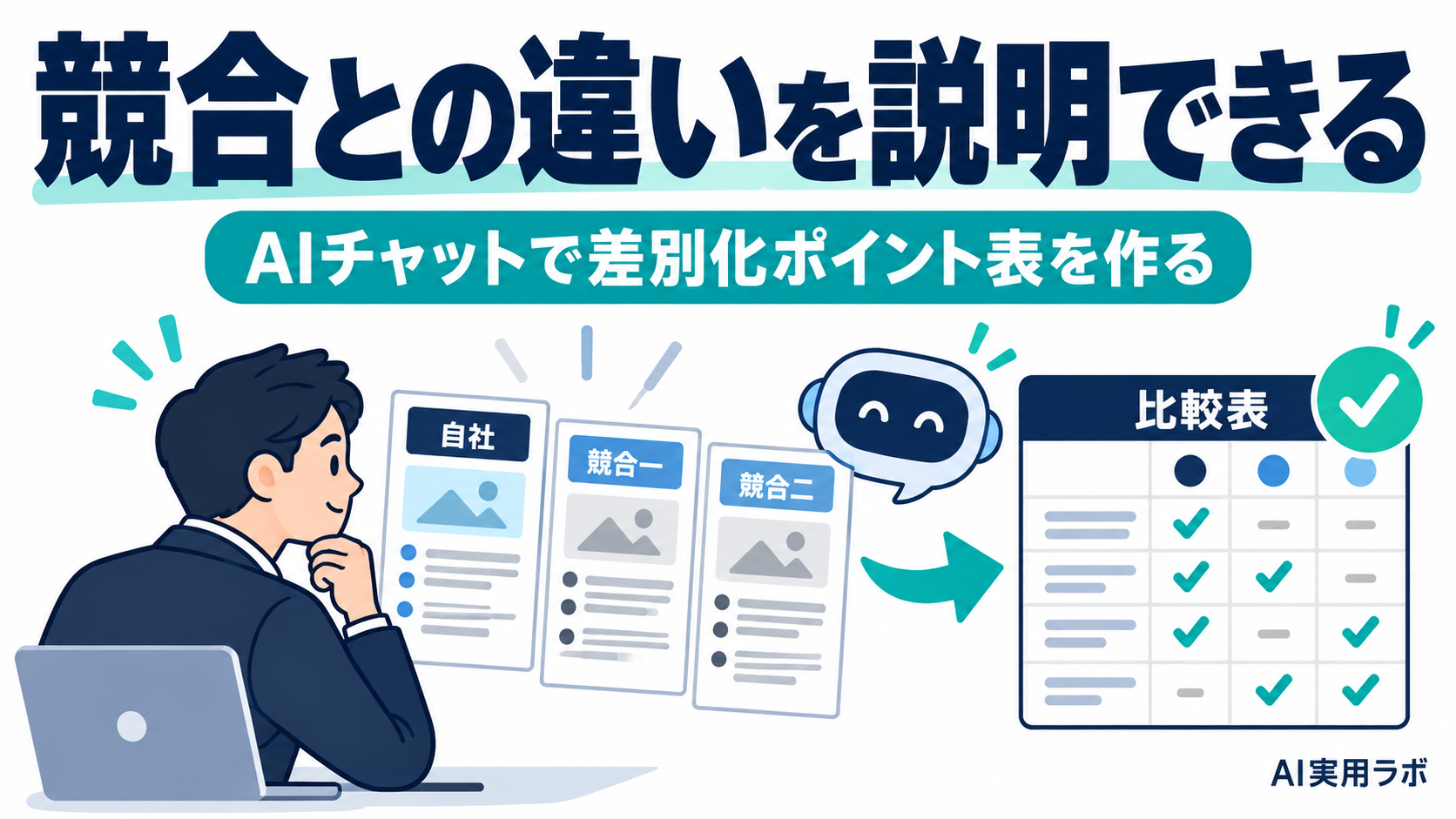
競合と何が違うか説明に詰まったら?AIチャットでプレスリリースを比較して差別化ポイント表を作る

AI実用ラボ
1. 競合との違いを聞かれて困っていませんか
企画・マーケティング・営業の担当をしていると、「うちは競合とどう違うの?」と聞かれる場面が何度もあります。
提案書の一枚、上司への報告、プレスリリースの背景説明。
そのたびに、競合各社のプレスリリースや製品ページを開き、価格・機能・契約条件を1件ずつ読み込んで、自分でExcelやメモに書き出す、という作業をしていないでしょうか。
この作業には、共通した困りごとがあります。
- 資料を1件読むだけで時間がかかり、3社分となると半日近くかかることもある
- 資料ごとに書き方が違うため、比較する項目を自分でそろえ直す必要がある
- 「たしかこう書いてあった気がする」で記憶に頼ってしまい、あとで原文と食い違っていることに気づく
- 比較した内容が自分のメモにしか残らず、他の担当者と共有しづらい
この記事を読み終えると、次の状態になります。
- 自社と競合2〜3社の公開情報(プレスリリース・製品ページ)を、Claude.aiのチャットに貼り付けるだけで、価格・機能・契約条件・懸念点別の比較表を作れる
- その比較表から、自社の差別化ポイントを3つに絞った要約を、根拠付きで作れる
- 作った比較表・要約を、貼り付けた原文と1つずつ照合して、AIが書き間違えた箇所に気づける
必要な道具は、Claude.aiの無料または有料プランのWebブラウザチャットだけです。
プログラムを書いたり、APIキーを取得したり、特別なシステム設定をしたりする必要はありません。
この記事の例では、架空のサンプル企業「株式会社サンプルテック」(自社)と、競合の「アルファ社」「ベータ社」を使います。
実際の作業では、あなたの会社名と競合の公開情報に置き換えて読んでください。
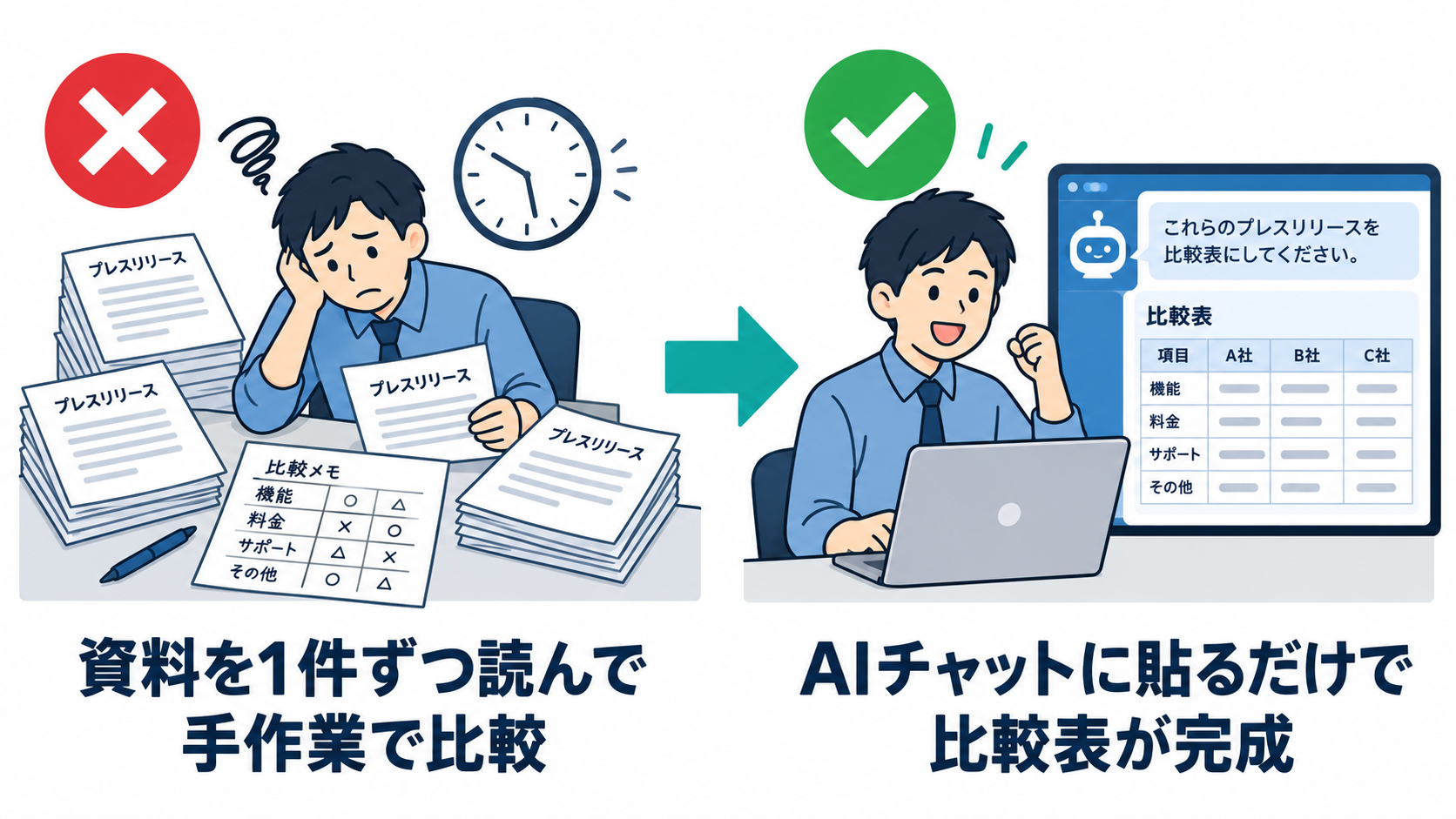
図: 資料を1件ずつ読んで手作業で比較する状態(左)と、AIチャットに貼るだけで比較表が完成する状態(右)の違いのイメージです。
表内の数値は説明用の架空の例です。
2. 必要な道具と全体の3ステップ
2-1. 必要な道具
この記事で使うのは、Claude.aiのWebブラウザチャット(claude.ai)だけです。
無料プランでも有料プランでも、チャット画面に文章を貼り付けたり、ファイルを添付したりする基本操作は変わりません。
追加で契約する専用サービスや、コードを書くための環境は不要です。
用意するものは次の3点です。
- 自社の公開情報(自社サイトの製品ページ、プレスリリースなど)
- 競合2〜3社の公開情報(同じく製品ページやプレスリリースなど、すべて公開されているもの)
- Claude.aiにログインできるアカウント(無料プランで十分に試せます)
社外秘の資料や、まだ公表していない価格・契約条件は、この記事の手順では使いません。
使ってよい情報の範囲は、8章で改めて詳しく説明します。
2-2. 全体の3ステップ
この記事で案内する手順は、次の3ステップです。
- Step1: 貼り付けるテキストを準備する — 自社と競合の公開情報を、貼り付けやすい形に整える
- Step2: AIチャットに比較表を作ってもらう — 価格・機能・契約条件・懸念点別の比較表を、Claude.aiに作らせる
- Step3: 差別化ポイントの要約と出典照合をしてもらう — 比較表から自社の強みを3つに絞り、根拠を元資料と照合する
この3ステップは、同じ1つの会話(チャット)の中で続けて進めます。
途中で新しいチャットを開き直す必要はありません。
まずはStep1から、貼り付ける前の準備を見ていきましょう。
3. Step1: 貼り付けるテキストを準備する
比較表を作らせる前に、貼り付けるテキストを軽く整えておくと、あとの工程がスムーズになります。
難しい作業ではなく、次の3点を確認するだけです。
3-1. 公開情報だけを使う
貼り付けてよいのは、自社・競合いずれも「すでに世の中に公開されている情報」だけです。
プレスリリース、製品ページ、公式ブログ、公表済みの料金表などが該当します。
未公表の見積もり条件や、社内限りの価格戦略資料は、この段階では使いません(詳しい判断基準は8章で扱います)。
3-2. 長すぎる資料は要点を抜き出す
プレスリリースが長文の場合、全文を貼り付けると読み取りに時間がかかったり、大事な部分が埋もれたりします。
価格・機能・契約条件・懸念点に関係する段落だけを抜き出して使うと、次のステップで作る比較表の精度が上がります。
3-3. 発行年月を先頭に入れておく
資料の冒頭に、いつ発表された情報かを1行で書いておきます。
これは7章で説明する「古い情報と新しい情報の混同」を防ぐための下準備です。
架空のサンプルを示します。
実際にはあなたの会社・競合の文章に置き換えてください。
【自社: 株式会社サンプルテック】(2026年9月発表)
株式会社サンプルテックは、法人向け業務支援サービス「サンプルテック・ビズ」の
新プラン「スタータープラン」を発表しました。月額3,000円から利用可能で、
標準機能として帳票出力・CSV連携を搭載します。初期費用は0円です。
最低契約期間は12か月です。追加ユーザーは1名につき追加課金が発生します。

【競合: アルファ社】(2026年7月発表)
アルファ社は、法人向けプラン「Alpha Business」を発表しました。
月額料金は応相談です。24時間365日のサポート体制を順次拡大予定です。

【競合: ベータ社】(2026年8月発表)
ベータ社の業務支援サービスは、標準で一括登録・CSV取込に対応します。
最低契約期間は6か月からです。導入支援費が別途必要です。
このように、社名・発表年月・本文をひとまとまりにしておくと、次のStep2でClaude.aiに貼り付けたときに、どの情報がどの会社のものかを取り違えにくくなります。
準備ができたら、Step2でAIチャットに比較表を作ってもらいましょう。
4. Step2: AIチャットに比較表を作ってもらう
Step1で資料を整えたら、いよいよClaude.aiのチャットへ渡して比較表を作らせます。
自社は「株式会社サンプルテック」、競合は「アルファ社」「ベータ社」です。
実際の作業では、あなたの自社と競合2〜3社の公開情報に置き換えて読んでください。
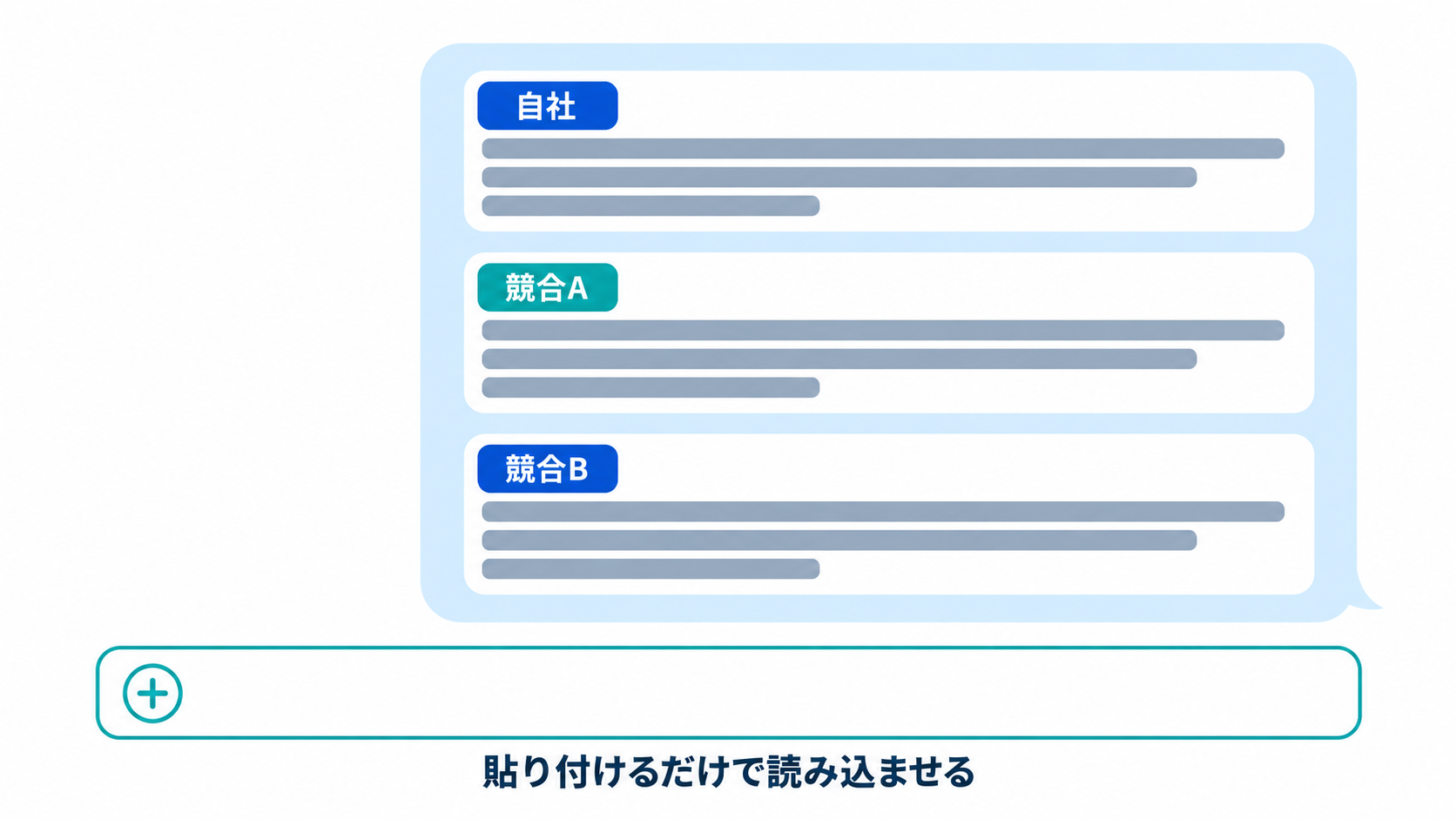
図: 自社と競合の文章を、社名タグを付けてチャットへ貼り付けるイメージです。
実際の画面デザインは利用するサービスの表示に従います。
4-1. まず資料をチャットに渡す
Claude.aiのチャット画面には、文章をそのまま貼り付ける方法と、ファイルとして添付する方法があります。
公式の案内では、入力欄の「+」ボタンを押してファイルを選ぶか、会話欄にファイルを直接ドラッグして渡せます。
事前に特別な形式へ変換する必要はなく、複数の形式のファイルを同時に扱えます。
貼り付けで済ませたい場合は、次のように書きます。
以下は自社と競合2社のプレスリリース・製品ページの抜粋です。
比較表を作る材料として、まず読んでください。

【自社: 株式会社サンプルテック】
(ここに自社の文章を貼り付け。見出しごと貼ってよい)

【競合: アルファ社】
(ここに競合アルファ社の文章)

【競合: ベータ社】
(ここに競合ベータ社の文章)
一度「読んでください」で止めるのがポイントです。
すぐに表を作らせると、こちらが指定していない観点で勝手にまとめられがちです。
資料を読ませてから、次のメッセージで依頼を出します。
4-2. 比較表を作る依頼文
続けて、次のようなメッセージを送ります。
上記3社について、価格・機能・契約条件・懸念点の4項目で比較表を作ってください。

条件:
- 表形式(マークダウン)で
- 各セルには、根拠となった原文の短い引用を1つ入れる
- 情報が見つからない場合は「記載なし」と明記する(推測で埋めない)
- 不明瞭な表現があれば、最後に「要確認事項」として箇条書きで出す
この依頼文で特に大事なのは次の3点です。
- 各セルに原文の短い引用を入れる
- 見つからないときは「記載なし」と書かせる
- 推測で埋めないと明示する
この指定がないと、AIが文脈からもっともらしい数字や条件を補ってしまうことがあります。
あとで元資料と照合する前提で、「出典を残す」「空白は空白的に扱う」というルールを最初に決めておくわけです。
機能の列は、公式の使い方案内にある「標準機能とオプション機能を分ける」考え方にならうと整理しやすくなります。
契約条件の列には最低契約期間や解約条件、追加課金の有無などを入れておくと、あとで差別化ポイントをまとめるときに役立ちます。
懸念点の列は、隠れた費用・不利な条件・情報不足をフラグとして拾わせるイメージです。
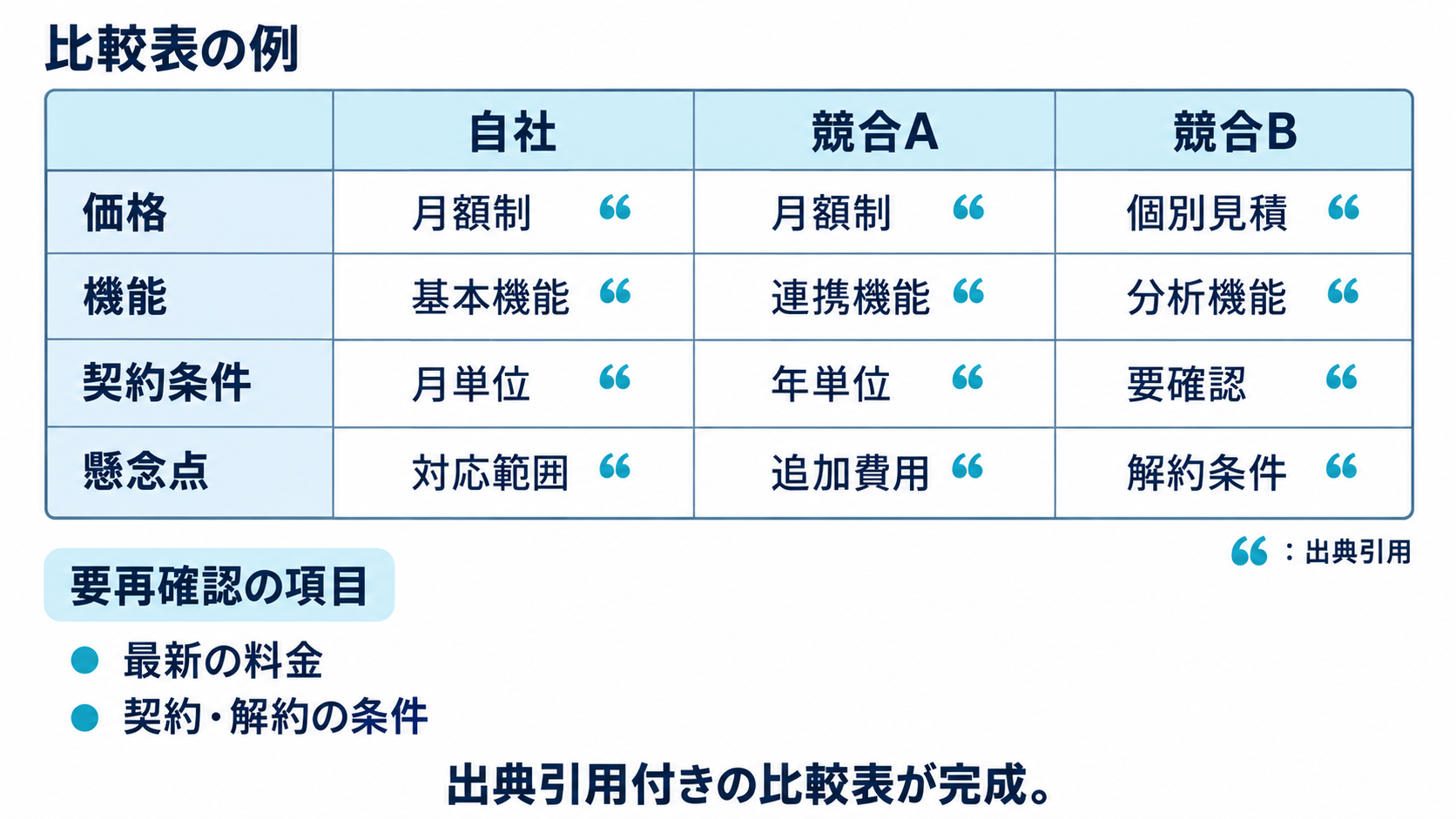
図: 完成する比較表のイメージです。
各セルに出典引用が付き、下に要確認事項が並びます。
項目名・数値はすべて説明用の架空の例です。
4-3. 出力例
実際に返ってくる比較表は、おおむね次のような形になります(架空の例です)。
| 項目 | 株式会社サンプルテック | アルファ社 | ベータ社 |
| 価格 | 月額3,000円〜 /「スタータープラン月額3,000円」 | 月額5,000円 /「ベーシック月額5,000円」 | 記載なし |
| 機能(標準) | 帳票出力、CSV連携 /「標準機能として帳票出力・CSV連携を搭載」 | レポート作成、API連携 /「標準で…」 | 一括登録、CSV取込 /「…を標準搭載」 |
| 機能(オプション) | 多言語対応 /「オプションで…」 | 記載なし | 外部連携 /「別途オプション」 |
| 契約条件 | 最低契約期間12か月 /「12か月単位のご契約」 | 最低契約期間6か月 /「6か月から」 | 記載なし |
| 懸念点 | 追加ユーザー課金 /「追加1名につき…」 | 初期費用が必要 /「導入支援費…」 | 情報不足のため判定不可 |
要確認事項:
- ベータ社の価格は本文に記載がない。料金表が別ページにある可能性がある
- アルファ社の「導入支援費」は金額の記載がない
ポイントは、各セルに原文の短い引用が入っていることです。
引用がなければ、そのセルはあとで自分で元資料を探し直す必要があります。
表の下に「要確認事項」が並ぶので、どこを追加で調べればよいかが一目で分かります。
4-4. この時点で確認すること
出力が返ってきたら、まず次の2点だけ見てください。
- 3社すべてが列に入っているか(欠落していないか)
- 各セルに「原文の短い引用」があるか
もし列が足りない、あるいは引用がまったく入っていない場合は、次のように追加で頼みます。
ベータ社の列が抜けています。もう一度、3社すべてを含めて作り直してください。各セルには原文の短い引用を必ず入れてください。
やり直しは何度でもできます。
一度で完璧を狙わず、「不足を伝えて直してもらう」を繰り返すのがコツです。
この段階ではまだ元資料との照合はしません。
次のStep3でまとめて照合します。
5. Step3: 差別化ポイントの要約と出典照合をしてもらう
比較表ができたら、次は「自社の強み」を3つに絞ります。
ただし、ここで作った要約はそのまま営業資料に使うのではなく、必ず元資料と照合します。
AIの要約は便利ですが、微妙に言い換えられていることがあるためです。
5-1. 差別化ポイントを3つに絞る依頼文
比較表を作った同じチャットに、続けて次のように送ります。
この比較表をもとに、自社(株式会社サンプルテック)の差別化ポイントを3つ、短い言葉で要約してください。
それぞれについて、元のどの文章から分かるかを短い引用付きで示してください。
根拠が弱いものは候補から外し、最後に「根拠が弱くて外した候補」も教えてください。
最後の一文が大切です。
「弱い候補も見せて」と頼むと、AIが自信のない項目をこっそり混ぜるのを防げます。
5-2. 出力例
返ってくる要約は、たとえば次のような形になります(架空の例です)。
- 初期費用をかけずに始められる
根拠:「スタータープランは初期費用0円」
- 標準機能だけで帳票とCSV連携まで完結
根拠:「標準機能として帳票出力・CSV連携を搭載」
- 12か月契約で単価が安定
根拠:「12か月単位のご契約で単価を固定」
根拠が弱くて外した候補:
- 「サポート体制が手厚い」…定性表現のみで原文に具体記述がない
- 「多言語対応が強み」…オプション機能であり標準で使えるわけではないため
外した候補も見ることで、「強みとして言ってよいか微妙なもの」をあらかじめ把握できます。
5-3. 出典照合の具体手順
ここが一番重要です。
表の各セルと要約を、1つずつ元の文章と見比べます。
次の順番で進めてください。
- 比較表または要約のセルを1つ選ぶ
- そのセルに入っている引用文をコピーする
- Step1で自分が用意した元資料のテキストを開き、検索機能で引用文をそのまま検索する
- ヒットすれば、そのセルは根拠が確認できたものとして扱う
- ヒットしない場合は、原文に近い表現を探す。意味が同じなら許容、意味が違うなら修正が必要
検索して見つからないときは、次のいずれかが起きています。
- AIが言葉を少し変えてしまった(意味が同じならOK、違っていれば修正)
- AIが複数の文を組み合わせて一つの表現にした(組み合わせの妥当性を自分の目で確認)
- AIが存在しない情報を補ってしまった(必ず訂正が必要)
3つ目のパターンは要注意です。
たとえば「サポート体制が24時間」と書かれていても、元資料にその記述がなければ、そのまま採用してはいけません。
5-4. ズレを見つけたときの戻り方
照合の途中で食い違いを見つけたら、比較表そのものを直させるのが基本です。
たとえば、次のようなケースを考えます。
- 比較表には「アルファ社の最低契約期間は6か月」とある
- 元資料を確認すると「3か月から」と書かれている
このときは、次のように指示します。
比較表のアルファ社「最低契約期間」を「3か月」に訂正してください。引用も元の文章どおりに書き直してください。
訂正が返ってきたら、もう一度そのセルだけ検索して照合します。
これを1セルずつ繰り返します。
全部のセルを確認するのは手間に見えますが、営業資料やプレスリリースに使うなら欠かせない工程です。
特に価格・契約条件・期間のような数値に関わるセルは、必ず照合してください。
要約の側を直したいときも同じです。
「3番目の差別化ポイントの根拠が原文と合っていないので、別の候補に差し替えてください」と伝えれば、根拠の強い候補を選び直してくれます。
照合が終わったら、次の6章で目的別に観点を組み替えます。
まずは「価格・機能・契約条件・懸念点」の基本4項目で、出典が確認できた比較表を一つ完成させておくのが目標です。
6. 目的・業種別に見る比較項目のカスタマイズ
基本の4項目(価格・機能・契約条件・懸念点)は万能ではありません。
使う場面によって、見たい観点も重みも変わります。
ここでは代表的な3つの目的を取り上げ、依頼文の調整のしかたを示します。
6-1. 営業提案用: 価格と導入条件を中心にする
商談が近い営業担当にとって、最も知りたいのは「いつ、いくらで、どんな条件で使えるか」です。
機能の細かい差は商談後半で十分です。
依頼文は次のように変えます。
今回は商談直前のため、価格・初期費用・最低契約期間・追加課金の4つに絞って比較表を作り直してください。
機能面は1行で簡単に触れる程度で構いません。
サポート窓口の有無と対応時間も、分かる範囲で1列追加してください。
この依頼で返ってくる表は、列が「価格/初期費用/最低契約期間/追加課金/サポート/機能概要」のように絞られ、商談でそのまま使える形になります。
それ以外の情報(市場での立ち位置や提携先など)は省かれます。
6-2. 広報・IR用: 市場での立ち位置を中心にする
プレスリリースや投資家向けの説明では、機能の細かい差よりも「誰に、いつ、どんな課題に対して」が伝わる必要があります。
依頼文は次のように変えます。
プレスリリースの背景説明に使うため、市場での立ち位置が分かる比較表にしてください。
対象顧客層・発表時期・提携先・想定課題の4列で作り、機能の細かい差は落としてください。
数値や日付は必ず原文の表現どおりに引用してください。
この依頼で作る表は、機能の標準/オプション比較ではなく、「自社と競合がどんな顧客を狙い、いつ市場に出て、誰と組んでいるか」が見える形になります。
対外的な文書では、日付や社名の誤りがそのまま信用問題になるため、引用は原文どおりにする指定が欠かせません。
6-3. 企画用: 機能ロードマップを中心にする
製品企画の立場では、「どの機能が標準か、オプションか、まだ提供されていないか」、そして「各社がどの順番で機能を出しているか」が重要です。
依頼文は次のように変えます。
製品企画の検討に使うため、機能の標準/オプション/未提供を軸に比較表を作ってください。
各社の発表時期と、発表資料から読み取れるロードマップ上の位置づけも列に入れてください。
価格と契約条件は参考として1行にまとめて構いません。
この依頼で作る表は、機能の一覧が主役になり、価格や契約条件は補助情報として扱われます。
6-4. 依頼文をどう調整するか
3つの例に共通する調整の型は、次のとおりです。
「今回は【目的】のため、【中心にしたい項目リスト】の順・重みで比較表を作ってください。
【不要な項目】は落として、最後に【特に知りたいこと】を箇条書きで出してください。」
この型に当てはめると、場面ごとの依頼文が作りやすくなります。
- 営業提案 → 中心: 価格 → 契約条件 → サポート/落とす: 市場の立ち位置/特に知りたい: 追加課金の有無
- 広報・IR → 中心: 対象顧客 → 発表時期 → 提携先/落とす: 機能の細部/特に知りたい: 数値・日付の正確な引用
- 企画 → 中心: 標準機能 → オプション → 未提供 → 発表時期/落とす: 価格の詳細/特に知りたい: ロードマップの読み取り
どの場合でも、5章で説明した「各セルに原文の引用を入れる」「見つからないときは『記載なし』」「推測で埋めない」の3条件は必ず残してください。
観点を変えても、根拠を残すルールは同じです。
もし自社の業種に合わせて観点をさらに足したい場合は、「今回は【目的】のため、【項目】に加えて【追加したい観点】も1列入れてください」と付け足せば済みます。
追加した観点についても、同じ照合の手順を必ず行ってください。
7. AIが間違えやすいポイントと直し方
ここまでの手順で、比較表と差別化ポイントの要約は作れるようになりました。
ただ、AIチャットの出力は毎回完全に正しいとは限りません。
特に競合比較のように「事実関係がそのまま社外資料に使われる」場面では、出力をそのまま信じるのは危険です。
この章では、よく起きる3つの誤りのパターンと、それぞれの直し方を取り上げます。
いずれも、貼り付けた原文と見比べれば気づけるものです。
読み終えたあとには「どのセルを疑えばいいか」の勘所がつかめるはずです。
誤りパターン1: 貼り付けた原文に無い機能・数値を創作する
もっとも多いのがこれです。
貼り付けたプレスリリースに書かれていない機能名や料金、サポート時間などを、AIが「それらしい値」で補ってしまうケースです。
架空の例で再現してみます。
自社を「株式会社サンプルテック」、競合を「アルファ社」「ベータ社」とします。
アルファ社のプレスリリースには、次のようにだけ書かれていたとします。
アルファ社は本日、法人向けプラン「Alpha Business」を発表しました。月額料金は応相談。24時間365日のサポート体制を順次拡大予定です。
この文だけを貼り付けて、比較表を作らせたとします。
すると、出力に次のような行が混ざることがあります。
| 項目 | アルファ社 |
| 料金 | 月額3万円〜 |
| サポート | 24時間365日対応(電話・メール・チャット) |
| 導入実績 | 500社以上 |
このうち「月額3万円〜」「電話・メール・チャット」「500社以上」は、原文のどこにも書かれていません。
AIが一般論から補ってしまったものです。
このまま社外資料に転記すると、事実と異なる記載になります。
直し方: 追加プロンプトで、根拠を原文に限定させます。次の一文をそのまま送ってください。
出力した比較表をもう一度作り直してください。条件は次のとおりです。 ・貼り付けた原文に書かれている内容だけを使ってください。 ・原文に書かれていない項目は、空欄のままにせず「記載なし」と明記してください。 ・推測や一般論で補うことは禁止します。 ・各セルの末尾に、根拠となった原文の該当箇所(見出しや一文)を短く引用してください。
「記載なし」と明示させるのがポイントです。
空欄のままだと、読み手が「たまたま書き漏らした」と誤解します。
また、根拠の引用をセルごとに付けさせることで、貼り付けた原文と1行ずつ照合できるようになります。
誤りパターン2: 古い情報と新しい情報を混同する
同じ競合について、過去のプレスリリースと最新のプレスリリースを両方貼り付けたときに起きます。
「旧プランの料金」と「新プランの料金」を、AIが同じ行にまとめてしまう、といったケースです。
架空の例: アルファ社の2023年リリースには「Alpha Business 月額3万円」、2025年リリースには「Alpha Business 月額4万円(機能追加に伴う改定)」と書かれていたとします。何も指定せずに比較させると、出力の料金欄が「月額3万円〜4万円」のように併記されたり、片方だけが採用されたりします。どちらが最新かは、貼り付けた順番では判断できません。
直し方: 日付を明示した指示を追加します。
比較表の料金行について、貼り付けた資料のうち日付が最も新しいものを採用してください。日付が読み取れない場合は、その旨をセルに記載してください。旧情報は参考として別列に分け、「参考:2023年時点」のように年を添えてください。
また、貼り付ける前に「資料の冒頭に発行年月を必ず1行で書いておく」という下準備も効きます。
AI側は文書内の近い位置にある情報をひも付けやすいため、各行の先頭に日付を置いておくと混同が減ります。
誤りパターン3: 競合が複数のときに項目の対応がずれる
3社以上を並べたときに起きます。
たとえば自社には「初期費用」の行があるのに、アルファ社の列とベータ社の列で「初期費用」と「導入費用」という別の言葉に分かれてしまう、といった現象です。
同じ意味なのに別項目として扱われるため、比較表として読めなくなります。
架空の例: 自社資料に「初期費用:10万円」、アルファ社資料に「導入時費用:無料」、ベータ社資料に「セットアップ費:5万円」と書かれていたとします。用語をそろえる指示をしないと、AIは原文の言葉をそのまま使おうとして、3行に分かれてしまいます。
直し方: 項目名の統一を明示します。
比較表の行(項目)は、自社・競合で言葉が違っても意味が同じなら1行に統合してください。統合した場合は、元の資料での表記を括弧書きで残してください。 例: 「初期費用(導入時費用/セットアップ費)」
これで、読み手が同じ土俵で見比べられる表になります。
統合の判断に迷う項目は、AIに「どれを統合したか一覧で出してください」と追加で頼むと、あとから人が確認しやすくなります。
誤りに気づくための確認習慣
どの誤りも、共通の確認方法で見つかります。出力の各セルについて、貼り付けた原文のどこにその記述があるかを指でなぞる、これだけです。指が止まったセルは、根拠が薄い可能性があります。
- 根拠の引用を付けさせておけば、この照合作業は数分で終わります。
- 照合の結果、原文に無い内容が見つかったら、そのセルを削除するか「記載なし」に書き換えます。
- 同じ誤りが2回続く場合は、貼り付けた原文の該当箇所が読み取りにくい可能性があります。該当部分だけを抜き出して、もう一度チャットに貼り直してください。
AIチャットは「それらしい答え」を返すのが得意です。
だからこそ、貼り付けた原文との1対1の照合を、作業の一部として組み込んでおくことが、競合比較AIチャットを使いこなすコツになります。
8. 社内で使う際の注意点
比較表ができたら、次は社内でどう扱うかです。
ここを飛ばすと、思わぬところでトラブルになります。
この章では、貼り付けてよい情報・悪い情報、社外に出す前の確認体制、そして人が最終判断すべき箇所を整理します。
貼り付けてよい情報・悪い情報
貼り付けてよい情報は「公開情報」だけです。 具体的には次のとおりです。
- 競合他社のプレスリリース、製品ページ、公式ブログ、IR資料、公表済みの料金表
- 自社の公表済みプレスリリース、製品ページ、カタログ
- 業界団体や公的機関が公開している統計資料
貼り付けてはいけない情報は次のとおりです。
- 未公開の契約条件(個別見積もり、値引き条件、SLAのドラフトなど)
- 価格戦略の社内資料(原価、目標粗利、値引きの上限ラインなど)
- 社外秘の顧客情報(顧客名、契約金額、担当者名、商談メモ)
- 競合他社から入手した非公開情報(他社の内部資料、聞き取りで得た非公開の数字など)
これらをAIチャットに貼り付けると、入力内容がサービス側に送信されます。
「社内でだけ使うから大丈夫」という判断はできません。
社内の情報管理規程や秘密保持契約に照らして、そもそも入力してよい情報かを事前に確認してください。
判断に迷ったときの合言葉は「これは自社のホームページに載せられる情報か?」です。
載せられない情報は、原則として貼り付けない、と覚えておけば大きく外しません。
自社の情報を入れるときのひと手間
自社の製品情報を貼り付けるときは、非公開の数字を伏せた版を作ってから使います。
- 具体的な値引き率、原価、粗利は削除し、「非公開」と置き換える。
- 顧客名は「A社」「B社」のように記号化する。
- 担当者名、内線番号、社内システムのURLも削除する。
伏せ字にした箇所は、あとで人が見直すときに気づけるよう、コメントを残しておくと安全です。
社外に出す前の確認体制
比較表や差別化ポイントの要約は、社外資料に転記する前に、法務担当と広報担当の確認を受けてください。 理由は次のとおりです。
- 競合他社の記載を引用する際、著作権や商標の扱いに注意が必要な場合があります。
- 競合他社の製品名や評価を、事実と異なる形で記載すると、不正競争防止法や景品表示法の観点で問題になることがあります。
- 料金や契約条件は改定が頻繁です。公開時点で最新かを、公開情報の出典つきで確認する必要があります。
確認を依頼するときは、比較表と一緒に「どのセルの根拠がどの公開情報か」の一覧を添えます。
7章で紹介した「根拠の引用をセルごとに付ける」指示を活かせば、この一覧は出力からそのまま転記できます。
担当者は根拠のURLを開いて、記載が今も有効かを確認します。
人が最終判断すべき箇所
AIチャットは、比較表の下書きを作るところまでを担当します。
次の判断は、必ず人が行ってください。
- 差別化ポイントとして何を前面に出すか: AIは事実の整理は得意ですが、どの強みをどの顧客層に響かせるかは、営業・マーケティングの経験と現場感覚が必要です。
- 競合の記載をどう表現するか: 事実であっても、書き方によっては競合を不当に貶めたと受け取られることがあります。表現の最終判断は人と法務・広報で行います。
- 数値の最新性: 料金・サポート時間・導入社数などは変動します。公開情報の出典日を確認し、古ければ最新版に差し替えるのは人の役割です。
- 社外に出すかどうかの最終決定: 部門の責任者、必要に応じて法務・広報の承認を得たうえで、公開の可否を判断します。
AIチャットはあくまで「読み比べの時間を短くする道具」です。
判断そのものを任せる道具ではありません。
この線引きをチーム内で共有しておくと、安心して使えるようになります。
9. まとめと早見表
ここまでの内容を、すぐ見返せる形でまとめます。
3ステップの早見表
| ステップ | やること | ポイント |
| 1. 準備 | Claude.aiにログインし、比較したい資料(自社1件+競合2〜3件の公開情報)を手元に集める | 競合比較AIチャットは貼り付けだけで使える。APIやシステム設定は不要 |
| 2. 比較表を作る | 資料をチャットに貼り付け、「価格・機能・契約条件・懸念点を列に、自社と競合を横に並べた表にして」と依頼する | 貼り付ける前に、資料の冒頭に発行年月を1行入れておくと混同が減る |
| 3. 要約と照合 | 比較表をもとに差別化ポイントを要約させ、各セルに根拠の引用を付けさせる | 出力の各セルを、貼り付けた原文と1行ずつ照合する |
貼り付けや比較表の作成そのものは、Claude.aiの画面で完結します。
ファイルをドラッグして会話に追加する方法と、本文をそのままコピー・アンド・ペーストする方法のどちらでも構いません。
事前にきれいに整える必要はありません。
よくある誤りと直し方の早見表
| 誤りのパターン | 見分け方 | 追加プロンプトの例 |
| 原文に無い機能・数値を創作する | 各セルの根拠を原文でなぞると見つからない | 「貼り付けた原文に書かれている内容だけを使ってください。書かれていない項目は『記載なし』と明記してください」 |
| 古い情報と新しい情報を混同する | 同じ項目に複数の数字が併記されている | 「日付が最も新しい資料の値を採用してください。旧情報は参考列に分けてください」 |
| 競合が複数のとき項目の対応がずれる | 同じ意味の行が複数に分かれている | 「意味が同じ項目は1行に統合し、元の表記を括弧書きで残してください」 |
| そもそも出力の信頼度がわからない | どこまでが原文由来か不明 | 「各セルの末尾に、根拠となった原文の該当箇所を短く引用してください」 |
誤りに気づいたときの基本動作は、該当セルを削除するか「記載なし」に書き換えて、もう一度同じ指示を送り直すことです。2回続けて同じ誤りが出る場合は、貼り付け元の該当箇所が読み取りにくい可能性があるため、その部分だけを抜き出して貼り直してください。
目的別の項目カスタマイズ早見表
比較表の列(項目)は、目的に合わせて足し引きできます。
最初の指示に次の一文を加えるだけで調整できます。
| 目的 | 追加するとよい項目 |
| 商談前の競合把握 | 想定顧客層、導入までのステップ、サポート窓口の種類 |
| 料金プランの見直し | 月額・年額、初期費用、追加オプション費用、解約条件 |
| 提案書の差別化欄づくり | 自社だけが持つ機能、競合には無い条件、顧客が気にする懸念点 |
| 経営層への報告 | 市場での位置づけ、他社との提携関係、公表済みの導入社数 |
項目を増やしすぎると表が横に広がり、読みにくくなります。
まずは5〜6項目で作り、必要な行だけを後から追加する進め方が扱いやすいです。
次に着手する一歩
ここまで読んで「自分の業務でも試せそうだ」と感じたら、次の一歩を踏み出してください。
自社の公開情報を1件用意して、Claude.aiのチャットに貼り付けて、比較表の下書きを作らせてみましょう。
- まずは競合1社との2社比較から始めると、照合作業が短時間で終わります。
- 出てきた表の各セルを、貼り付けた原文と指でなぞって確認します。
- 「記載なし」が多い、または誤りが目立つ場合は、貼り付ける資料を1件増やすか、追加プロンプトの条件を強めて再挑戦します。
最初から完璧な表を作ろうとしなくて構いません。
3ステップの流れを1回通せば、どこでつまずきやすいかが自分でわかります。
2回目からは、この章の早見表を見返しながら、項目を足したり誤りを直したりして、自社の業務に合った形に育てていってください。
初心者にも分かりやすいAI活用情報をこれからもお届けします。
この記事が少しでも参考になったら、AI実用ラボをフォローしていただけるとうれしいです。

 この記事の販売者