AIデザインで稼ぐ方法|Codexに頼んで作る、お店のPOPとSNS画像
あお|AI通信
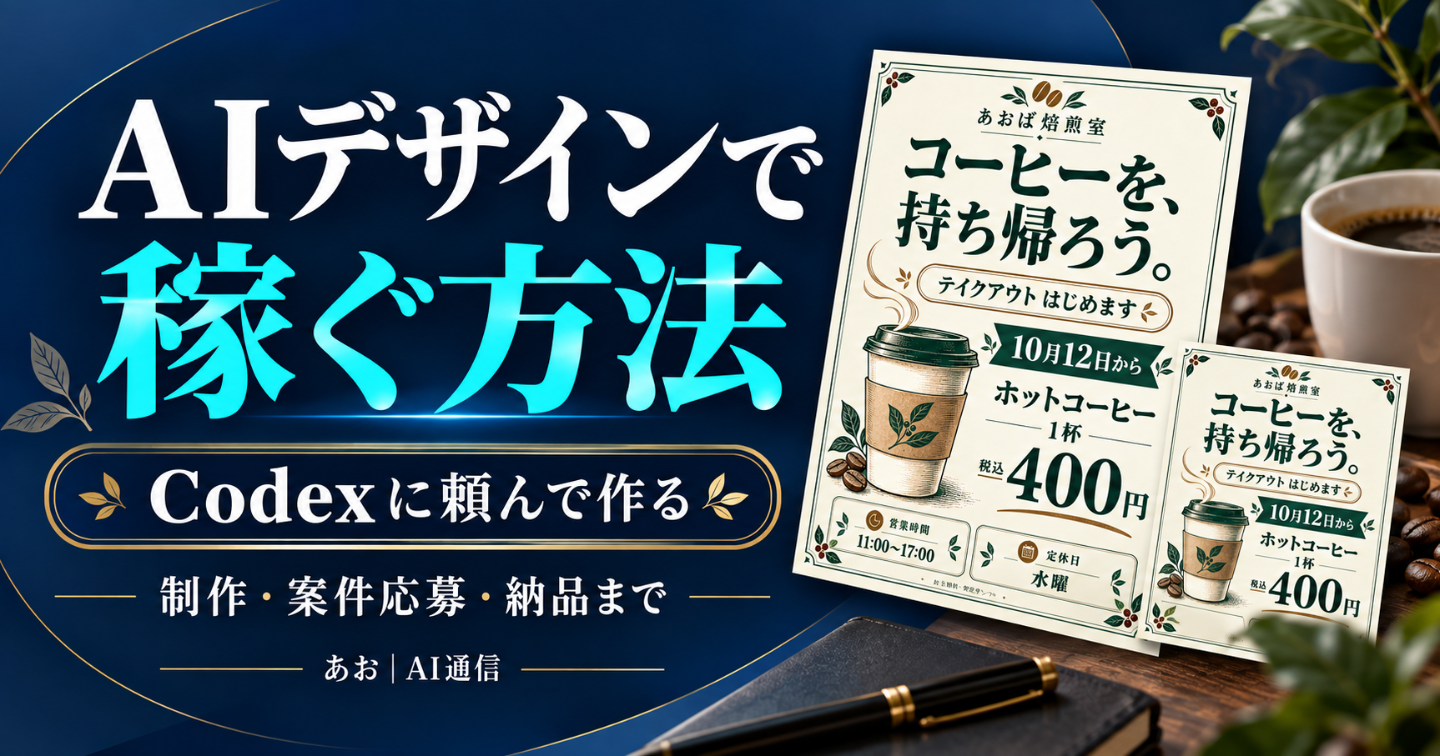
カフェのテイクアウト開始を知らせるPOPを、Codexで作りました。載せたのは、店名、開始日、コーヒーの価格、営業時間と定休日です。
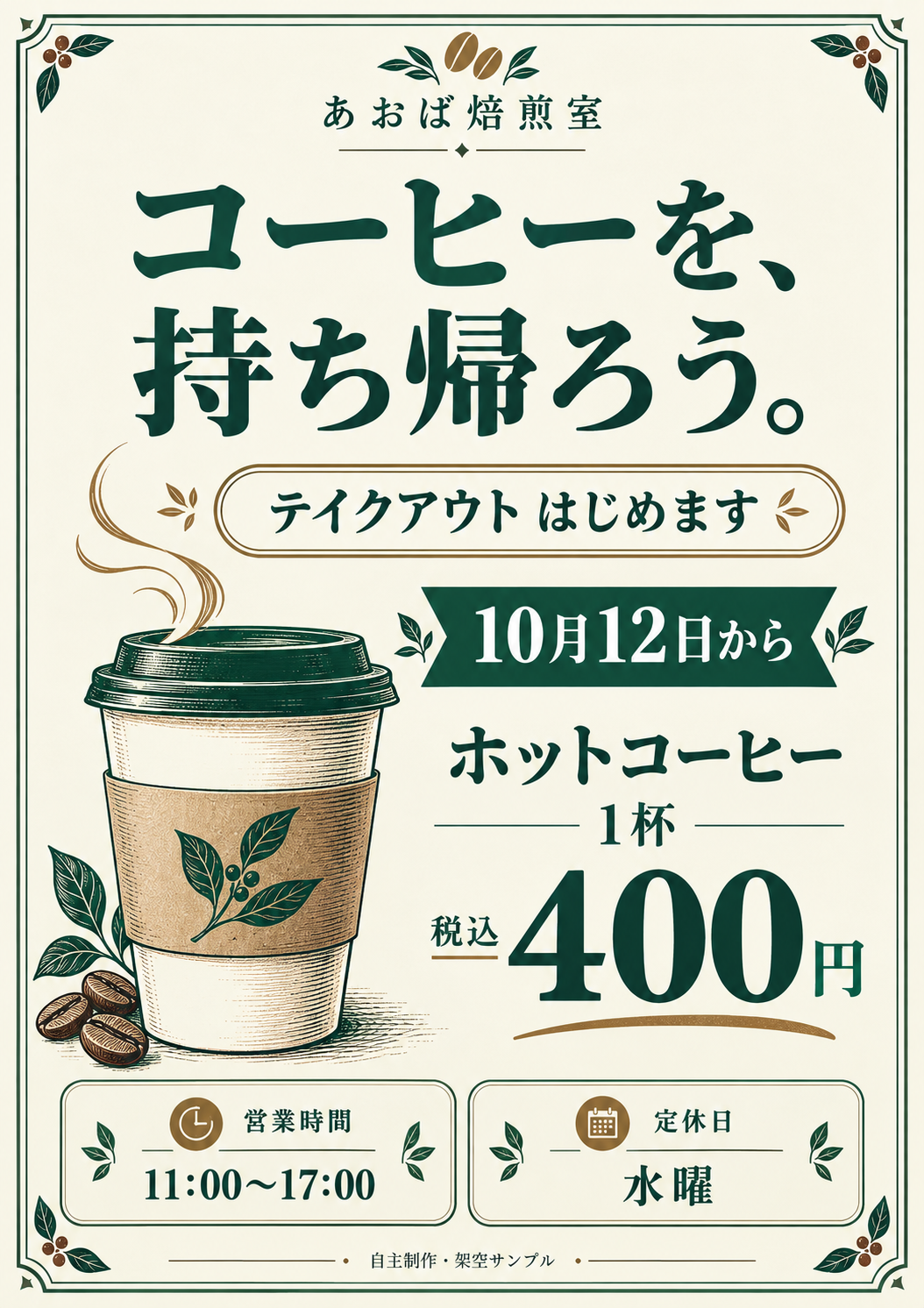
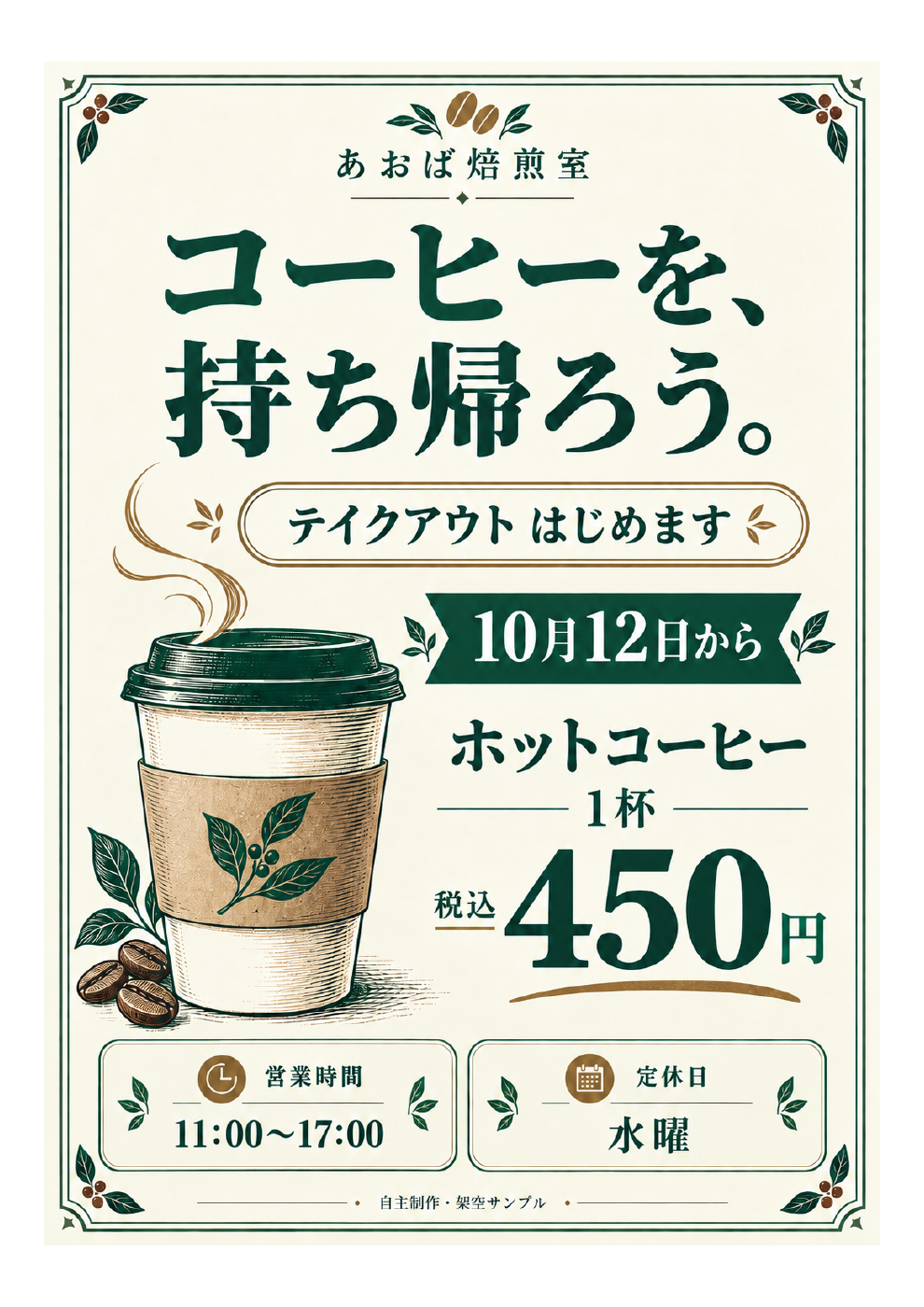
今回実際に生成した完成見本。架空の「あおば焙煎室」を使った自主制作です。
深緑の帯には開始日、カップの横には大きく400円。色や配置、載せる文字をCodexへ伝え、画像として生成しました。
このあと正方形のSNS画像を作り、両方の価格を450円へ変更しています。本文には、その画像と、生成・修正・保存を頼む入力例を載せました。
作るのは、POPのPDF、SNS用PNG、投稿文の3点。後半では、この制作方法を認めるクラウドワークスの募集を探し、条件を相談して応募するところまで扱います。提案額は税抜3,000円の例にしました。実際に受注した金額ではありません。
作るものと、使う環境
持ち帰れるもの:完成依頼文と材料票 / 何に使うか:最初に何を頼めばよいか迷わず、練習を始める
持ち帰れるもの:縦長POPと正方形SNS画像の見本 / 何に使うか:目指す品質を見て、生成結果を選ぶ
持ち帰れるもの:価格変更の実例と修正依頼文 / 何に使うか:良いデザインを維持しながら変更を頼む
持ち帰れるもの:A4 PDF・PNG・投稿文の保存手順 / 何に使うか:画面に出た画像を、相手に渡すファイルへ整理する
持ち帰れるもの:応募文・条件確認・納品文 / 何に使うか:制作方法と範囲を説明して、取引を進める
対象は、AIを使って副業を始めたいけれど、販売できる形まで作ったことがない人。パソコンでCodexを利用し、画像生成とファイル保存が使える環境を前提にします。制作に使ったのはデスクトップ環境です。
画像生成には、対応する契約・利用枠が必要です。 公式料金案内ではCodexの画像生成はFreeプラン対象外です。使っている契約・利用枠・組織の制限を先に確認してください。この記事はAPIキーを登録する経路を使いません。画像の生成や修正も利用枠を消費するので、何十枚も無制限に作る前提にはしません。公式の料金・利用枠
今回のPDFは店舗のプリンターで試し刷りするための見本です。商業印刷の入稿、ロゴの商標登録、文字を個別編集できるデータの納品、受注や収入の保証は含みません。とくに画像の文字を毎週自分で直したい相手には、今回の納品方法が合わない場合があります。
今、Codexで画像制作を試す理由
公式ガイドは、自然な文章で画像を生成し、既存の画像を添付して変更点を指定する使い方を案内しています。9月28日の更新記録でも、Codex CLIの透過背景指定やファイル画像の編集対応が紹介されました。これはCLIの更新であり、デスクトップ全員への同日提供を意味しません。画像生成ガイド、9月28日の公式更新
制作編は、材料の保存、POPの生成、SNSへの展開、価格修正、ファイル保存の順です。応募文と納品文は後半に載せています。
1.最初に決めるのは「誰の、何のお知らせか」
題材は架空のカフェ「あおば焙煎室」のテイクアウト開始です。練習では以下の情報をそのまま使います。実際の依頼では店主が確定した内容に置き換えます。
項目:店名 / 練習用の確定情報:あおば焙煎室
項目:伝えたいこと / 練習用の確定情報:ホットコーヒーのテイクアウト開始
項目:見出し / 練習用の確定情報:コーヒーを、持ち帰ろう。
項目:開始日 / 練習用の確定情報:2026年10月12日。画像では「10月12日から」
項目:商品と価格 / 練習用の確定情報:ホットコーヒー1杯、税込400円
項目:営業時間 / 練習用の確定情報:11:00〜17:00
項目:定休日 / 練習用の確定情報:水曜
項目:載せない情報 / 練習用の確定情報:住所・電話・URL・終了日・割引・数量限定
項目:見本の表示 / 練習用の確定情報:自主制作・架空サンプル
パソコンに「カフェ告知_練習」というフォルダーを作ります。上の表をメモ帳などへコピーし、そのフォルダーへ「aoba-brief-400.txt」として保存してください。これを受付票として使います。価格を変える練習では元の400円版を残し、「aoba-brief-450.txt」という別名で保存します。
価格が決まっていなければ、受付票には「未定」と残します。あとで価格や条件の文字数が増えると配置も直すことになるので、依頼者に確認してから生成します。
2.この依頼文を、Codexへ一度に送る
Codexで、先ほどの「カフェ告知_練習」フォルダーを扱う新しいチャットを開きます。デスクトップアプリでは、利用している版の案内に沿ってCodexと作業フォルダーを選びます。画面名が違う場合は公式の開始手順を確認してください。
次の枠を、先頭から最後までコピーしてメッセージ欄へ貼り、送信を1回押します。画像が生成されるまで同じ依頼を重ねて送らず待ちます。これは今回の制作条件を、日本語で頼める形にまとめた入力例です。完成画像を添付しなくても始められます。同じ文章でも、生成される絵や配置は毎回変わります。
架空のカフェ「あおば焙煎室」の、店頭用の告知POPを
標準の画像生成機能で1枚作ってください。
Canvaなど別のデザインアプリを操作する説明ではなく、
完成した画像をこのチャットに出してください。

【目的】
テイクアウト開始を知らせる、A4縦に近い比率のポスター。
お店に貼りたくなる、完成度の高いデザインにしてください。
文字を均等に並べた資料にはしないでください。

【デザイン】
温かいアイボリーの紙、深緑、控えめな金茶色。
細い二重の枠と角の装飾。
店名は上に小さく、見出しは大きく2行。
開始案内は縁取りのカプセル、日付は深緑の帯に白文字。
下半分は左にオリジナルの持ち帰りコーヒーカップのイラスト、
右に価格。400を大きく、「税込」「円」は小さく添える。
一番下に営業時間と定休日を分けた2つの情報欄。
コーヒーの豆や葉を少量使い、装飾で文字を邪魔しない。

【載せる文字:意味と数字を変えない】
あおば焙煎室
コーヒーを、
持ち帰ろう。
テイクアウト はじめます
10月12日から
ホットコーヒー 1杯
税込400円
営業時間 11:00〜17:00
定休日 水曜
自主制作・架空サンプル

【守ること】
「税込」の漢字を正しく描く。
住所・電話・URL・QRコード・終了日・割引は追加しない。
既存ブランドのロゴや他人の作品を流用しない。
外周に余白を取り、文字と枠を切らない。
机や壁に置いた見せ方ではなく、ポスター本体の正面画像にする。
画像は可能な範囲で高解像度にし、実際の縦横ピクセル数も報告する。
API課金や新しいプラン契約は始めない。
完成後は「aoba-pop-400.png」として作業フォルダーへ保存し、
そのファイルを開けるリンクを出してください。
画像が出ずに「こういう配置にするとよいです」と文章だけ返ってきたら、「説明ではなく、標準の画像生成機能を使って完成画像を作ってください」と伝えます。画像生成を利用できない、上限に達した、と出た場合はそこで止めます。別の有料APIへ切り替える操作は、この練習には必要ありません。
保存先へのアクセスを確認されたら、自分が作った練習フォルダーかを見てから許可します。生成したと言う説明だけで進まず、画像が見えること、ファイルが開くことを確認してください。
色と配置まで指定した理由
依頼文では、アイボリー・深緑・金茶色の3系統と、見出し→開始日→価格の順を指定しています。生成された画像では、日付が緑の帯に入り、カップと400円が左右に並びました。
別の店に置き換えるときも、「載せる文字」だけでなく、何を一番大きく見せるかまで書き換えます。営業時間の変更なら、新しい時間を価格より目立たせる、といった指定です。
3.店名・日付・価格を照合する
最初は画面全体が見える大きさで確認し、その後に拡大します。
見る順番:1:縮小して見る / 合格にする条件:見出し・開始日・価格を探さず見つけられる / 直す場合の頼み方:「価格の400円を大きく。店名は今のまま」
見る順番:2:上から一文字ずつ / 合格にする条件:店名、税込、日付、時間、定休日が材料と一致 / 直す場合の頼み方:「誤っている文字をこの表記へ置き換えて」
見る順番:3:四辺を見る / 合格にする条件:文字・枠・カップが不自然に切れていない / 直す場合の頼み方:「外周に余白を確保。情報を削らない」
見る順番:4:商品として見る / 合格にする条件:頼まれていない割引・ロゴ・住所がない / 直す場合の頼み方:「この追加情報だけ削除。それ以外は維持」
今回の見本は「10月12日から」「税込400円」「11:00〜17:00」「水曜」を実画像で確認しました。紙へ印刷した結果はまだ確認していません。画面での確認と、印刷して使えるかの確認は分けます。
文字と見た目に直す箇所がなければ、そのファイルを採用します。再生成を続ける必要はありません。
見た目が弱いときは「もっとおしゃれ」から一歩具体的に
今の画像は、文字の大きさと間隔が均等で、
何を先に読むかが分かりにくいです。
見出しを最も大きくし、開始日は濃い色の帯で目立たせ、
価格の数字を2番目に強い要素にしてください。
カップのイラストと枠で、お店の告知らしいまとまりを作ってください。
店名、日付、商品、税込価格、営業時間、定休日は変えません。
情報を削って余白を作るのではなく、配置と強弱を調整してください。
元画像は残し、別ファイルとして出してください。
この入力は改善用の例です。必要な場合だけ使います。2回修正しても文字が崩れるなら、崩れた画像に修正を重ねず、最初の良い版と確定情報へ戻ります。それでも指定どおりにならなければ、その状態の画像を納品物にはしません。
4.SNS用は「切り抜き」ではなく「組み直し」を頼む
採用した縦長PNGを同じチャットへ添付します。画像のファイルをメッセージ欄へドラッグし、添付されたことを確認してから、下の文章と一緒に送ります。ファイルを再添付するのは、どの版を元にするか曖昧にしないためです。
添付した採用済みPOPを、同じお店のSNS告知用に展開してください。
正方形の完成PNGを1枚作ってください。
縦長を潰したり、上下を切ったりせず、正方形用に再配置します。

アイボリー・深緑・金茶色、二重枠、カップのイラスト、
文字の雰囲気を引き継いでください。
店名と見出しを上、開始案内と日付の帯を中央、
カップと価格を下、その下に営業時間・定休日を配置します。

確定情報:あおば焙煎室/コーヒーを、持ち帰ろう。/
テイクアウト はじめます/10月12日から/ホットコーヒー1杯/
税込400円/営業時間11:00〜17:00/定休日水曜/
自主制作・架空サンプル。

情報を一つも落とさず、別の事実は追加しないでください。
小さい画面でも見出し・日付・価格を読める強弱にしてください。
「aoba-sns-400.png」で保存し、実際のピクセル寸法を報告してください。
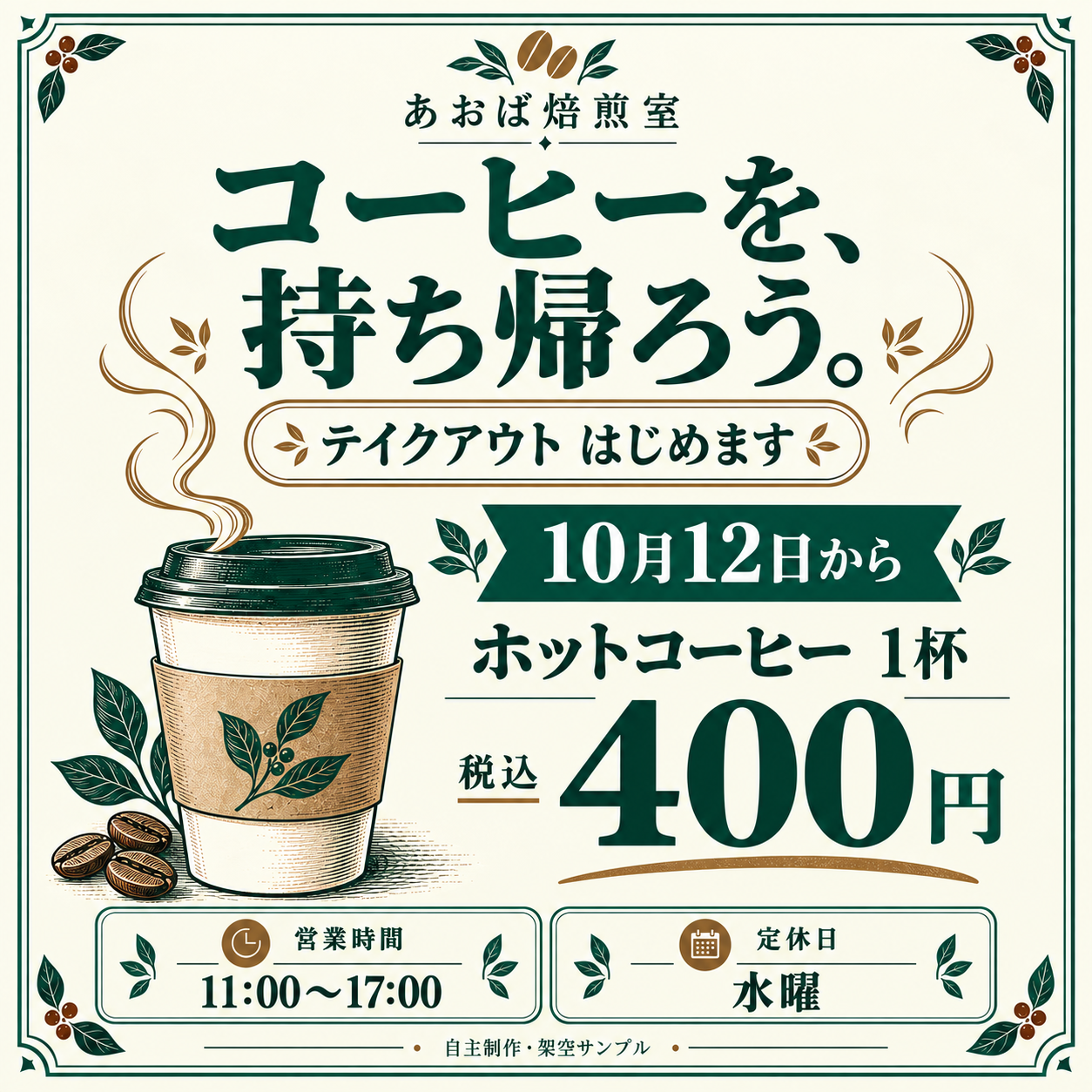
開した実出力同じ告知を正方形へ展開した実出力。縦長をそのまま切っていないため、営業時間と定休日も残っています。
今回は1254×1254pxのPNGができました。これは今回の実出力で、毎回この寸法になるという意味ではありません。SNSの用途と納品寸法は依頼者と合意してください。1080×1080pxを指定された仕事なら、1254pxのまま「ほぼ同じ」として渡さず、正確な寸法に仕上げられることを先に確認します。
正方形でも、店名・日付・商品・価格・時間・定休日を縦長と照合します。400円と営業時間が残っていることを確かめてから、イラストの細部を見ます。
400円の初稿を3点で残す
正方形まで確認できたら、修正前の初稿も保存します。次の文を同じチャットへ送ってください。
採用したaoba-pop-400.pngとaoba-sns-400.pngを元に、
作業フォルダーの「初稿」へ3点を保存してください。
縦長画像はA4縦210×297mm、1ページのPDFへ、比率を保って中央に配置。
四辺に最低10mmの余白を取り、aoba-pop-400.pdfとしてください。
正方形PNGは内容を変えず、aoba-sns-400.pngとしてコピーします。
aoba-caption-400.txtには、次の文をUTF-8で、途中改行なしで保存します。
「あおば焙煎室は10月12日から、ホットコーヒーのテイクアウトをはじめます。
1杯税込400円。営業時間は11:00〜17:00、水曜定休です。
コーヒーを、持ち帰ろう。開始日と営業時間をご確認のうえ、ご来店ください。」
3点を開き、情報と寸法を確認し、それぞれを開けるリンクを出してください。
これで初稿は400円のPDF・PNG・投稿文でそろいます。実際の依頼では、初稿を相手に確認してもらい、必要な修正だけ次へ進めます。
5.価格変更は、残す条件と一緒に頼む
修正の練習として、税込400円を450円へ変更しました。縦長と正方形の両方で実際に試した結果を載せます。
先に受付票の価格を450円へ更新します。次に、縦長の400円版を添付し、同じチャットへ送ります。
添付画像の価格を「税込400円」から「税込450円」へ変更してください。
変更する事実は価格だけです。
店名、見出し、開始日10月12日から、ホットコーヒー1杯、
営業時間11:00〜17:00、定休日水曜、練習用の注記は維持してください。
イラスト、枠、色、各情報の位置、文字の雰囲気、縦横比も
できるだけ維持し、別のデザインに作り直さないでください。
元の400円版は残し、「aoba-pop-450.png」として保存してください。
変更箇所と、維持を確認した項目を報告してください。
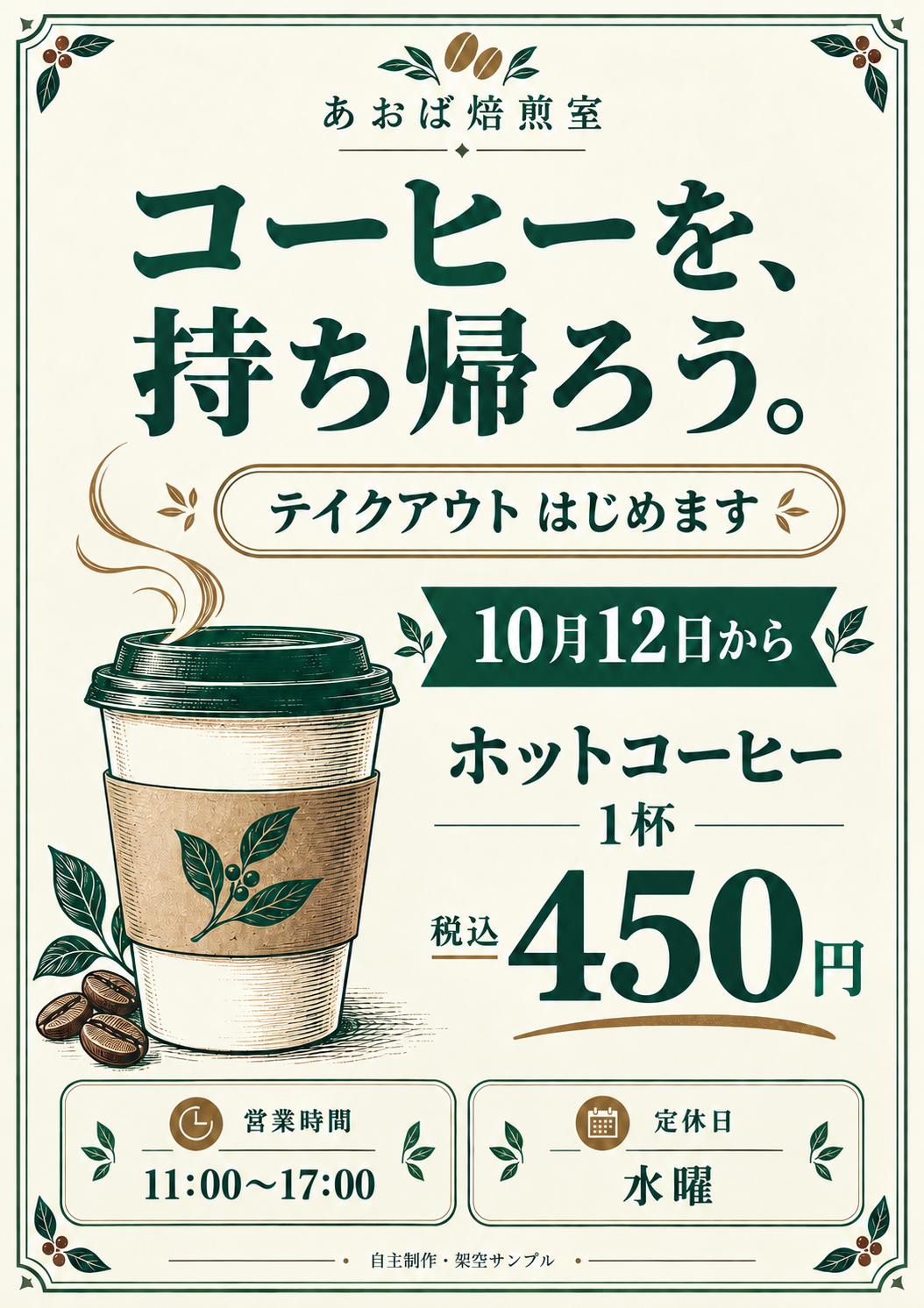
修正後の実画像。価格は450円、開始日・時間・定休日は同じです。細部まで完全に同一になることを保証する編集方式ではありません。
続けて正方形の400円版を添付し、「同じ価格変更を、この正方形画像にも行い、aoba-sns-450.pngで保存してください。その他の条件は同じです」と送ります。縦長だけ直して、SNSに旧価格を残さないためです。
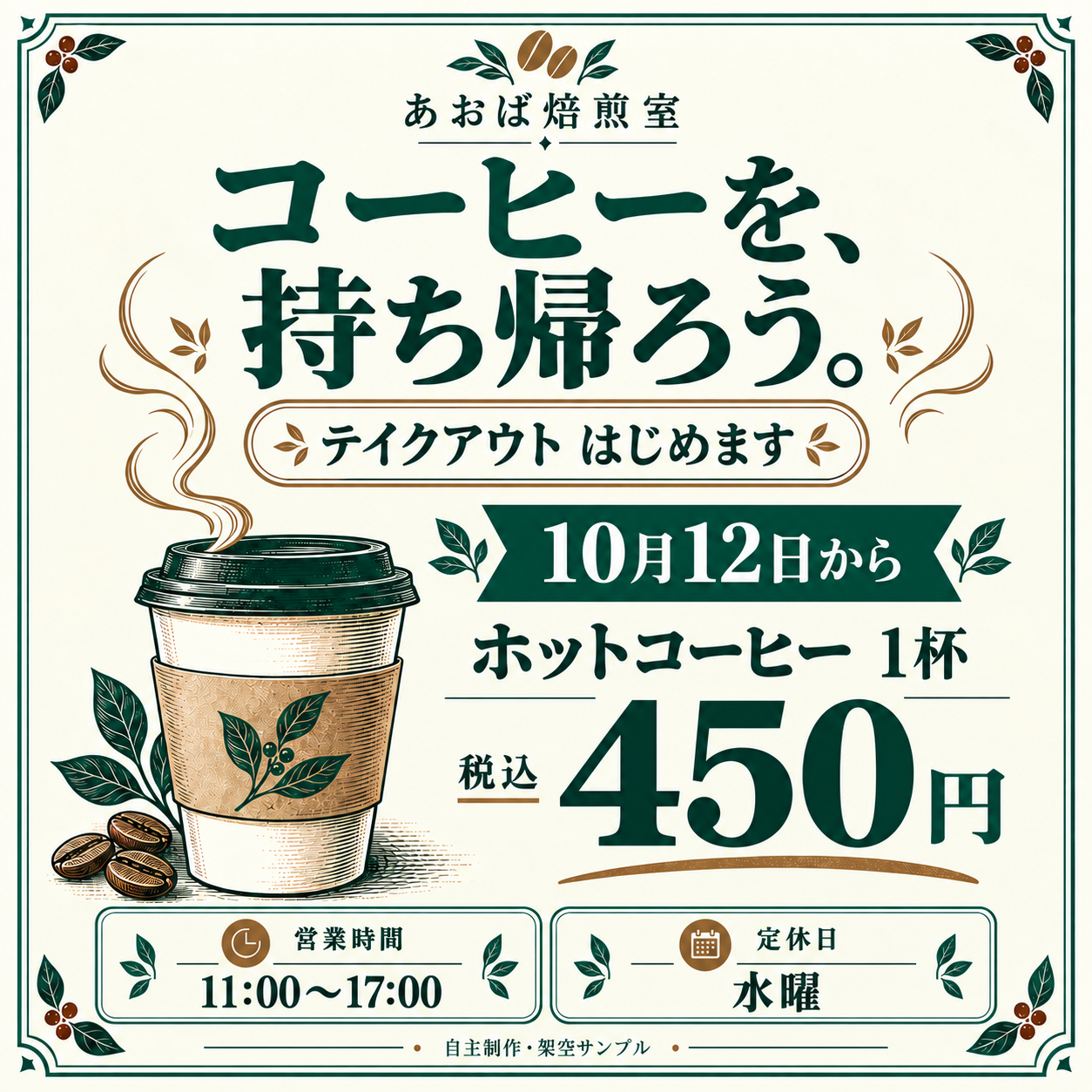
SNS側も450円に変更。納品時は縦長・正方形・投稿文の価格をそろえます。
450円への変更後も、店名→日付→商品→税込価格→時間→定休日の順に、修正前後と受付票を照合します。もし別の部分が崩れたら、不具合のある最新版ではなく、保存しておいた400円版をもう一度添付してやり直します。
「価格だけ修正」と頼んでも、画像の細部が変わる可能性はあります。毎月何十カ所も文字を差し替える用途や、完全に同じ画素を保つ条件なら、この方法をそのまま受けない方がよい場面があります。最初は短い文字と、少ない修正で完結する一つのお知らせに絞ります。
6.画面の画像を、納品用ファイルにする
生成PNGとA4 PDFは別物です。PDFへ入れれば文字がベクターになったり、元画像の精細さが増えたりするわけではありません。ここはCodexに、ファイル作成と寸法の確認まで頼みます。
練習用フォルダーに「初稿」と「納品」を分けます。400円の2枚を初稿へ残し、採用した450円の2枚を元に、以下を送ります。
採用済みのaoba-pop-450.pngとaoba-sns-450.pngを使い、
作業フォルダー内の「納品」へ次の3点を保存してください。

1. aoba-pop-450.pdf
A4縦210×297mm、1ページ。画像を引き伸ばしたり切ったりせず、
縦横比を保って中央に置き、用紙の四辺に最低10mmの余白を取る。
これは店舗で試し刷りするためのPDFで、商業印刷入稿用ではありません。
元の画像のまま配置し、高画質化したとは説明しないでください。

2. aoba-sns-450.png
採用した正方形PNGをコピーする。画像の内容は再生成しない。
実際の幅・高さを確認し、報告してください。

3. aoba-caption-450.txt
次の文章をUTF-8のテキストで保存してください。
「あおば焙煎室は10月12日から、ホットコーヒーのテイクアウトを
はじめます。1杯税込450円。営業時間は11:00〜17:00、水曜定休です。
コーヒーを、持ち帰ろう。開始日と営業時間をご確認のうえ、ご来店ください。」
上の文の途中の改行は入れず、一続きの文章で保存します。

保存後に3点を開いて、ファイル形式、寸法、PDFページ数を確認し、
画像の掲載情報と投稿文が一致するか見てください。
確認できたことと、実印刷など確認していないことを分けて報告し、
3点それぞれのファイルを開くリンクを出してください。
既存の400円版は削除しないでください。
今回の投稿文は編集部が作った完成例です。AIの回答として紹介しているものではありません。改行を除いて106文字で、画像の450円版と同じ情報にそろえています。
保存後は、返されたリンクから3点を一つずつ開きます。リンクが開かなければ「保存先の絶対パスと、そこにファイルが存在するかを確認して」と依頼します。PDFが開かない場合は、拡張子だけを変えたものではなく、本当のPDFを作り直してもらいます。
実際に保存したA4・1ページのPDFを開き直した確認画像。画像は切らず、白い余白を付けています。
保存した画像は1054×1492pxだった
縦長画像は1054×1492pxです。10mm以上の余白を取ってA4へ置くと、画像の実効解像度は約141ppiになります。これを300ppiの印刷品質と呼ぶことはできません。必ず実寸の試し刷りで文字と細線を確かめます。この記事では紙への印刷は行っていません。
高解像度で生成してと頼むことと、実際に高解像度のファイルが返ることも別です。今回は大きい解像度を依頼した修正でも、保存画像は1054×1492pxでした。数字だけを大きくした拡大で「細部まで高精細になった」と考えないようにします。
細かな文字の美しさや300ppi以上が必須の案件なら、必要条件を満たした試作品ができてから受けます。満たせない場合は、SNS画像だけに範囲を絞るか、その案件への応募を見送ります。
7.自分の題材へ変えるときの置換表
別のお店へ置き換えるときに確認する項目を、下にまとめました。
置き換えるもの:対象と告知 / 今回の例:カフェ・テイクアウト開始 / 次の依頼で確認すること:誰が、何を知らせたいか
置き換えるもの:確定した文字 / 今回の例:店名・価格・日付・時間 / 次の依頼で確認すること:依頼者が確認済みか
置き換えるもの:イメージ / 今回の例:コーヒーカップ・葉 / 次の依頼で確認すること:扱う商品と一致するか
置き換えるもの:色と雰囲気 / 今回の例:深緑・アイボリー・金茶色 / 次の依頼で確認すること:店の雰囲気と合うか
置き換えるもの:使う場所 / 今回の例:店頭A4・正方形SNS / 次の依頼で確認すること:サイズ・解像度・形式は何か
置き換えるもの:練習注記 / 今回の例:自主制作・架空サンプル / 次の依頼で確認すること:実在店舗の正式納品なら外す。自主制作見本なら残す
店名・価格だけを変えるつもりでも、画像に残る文字を全部確認します。実在のお店の住所や写真を扱う場合は、公開とAIへの入力が認められたものだけを使います。他店のチラシを添付して「そっくりにして」と頼むことは、この練習の手順には入れていません。
OpenAIの利用規約では、法令で認められる範囲でOpenAIとの関係において出力を利用者が所有するとしています。一方、出力の独自性や第三者の権利に問題がないことまで保証されません。既存作品の流用や独占権の保証を避け、販売先と依頼者の条件も別に確認します。OpenAI利用規約
8.クラウドワークスで募集を探す
応募先として想定するのは、テイクアウト開始などの告知を店頭とSNSに載せたい小さなお店です。提案する納品物は、前半で作ったPDF・PNG・投稿文の3点に絞ります。
今回の画像は、文字も絵も一枚になっています。文字を選んで直接編集できるデータは付かない、と応募時に伝えます。
クラウドワークスでは、固定報酬の募集に応募し、内容と金額を相談して契約します。以下は応募の準備例です。この見本で受注できるかは、まだ確かめていません。
募集文で確認する条件
クラウドワークスの公式AIポリシーは、AIを使った業務を一律に禁止せず、受発注者間の取り決めに委ねています。そのうえで、事前の利用可否確認、利用を隠さないこと、合意した品質や案件条件を守ることを求めています。公式AIポリシー
「仕事を探す」から、プロジェクト形式の固定報酬を選び、「店舗 POP」「カフェ 告知画像」「SNS画像」などで検索します。結果が多いときはデザイン関連のカテゴリーでも絞ります。「生成AI」を加える方法もありますが、これらは探し方の例です。この記事で実在の募集や採用枠を紹介しているわけではありません。
募集詳細を開いたら、用途、点数、サイズ、ファイル形式、納期、AI利用条件を読みます。たとえば文章の下書きにAIを使ってよい案件でも、画像そのものの生成まで認めているとは限りません。「画像生成AIを使った図案を納品してよいか」を確認します。
手描き必須、AI生成禁止、編集可能なIllustratorやPhotoshopのデータが必須なら、今回の方法では応募しません。「AIデータ納品」という表現が、生成AIではなくIllustratorのファイルを意味する場合にも注意してください。完成PNGでよいと書かれていても、AIの利用可否が不明なら先に相談します。
無料で新しい見本を作らないと選考しない依頼にも、そのまま進まないようにします。今回作った架空サンプルを提示することと、依頼者専用の仕事を無報酬で始めることは別です。公式ガイドラインにも、無報酬のテストやサンプル作成を示唆する依頼の禁止が記載されています。仕事依頼ガイドライン
制作方法と納品形式を相談する
会員登録とログイン後、仕事詳細の「応募画面へ」から進みます。条件がまだ決まっていなければ「相談してから金額を提案」を選び、先にメッセージで確認できます。この場合は正式な応募ではなく相談の状態です。話し合い後、「新しい条件を提示する」から金額を示して応募へ進みます。応募方法、金額を相談する方法
相談文では、AI生成を使うこと、完成画像の納品であること、どこまで作るかを先に伝えます。
募集を拝見しました。制作方法と納品形式について確認させてください。

画像生成AIを使って告知の図案を作り、文字・日付・価格を
こちらで確認して仕上げる方法を予定しています。
この方法で制作した画像の納品は可能でしょうか。

ご提案できるのは、店頭用A4 PDF1点、SNS用PNG1点、
短い投稿文1本です。画像内の文字も一枚にまとまるため、
文字や図形を個別編集できるデータは付きません。
印刷会社への入稿作業、ロゴ制作、SNSへの投稿代行は含みません。

この制作方法と形式が募集内容に合う場合、掲載情報と
納期を確認し、金額をご提案いたします。
添付見本は架空の「あおば焙煎室」の自主制作です。
実在店舗からの受注実績ではありません。
返信がない状態を承諾とは扱いません。AI生成の図案でよいと分かってから、掲載情報と契約条件を詰めます。顧客の資料を外部AIへ渡す範囲も確認し、個人情報や顧客名簿など、この制作に不要な情報は送ってもらわないようにします。
9.税抜3,000円で提案する場合の受取額
提案額は税抜3,000円、税込3,300円とします。制作代金の計算例です。
クラウドワークスは10万円以下の部分に20%のシステム利用料がかかり、その利用料に消費税が加わります。公式の計算方法に沿うと、今回の例は次のようになります。ワーカーシステム利用料
項目:税抜の契約金額 / 計算例:3,000円
項目:税込の契約金額 / 計算例:3,300円
項目:システム利用料・税別 / 計算例:3,300円×20%=660円
項目:利用料にかかる消費税 / 計算例:66円
項目:利用料控除後 / 計算例:3,300−726=2,574円
利用料を引くと2,574円。ここから振込手数料や制作ツールの費用を考えます。振込手数料は楽天銀行100円、その他の銀行500円です。この表には源泉徴収等を含めていないため、契約画面の受取額と設定も確認してください。源泉徴収設定の確認方法
連絡や修正を含めて2時間かかったと仮定すると、2,574÷2=1,287円。4時間なら643.5円です。いずれも振込手数料やツール代を引く前の計算で、実測した作業時間ではありません。
応募文に金額・点数・修正範囲を書く
生成AIの利用に合意できたら、次のように条件をまとめます。これは「一つの店舗告知を3点で納品する」という想定の応募文です。実際の募集で指定された応募項目があれば、自分の事実を加えてください。
制作方法についてご確認いただき、ありがとうございます。
以下の条件でご提案します。

内容:一つの店舗告知について、A4縦PDF1点、
1254×1254ピクセルのSNS用PNG1点、100〜150字を目安にした
投稿文1本を制作します。図案は1案です。
契約金額:税抜3,000円(税込3,300円)
制作方法:画像生成AIを使用し、掲載情報と完成ファイルを確認します。
納品形式:文字と図案が一枚になった画像、および画像を配置したPDF。
編集用データ、印刷・配送、投稿代行は含みません。

初稿:掲載情報の確定、契約、仮払い完了がすべて確認できた
翌日から3営業日以内。土日・祝日は数えません。
品質確認:A4の試し刷りで文字と細線を確認いただく前提です。
元画像1054×1492px、A4配置時は約141ppiで、300ppi必須の仕様には対応しません。
最終納期:初稿の確認予定と修正内容を相談し、契約前に確定します。
修正:合意した内容の範囲で、希望をまとめて1回。
こちらの誤記や合意仕様からの不備は、この回数に含めず対応します。
別の告知への変更、点数・サイズの追加、全面的な作り直しは
作業前に範囲と料金・納期をご相談します。

店名、開始日、商品名、税込等の価格表記、利用時間、定休日を
お知らせください。未確定項目は補わず、確認後に制作します。
完成物の使用先も、店頭掲示・SNS投稿など具体的にお知らせください。
AIへの入力範囲と、支給素材がある場合の利用許諾も確認します。
金額を入力するときは、欄が税抜の契約金額か、税込金額か、受取額かを読んでから入力します。この例で税抜契約金額を指定する欄なら3,000円です。送信前に、表示される税込金額3,300円と利用料控除後2,574円を確認し、税や控除条件が異なる場合は表示の内訳を見直します。どの欄にも一律に3,000と入れないようにします。
生成画像では、文字だけ直すつもりでも図案が変わることがあります。見た目を完全に固定した修正が必要か、契約前に確認します。誤字や価格違いが残る場合は、納品せずに直します。
契約前には、最終納期も具体的な日付に決めます。仮に2026年10月1日(木)に情報・契約・仮払いがそろえば、3営業日目は10月6日(火)です。これが初稿期限。いつまでに確認してもらい、いつ最終版を渡すかは、相手の都合と修正の余裕を含めて合意します。仮払いが翌日になれば、起算日も変わります。
10.仮払い後に初稿を作る
制作を始めるのは、クラウドワークス上で仮払い完了を確認してからです。固定報酬の進め方
今回なら、受付票の「あおば焙煎室/10月12日開始/ホットコーヒー1杯税込400円/11:00〜17:00/水曜定休」を基準に、前半の手順で作成します。初稿を渡すときは、感想だけでなく掲載情報の確認をお願いします。
初稿をお送りします。店頭POP、SNS画像、投稿文の3点です。
店名、開始日、商品名、価格、利用時間、定休日をご確認ください。
あわせて、実際に使う大きさで主要な文字が読めるかもご確認ください。
修正希望は、対象ファイルと変更箇所をまとめてお知らせください。
今回の修正練習では、税込400円を450円へ変えています。元の受付票を450円へ直し、POP・SNS画像・投稿文の3点を更新します。画像を修正したら、価格以外の開始日や時間まで変わっていないかも確認します。PDFとPNGを保存し直し、保存後のファイルを別に開いて照合するところまで行います。
修正後のファイル名は、たとえばaoba-pop-450.pdf、aoba-sns-450.png、aoba-caption-450.txt。古い400円版と一緒に最終版として送らないようにします。画像の誤字が直らないなら、その状態で納品せず、修正方法や日程を相談してください。
11.納品と報酬の確認
最終版は、契約の仕事画面にある「納品する」からメッセージを添えて渡します。たとえば、450円への変更を確認してもらった後なら次の形です。
最終版を納品します。
aoba-pop-450.pdf:A4縦の店頭POP
aoba-sns-450.png:1254×1254ピクセルのSNS画像
aoba-caption-450.txt:投稿文

3点ともホットコーヒー1杯税込450円へ変更しました。
10月12日開始、11:00〜17:00、水曜定休は維持しています。
ファイルが開けることと、掲載情報をご確認ください。
PDFは掲示前に店舗のプリンターで1枚試し刷りをお願いします。
文字・図案を個別編集できるデータは含まれていません。

開けないファイルや合意内容との相違があれば、
ファイル名と該当箇所をお知らせください。
問題がなければ、検収のお手続きをお願いいたします。
納品ボタンを押しただけでは報酬確定ではありません。クライアントの検収が完了すると報酬が確定する流れです。修正依頼があれば確認し、必要な修正後に再度納品します。納品・検収の公式手順
報酬確定後は、報酬画面の未出金額と出金方式を確認します。随時出金方式は、締日時点で未出金報酬が1,000円以上の場合に出金できます。出金申請には報酬確定から180日の期限があるため、放置せず確認してください。追加費用のあるクイック出金は、今回の基本手順には含めません。出金条件と期限
応募しても決まらないとき
断られた理由が分かれば、次の応募で確認する条件に加えます。AI生成が不可だった、編集データが必要だった、納期が合わなかった、など。返信がなければ、理由は不明のまま残します。
応募文と見本も見直します。SNS画像の募集にPOPだけを添えていないか。相手が求める形式を、応募文に書いているか。受注歴がなければ、今回の画像は自主制作見本として提示します。


 この記事の販売者