Gemini Gemsで画像生成専用AIを作る方法|キャラ崩れを防ぎ、毎回使えるGemに育てる実践マニュアル
AI画像生成を使っていると、最初は誰でも感動する。
「こんな画像まで作れるのか」
「もう素材探しをしなくていい」
「自分の発信に使える画像を毎回作れる」
そう思って、何枚も作りたくなる。
でも、しばらく使うと別の悩みが出てくる。
同じキャラクターを出したいのに、毎回顔が変わる。
前回はかわいかったのに、今回は別人になる。
2人だけ出したいのに、謎の3人目が出る。
画像の雰囲気は良いのに、手や小物が崩れる。
「プリクラ風」「ラジオ風」「資料用」など、毎回同じ説明を打つのが面倒になる。
つまり、AI画像生成で本当に困るのは、画像を1枚作ることではない。
毎回使える状態にすることだ。
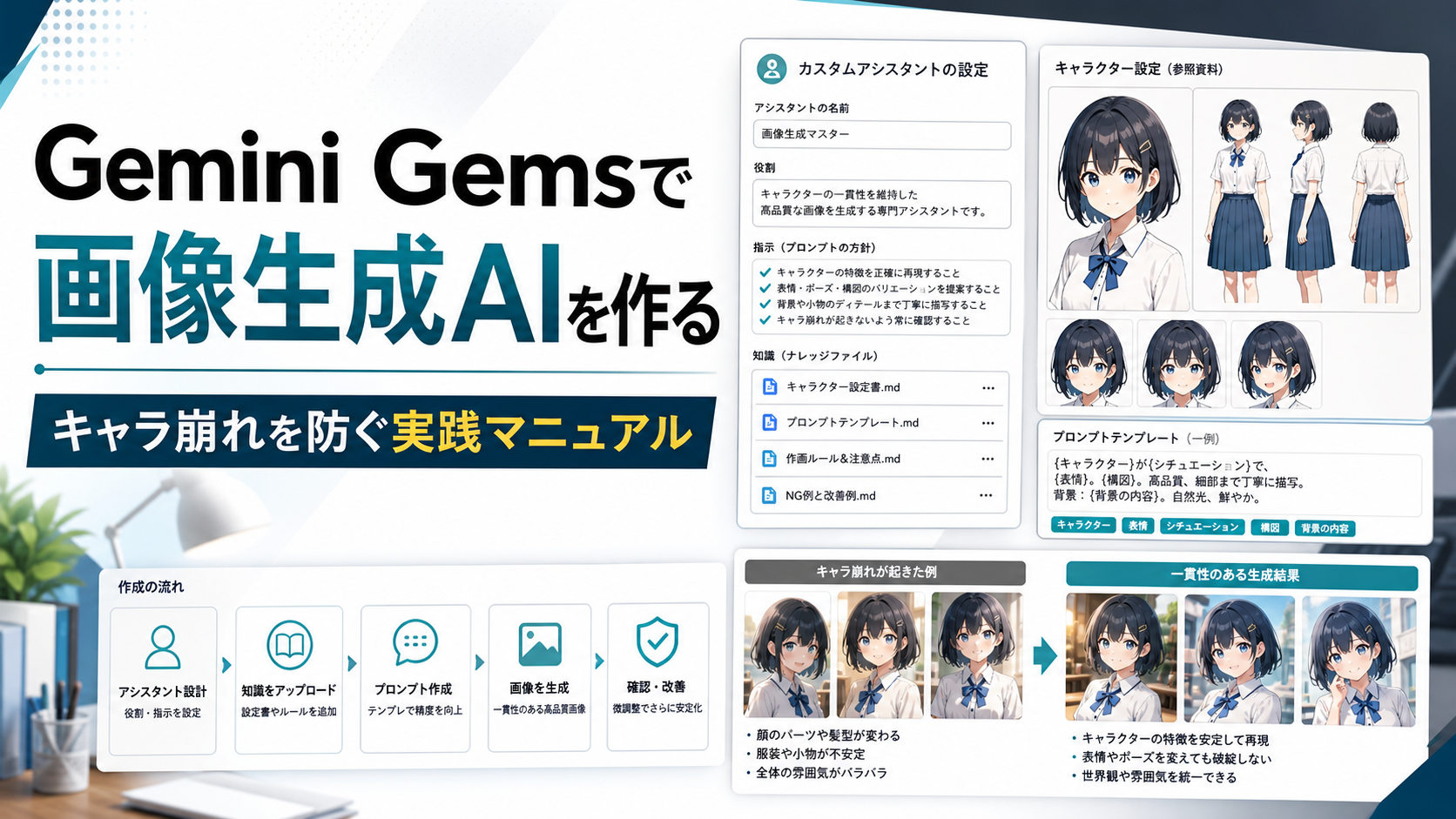
その悩みを解決する方法の1つが、GeminiのGemsを使って「画像生成専用のカスタムAI」を作ることだ。
Gemsとは、Google Geminiの中で作れるカスタムAIのこと。
Google公式では、Gemsは繰り返し行うタスクや特定分野の専門的なサポートに合わせてGeminiの応答をカスタマイズできる機能として説明されている。
たとえば、
- SNS投稿文を作るGem
- セミナー資料を添削するGem
- ブログ構成を作るGem
- 自分のキャラクター画像を生成するGem
- ブランドトーンを守って文章を書くGem
このように、毎回同じ前提や指示を入れたい作業に向いている。
この記事では、文字起こし素材をもとに、Gemini Gemsで画像生成専用Gemを作り、キャラクターの再現性を上げながら、SNSやコミュニティで使える画像を作る方法を整理した。
単なる操作説明ではない。
実際のセミナー素材では、画像生成が一発でうまくいかず、キャラが別人になったり、謎の第三者が出たり、ナレッジに画像を入れ直したり、チャットをリセットしたりしながら改善していた。
この「うまくいかなかった過程」にこそ価値がある。
なぜなら、AI画像生成は一発成功より、失敗したときにどう直すかの方が重要だからだ。
この記事では、次のことを学べる。
- Gemsの基本
- 画像生成Gemの作り方
- デフォルトツールを画像生成にする理由
- キャラを崩さない指示の書き方
- ナレッジに画像を入れる使い方
- プレビューでテストするときの注意点
- 失敗画像から修正指示を作る方法
- 2人構図で謎の3人目を出さない方法
- チャットをリセットすべきタイミング
- 購入者特典のGem設計テンプレート
AI画像生成は、ただ遊ぶだけでも楽しい。
でも、発信や販売、コミュニティ運営に使うなら、楽しいだけでは足りない。
毎回同じ品質で出せること。
キャラの世界観を守れること。
修正の型を持っていること。
この3つが大事になる。
ここから、Gemを「思いつきの画像生成ツール」ではなく、「自分専用の画像制作アシスタント」として育てる方法を解説していく。
第1章:Gemini Gemsとは何か
Gemsは、Geminiの中に作れるカスタムAIだ。
普通のGeminiに毎回同じ説明をする代わりに、あらかじめ指示を入れておける。
たとえば、毎回こう入力していないだろうか。
「あなたはSNS運用のプロです」
「私のキャラクターは黒猫風で、赤いリボンをつけています」
「画像生成では必ず白背景にしてください」
「2人だけ描いてください。余計な人物は入れないでください」
「かわいいけどビジネス資料にも使える雰囲気にしてください」
これを毎回入力するのは面倒だ。
しかも、少し言い方が変わるだけで出力がブレる。
Gemsを使えば、こうした前提を最初からGem側に持たせておける。
Google公式ヘルプでは、Gemを作るときはGemini web appでExplore GemsからNew Gemを選び、名前と指示を書き、右側のプレビューで試し、最後にSaveを押す流れが案内されている。
ここで重要なのは、プレビューしただけでは保存されないことだ。
プレビューでいい感じに動いたとしても、SaveしないとGemとして残らない。
初心者が地味にやりがちなミスなので、必ず覚えておく。
また、GemsにはKnowledgeとしてファイルを追加できる場合がある。
Google公式ヘルプでも、Gemにより多くの文脈を与えるためにファイルを追加できると案内されている。
画像生成Gemでいうと、キャラクターの設定資料、アイコン画像、世界観メモ、禁止事項、過去の良い出力例などを入れる使い方ができる。
ただし、Knowledgeを入れれば必ず完璧に再現されるわけではない。
AIは万能ではない。
だからこそ、指示、ナレッジ、プレビュー、修正の4つをセットで考える必要がある。
第2章:画像生成Gemで最初に決めるべきこと
画像生成Gemを作る前に、まず用途を決める。
用途が曖昧なGemは、出力も曖昧になる。
「かわいい画像を作るGem」では弱い。
「SNSで使うおじぎ猫風キャラクターのプリクラ画像を作るGem」
「セミナー告知用に、自分のキャラとゲストの2ショット画像を作るGem」
「X投稿に添えるゆるいキャラ画像を作るGem」
このくらい具体化する。
画像生成Gemで最初に決める項目は次の7つだ。
- 何の画像を作るGemか
- 誰のために使うGemか
- どんなキャラクターを守るのか
- どんな画風にするのか
- どんな構図を基本にするのか
- 絶対に避けることは何か
- 出力前に確認質問をするか
たとえば、プリクラ風画像生成Gemならこうなる。
目的:2人のキャラクターが一緒に写るプリクラ風画像を作る
用途:SNS投稿、コミュニティ企画、イベント後の共有
守るもの:メインキャラの見た目、ゲストキャラの特徴
画風:かわいい、明るい、平成プリクラ風、キラキラ
構図:2人だけ、顔が見える、仲良く並ぶ
禁止:3人目を出さない、別人化しない、怖い表情にしない
確認:ポーズや雰囲気が未指定なら質問する
これだけで、Gemの設計がかなり安定する。
画像生成は、指示が多ければ良いわけではない。
大事なのは、優先順位を明確にすることだ。
たとえば、
- キャラクター再現が最優先
- 次に構図
- 次に画風
- 最後に装飾
この順番を指示に入れる。
そうしないと、AIはキラキラ感や装飾を頑張りすぎて、キャラクターを崩すことがある。
素材のセミナーでも、プリクラ感は出ているのに、キャラクターが別人になったり、別の人に引っ張られたりしていた。
これはよくある。
「雰囲気は合っているけど、本人じゃない」
画像生成では、この失敗が一番起きやすい。
だから、Gemの指示では「雰囲気よりキャラ維持を優先」と明記しておく。
---
ここから先では、Gem作成の基本手順、画像生成用の指示テンプレート、ナレッジ設計、プレビュー検証、失敗画像の修正、チャットリセット判断、SNS企画への使い方、購入者特典テンプレートまで具体的にまとめています。

 この記事の販売者