
NotebookLMで漫画風スライドを作る方法|情報を「読まれるSNSコンテンツ」に変える実践手順
「いい情報を持っているのに、発信にすると伸びない」
これは、AI時代の発信者がかなり高い確率でぶつかる悩みだ。
調べたことはある。
学んだこともある。
人に伝えたいこともある。
でも、いざXやInstagramに投稿しようとすると、急に手が止まる。
文章だけで説明すると重い。
画像にするとデザインが難しい。
動画にすると編集が面倒。
スライドにすると、よくある情報商材っぽい雰囲気になってしまう。
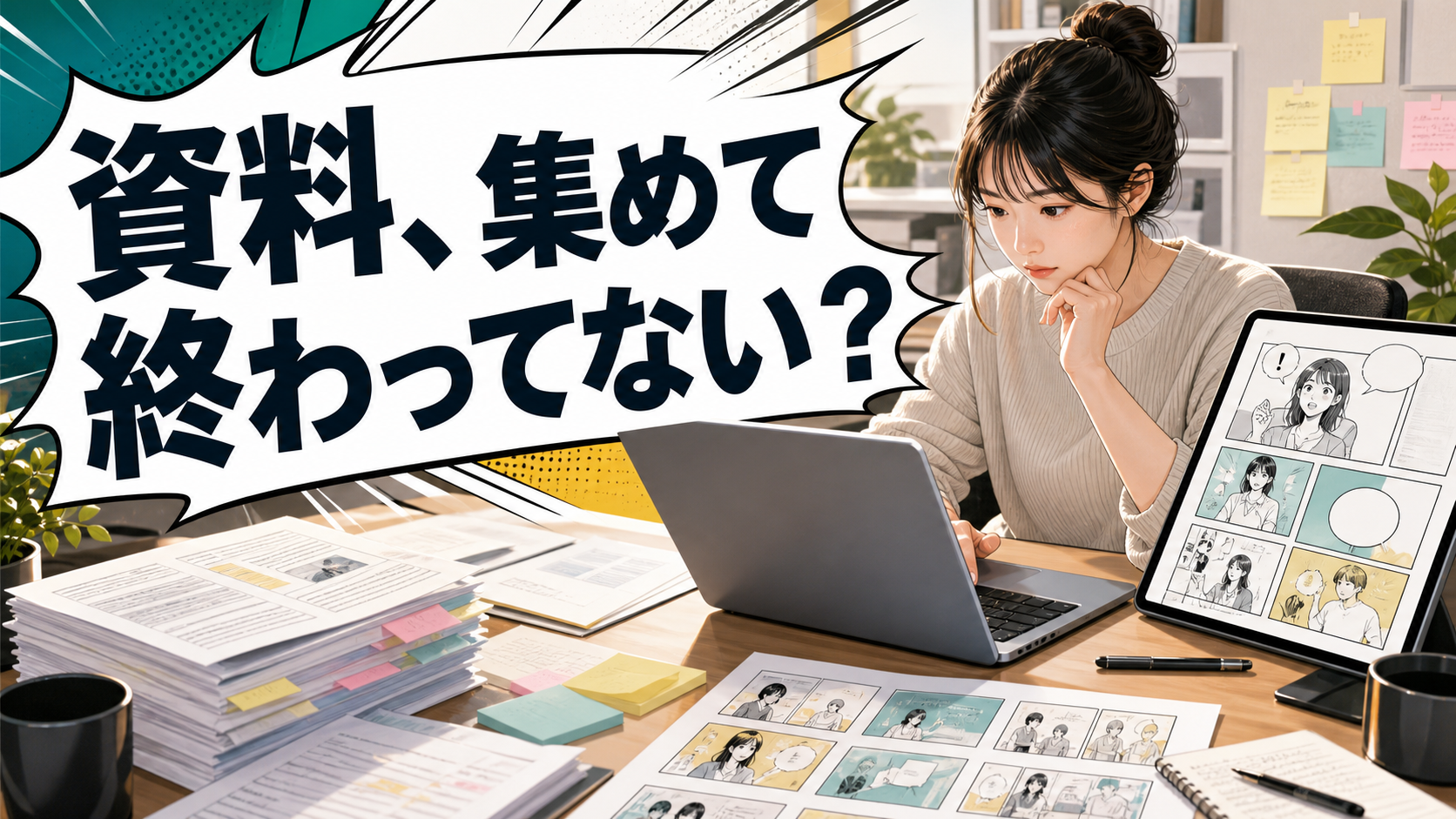
結果、せっかく集めた情報が、ノートやフォルダの中に眠ったままになる。
これは、情報が足りないからではない。
情報を「見たくなる形」に変換する工程が抜けているだけだ。
そこで使えるのが、GoogleのNotebookLMだ。
NotebookLMは、資料やURL、PDF、YouTubeなどのソースを読み込ませ、その情報をもとに要約、質問応答、音声概要、動画概要、スライド、マインドマップなどを作れるAIリサーチツールである。
ポイントは、ただAIに自由に話させるのではなく、読み込ませたソースを土台に回答してくれることだ。
つまり、自分が持っている情報、講座メモ、記事、台本、資料を入れて、そこからSNS向けの漫画風スライドに変換できる。
この記事では、NotebookLMを使って、情報を「読まれる漫画風スライド」に変える手順を解説する。
ただの機能紹介ではない。
目的は、SNSでスクロールを止め、最後まで読まれ、保存され、次の発信や商品導線につながるコンテンツを作ることだ。
この記事で扱う内容は以下。
- NotebookLMでできること
- 漫画風スライドに向いているネタの選び方
- ソースの入れ方
- スライド化する前の情報整理
- 読まれる漫画風構成の作り方
- そのまま使えるプロンプト
- 失敗しやすいポイント
- SNS投稿までの仕上げ方
- 購入者特典のテンプレート集
「AIでスライドを作れるらしい」で終わるのではなく、
「この手順なら、自分の発信にも使える」
という状態まで持っていく。
---
第1章:なぜ今、漫画風スライドが強いのか
SNSでは、正しい情報だけでは読まれない。
もちろん中身は大事だ。
しかし、読者は最初から集中して読んでくれるわけではない。
スマホの画面を流し見しながら、0.5秒で「読むか、飛ばすか」を判断している。
その中で強いのが、漫画風スライドだ。
理由は3つある。
1. 状況が一瞬で伝わる
文章だけだと、読者は頭の中で場面を想像しなければならない。
しかし、漫画風スライドなら、表情、吹き出し、場面、動きで「何が起きているか」が一瞬で伝わる。
たとえば、
「情報を集めすぎて行動できない人」
と文章で書くより、
机の上に資料が積み上がり、スマホには保存済み投稿が大量に並び、本人が困った顔をしている絵の方が早い。
読者は見た瞬間に「自分のことだ」と感じる。
2. 難しい話を軽くできる
NotebookLM、AI、情報整理、学習、リサーチ。
こうしたテーマは、普通に説明すると硬くなりやすい。
でも、漫画風にすると読者の心理的ハードルが下がる。
「難しそう」ではなく、
「ちょっと見てみよう」
になる。
3. 保存されやすい
漫画風スライドは、ノウハウとストーリーを同時に入れられる。
読者が「あとで見返したい」と感じやすい。
特に、以下のような内容と相性がいい。
- ツールの使い方
- 失敗例
- ビフォーアフター
- 手順解説
- 注意点
- よくある誤解
- チェックリスト
つまり、NotebookLMで作った情報整理を、漫画風スライドにすることで、読者に届きやすくなる。
---
第2章:NotebookLMでできることを整理する
NotebookLMは、Googleが提供するAIリサーチ・思考支援ツールだ。
公式サイトでは、アップロードした資料をもとに要約や質問応答を行い、Audio Overviewのように音声で概要を聞ける機能も紹介されている。
2025年以降は、Video OverviewsやStudio機能の強化も進み、資料を動画概要やスライド形式に変換する流れがより使いやすくなっている。
今回のテーマで重要なのは、以下の機能だ。
1. ソースを読み込ませられる
NotebookLMには、資料やWebページ、動画など、さまざまな情報をソースとして入れられる。
自分でゼロから説明を書くのではなく、元資料を読み込ませたうえで整理できる。
これにより、思いつきの発信ではなく、根拠のある発信にしやすい。
2. ソースに基づいて回答してくれる
一般的なAIチャットは、広い知識から回答する。
一方、NotebookLMは読み込ませたソースを中心に回答させやすい。
そのため、講座メモ、議事録、記事、PDF、YouTubeの内容などをもとに、内容を崩さず再構成しやすい。
3. Audio Overviewで聞ける
NotebookLMのAudio Overviewは、アップロードしたソースの主要トピックをAIホストの会話形式で説明する機能だ。
移動中や家事中に復習したいときに使いやすい。
漫画風スライドを作る前に、音声概要を聞くと「どこが面白いポイントか」が見えやすくなる。
4. Video OverviewやSlide Deckで見せ方を作れる
Google公式ヘルプでは、NotebookLMのStudioパネルからVideo OverviewやSlide Deckを生成できることが説明されている。
この機能は、資料を視覚的に整理する入口として使える。
ただし、そのままSNS投稿に使える完成品になるとは限らない。
ここが重要だ。
NotebookLMは、素材整理と初期構成に強い。
でも、SNSで伸びる漫画風スライドにするには、読者の感情、フック、構成、文字量、導線を人間が整える必要がある。
---
---
ここから先では、漫画風スライドに向いているネタの選び方、5つの設計、NotebookLMに入れるソース作り、実践プロンプト、8枚構成の完成例、投稿前チェックリストまで具体的にまとめています。

 この記事の販売者