Gemini APIキーの取得方法マニュアル

コピペで時短!GASツール開発所
【保存版】Gemini APIキーの取得手順(無料・3分で完了)
本ツールを動かすためには、GoogleのAIであるGemini(ジェミニ)を呼び出すための「鍵(APIキー)」が必要です。 Googleのアカウントさえあれば誰でも無料で、3分ほどで発行できます。
以下の手順通りに進めてください。
手順1:Google AI Studioにアクセスする
まず、Googleが提供する開発者向けサイト「Google AI Studio」にアクセスします。 普段お使いのGoogleアカウントでログインしてください。
▼ Google AI Studio https://aistudio.google.com/
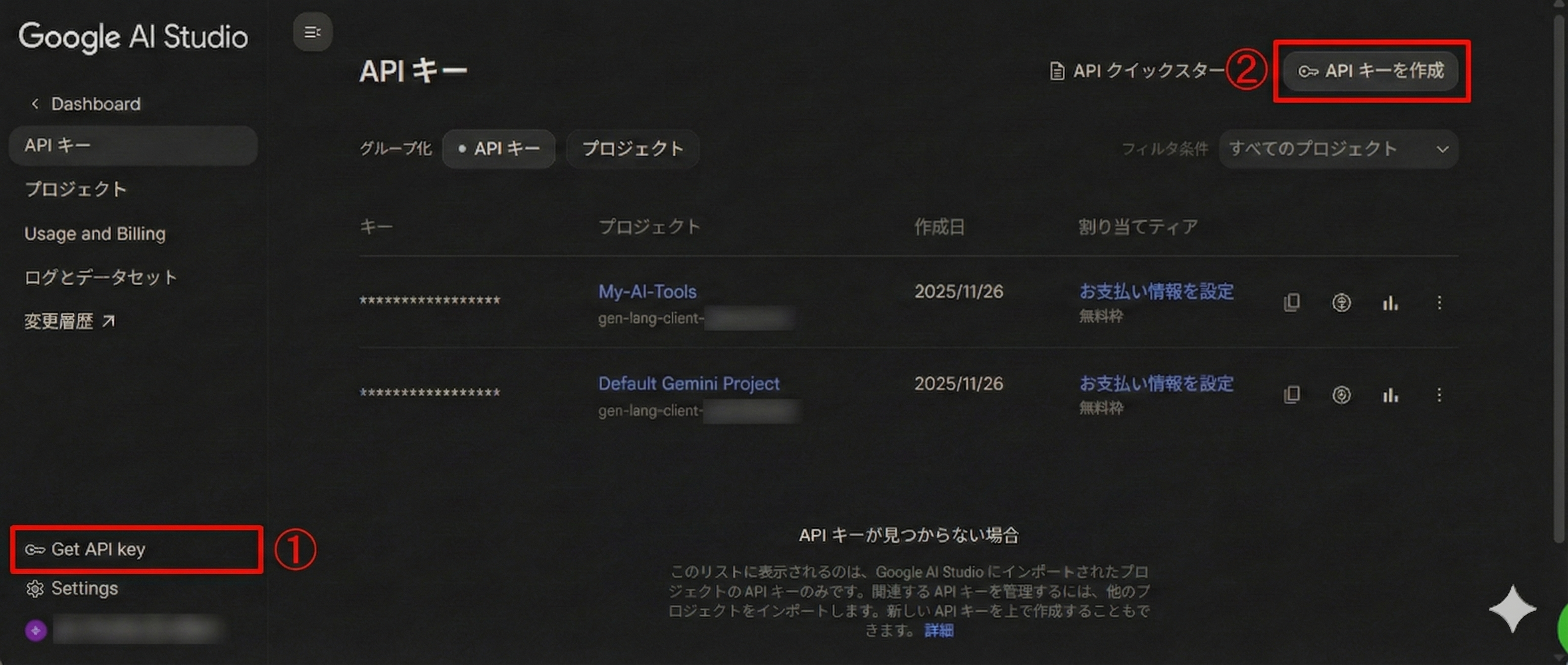
アクセスできたら、以下の画像の通りに進みます。
- 画面左側のメニューにある 「① Get API key」 をクリックします。
- 画面右上に表示される 「② API キーを作成」 ボタンをクリックします。
手順2:プロジェクトを作成する
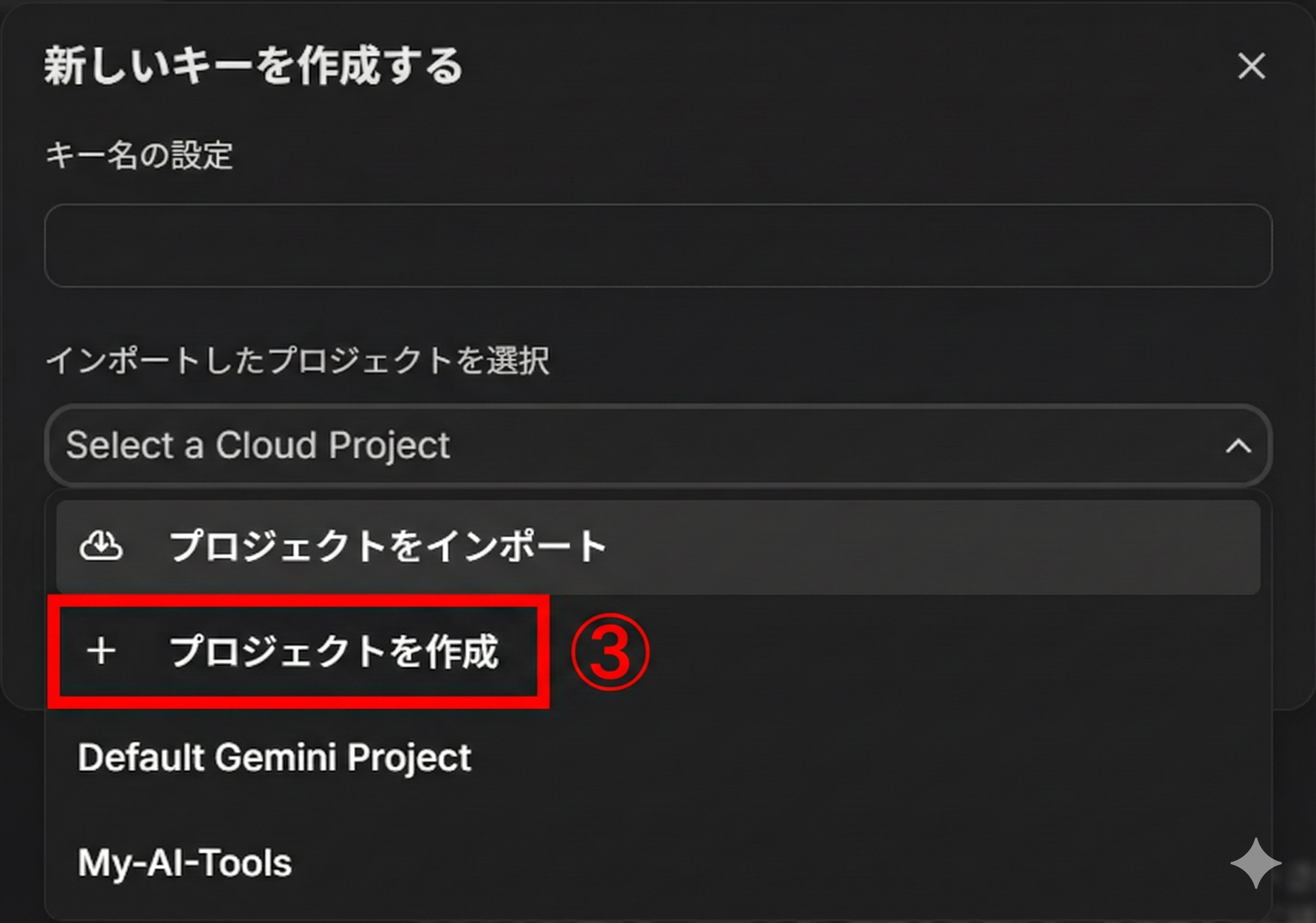
「新しいキーを作成する」という画面が表示されます。 既存のプロジェクトがない場合は、新しく作る必要があります。
- 検索窓(Select a Cloud Project)をクリックします。
- ドロップダウンメニューの中から 「③ プロジェクトを作成」 をクリックします。
手順3:プロジェクト名を決定する
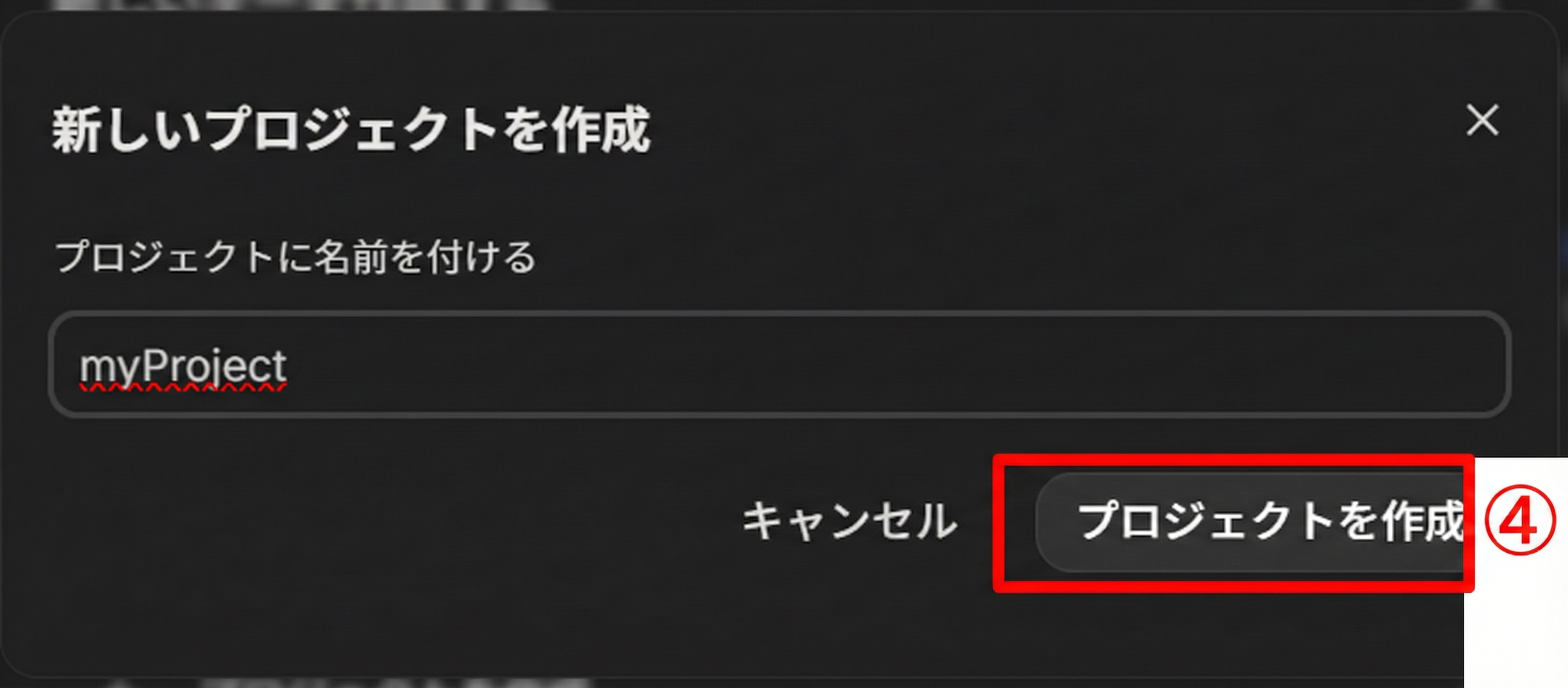
プロジェクトに名前を付けます。
- 英語で適当な名前を入力します(例:My-AI-Tools など)。※後で自分が分かりやすい名前であれば何でもOKです。
- ※後で自分が分かりやすい名前であれば何でもOKです。
- 入力できたら、右下の 「④ プロジェクトを作成」 ボタンをクリックします。
手順4:キーをコピーする
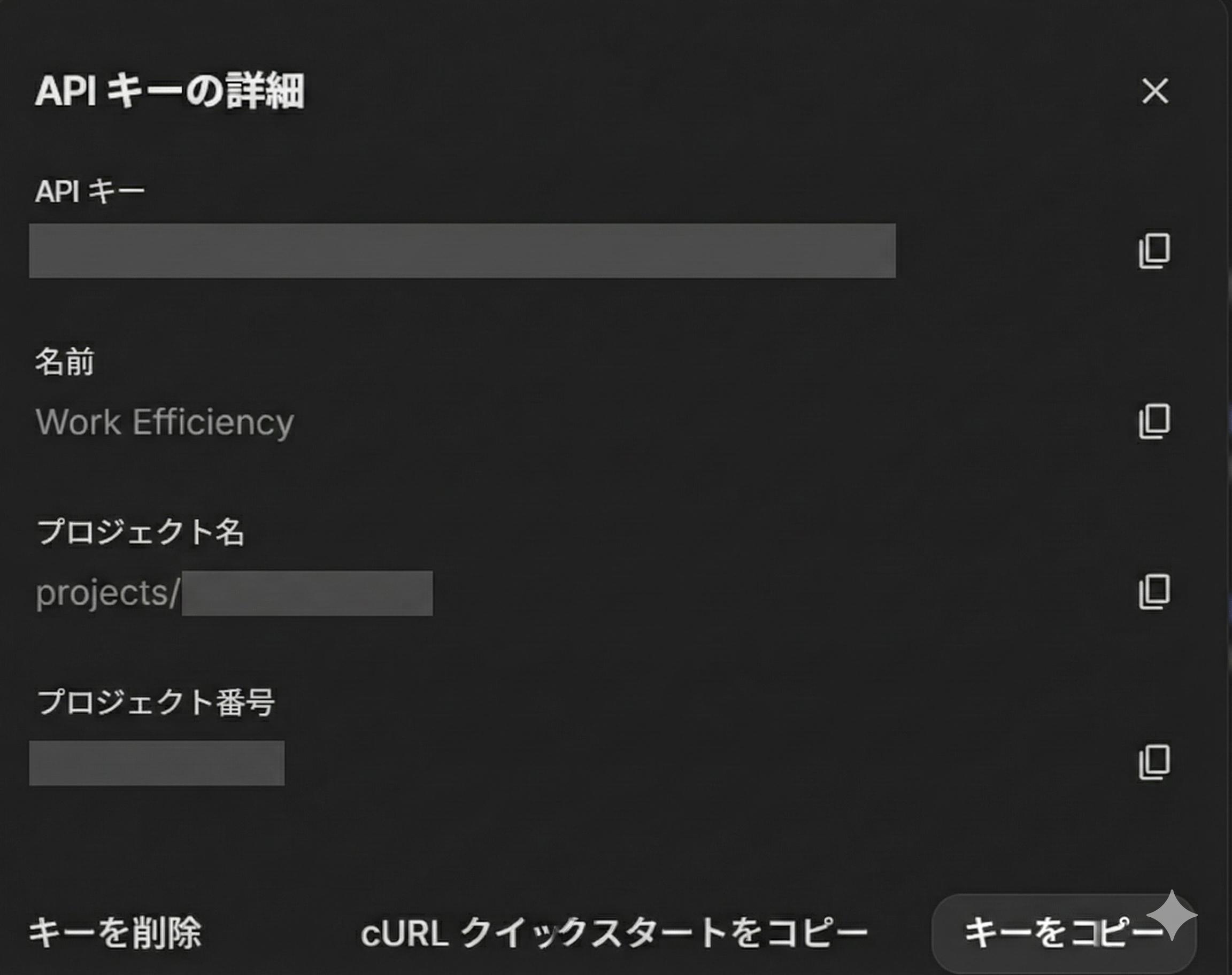
数秒待つと、「APIキーの詳細」という画面が表示されます。 一番上の「API キー」という欄にある文字列が、あなたの鍵です。
右側にある 「コピーボタン(四角が重なったマーク)」 をクリックして、キーをコピーしてください。
⚠ 注意 このキーは他人に教えないように厳重に管理してください。
手順5:ツール(GAS)に貼り付ける
コピーしたキーを、今回ご購入いただいたツールの指定場所に貼り付けます。
- ツールのスクリプトエディタ(GAS)を開きます。
- コードの上部にある const GEMINI_API_KEY = 'ここにキーを入力'; の部分を探します。
- '(シングルクォーテーション)の内側に、先ほどコピーしたキーを貼り付けてください。
これでAPIキーの設定は完了です!お疲れ様でした。


 この記事の販売者