
Google Driveで「あのファイルどこ?」を減らすためのPro版です
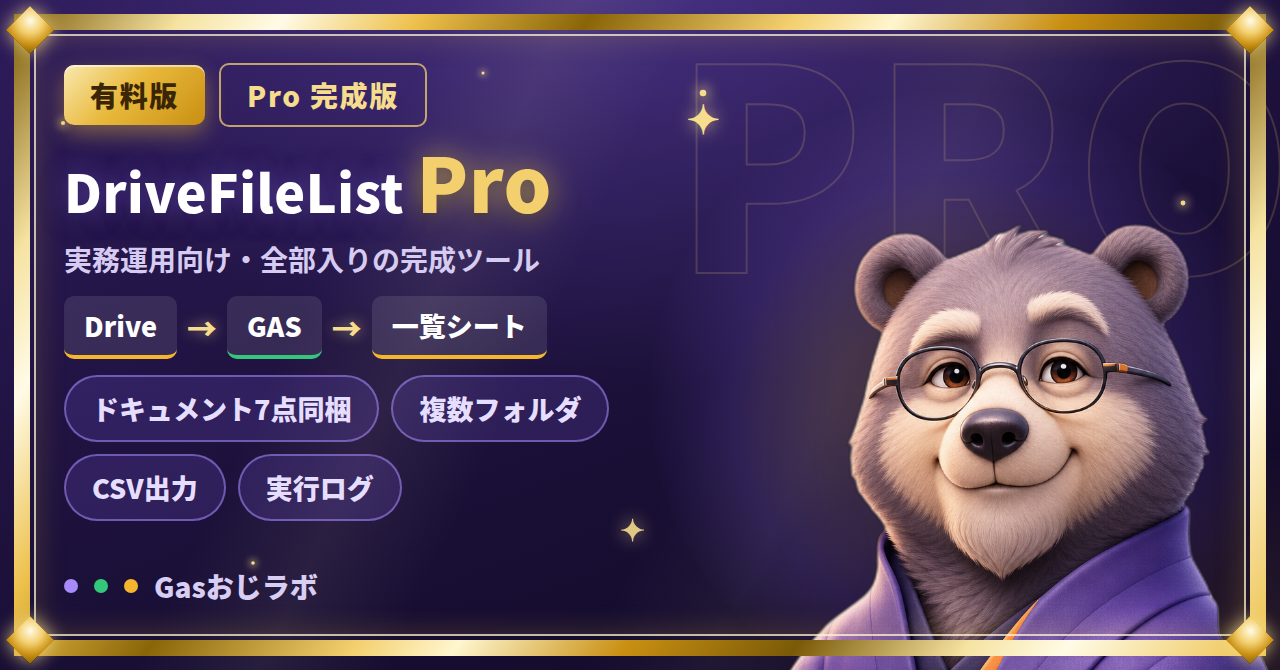
DriveFileList Proは、Google Driveの複数フォルダを読み取り、ファイル名、更新日、種類、URL、フォルダ階層をGoogleスプレッドシートへ一覧化するGASテンプレートです。
無料版では、1つのフォルダ直下だけを一覧化できます。Pro版では、その自然な壁を外して、複数フォルダ、サブフォルダ再帰検索、拡張子フィルタ、直近N日更新フィルタ、ログ、CSV出力まで使えるようにしています。
お前さんが毎回Driveを開いて、フォルダを掘って、ファイルを探しているなら、その時間はもう手作業に吸われています。ワシはまず一覧にして、探す前に見える状態を作る方が先だと思っています。
月額ツールを増やす前に、GoogleスプレッドシートとGASだけでDrive整理を始めたい人向けです。
Free版で「1フォルダだけ見える化」し、そこでサブフォルダや複数フォルダも見たくなった人がPro版へ進む流れです。
向いている人
Driveの資料探しに毎回時間を使っている人、素材フォルダや資料フォルダの中身を一覧で見たい人、小さなチームや個人事業の共有フォルダを整理したい人に向いています。
特に、1フォルダだけでは足りず、複数フォルダやサブフォルダの中まで確認したい人、月額ツールを増やす前にGoogleだけで軽く管理したい人向けです。
この商品に含まれるもの
商品には、Code.gs、Setup.gs、README.md、SETUP_GUIDE.md、FAQ.md、TROUBLESHOOTING.md、SHEET_SCHEMA.md、CHANGELOG.md、sample-output.csv、release-notes.md が含まれます。
Pro版でできること
複数のDriveフォルダを一覧化し、サブフォルダの中まで再帰検索できます。拡張子や直近N日更新で絞り込み、ファイル一覧シートへ出力し、実行結果をRunLogシートへ記録します。
必要な場合は、一覧をCSVファイルとしてGoogle Driveへ出力できます。

Free版との違い
無料版は、まず1フォルダだけ試すための入口です。Pro版は、日常的にDriveの中身を確認する人向けに、見る範囲と絞り込み、ログ、CSV出力を増やします。
Free版は、1フォルダ直下のファイルを手動で一覧化する入口です。フィルタ、ログ、CSV出力はありません。
Pro版は、複数フォルダ、サブフォルダ再帰検索、拡張子フィルタ、直近N日更新フィルタ、ログ、CSV出力まで使えます。無料版で「ここも見たい」と感じた壁を外すための版です。
セットアップの流れ
- Googleスプレッドシートを新規作成します。
- 拡張機能 → Apps Script を開きます。
- Code.gs と Setup.gs を貼り付けて保存します。
- スプレッドシートを再読み込みします。
- Setup.gs の CONFIG.FOLDER_IDS にフォルダIDを入力します。
- 必要に応じて、INCLUDE_SUBFOLDERS、MAX_DEPTH、EXTENSIONS、UPDATED_WITHIN_DAYS を設定します。
- DriveFileList Pro → 設定をチェック を押します。
- DriveFileList Pro → ファイル一覧を作成 を押します。
初回実行時はGoogleの権限確認が出ます。Drive内のファイル情報を読み取り、スプレッドシートへ書き込むための確認です。表示内容を確認し、問題ない場合だけ許可してください。
設定項目
主に編集するのは Setup.gs の CONFIG です。FOLDER_IDS に対象フォルダIDを入れ、INCLUDE_SUBFOLDERS と MAX_DEPTH でサブフォルダをどこまで見るかを決めます。
EXTENSIONS は拡張子フィルタ、UPDATED_WITHIN_DAYS は直近N日更新ファイルだけに絞る設定です。OUTPUT_SHEET と LOG_SHEET で出力先シート名を指定し、CSV_FOLDER_ID を空欄にするとCSVはマイドライブ直下へ保存されます。
出力される列
出力列は、ファイル名、パス、種類、拡張子、サイズ(MB)、最終更新日、作成日、所有者メール(取得できる場合)、URL、ファイルIDの10列です。
使い方の例
PDFだけ確認したい場合は、EXTENSIONS に pdf を指定します。資料フォルダの中からPDFだけを一覧化したい時に使います。
最近更新されたファイルだけ見たい場合は、UPDATED_WITHIN_DAYS に日数を入れます。最近追加・更新された資料だけを確認したい時に使います。
複数フォルダをまとめたい場合は、Setup.gs の FOLDER_IDS にフォルダIDを複数指定します。
注意事項
本商品はGoogle公式・Google公認のツールではありません。ファイルの削除、移動、権限変更、名前変更は行わず、自分がアクセスできるフォルダだけを対象にしてください。
個人情報や共有不可ファイルを含むフォルダでは、利用前に扱ってよい内容か確認してください。効果や削減時間を保証するものではありません。
WebApp、自動実行、外部通知、重複検出専用レポートは初回版には含まれません。
購入前Q&A
Q. 初心者でも使えますか?
A. Apps Scriptへコードを貼り付け、Setup.gs の CONFIG にフォルダIDを入れる作業ができれば使えます。手順はSETUP_GUIDEにまとめています。
Q. Free版と何が違いますか?
A. Free版は1フォルダ直下だけです。Pro版は複数フォルダ、サブフォルダ再帰検索、拡張子・直近N日更新フィルタ、ログ、CSV出力まで扱います。
Q. Google製のツールですか?
A. 違います。Google公式・Google公認ではありません。自分がアクセスできるフォルダだけを対象にしてください。
Q. サポート範囲はどこまでですか?
A. セットアップ手順、設定項目、FAQ/TROUBLESHOOTINGに沿った確認までです。代理ログインや個別カスタマイズは対象外です。
サポート範囲
サポート対象は、セットアップ手順の読み方、よくあるエラーの確認、設定項目の意味、FAQやTROUBLESHOOTINGに沿った確認です。
Googleアカウントの代理ログイン、パスワードやCookieの共有、個別フォルダの中身確認、大規模な個別カスタマイズ、外部通知やWebAppの追加実装は対象外です。
利用条件
- 購入者本人の個人利用・社内利用に限って使用できます。
- Pro版Gist URL、raw URL、コード、同梱ドキュメントの転載、再配布、転売、公開は禁止です。
- Secret GistはURLを知っていれば閲覧できるため、購入者以外へURLを共有しないでください。
購入後の流れ
購入後は、下記のPro版Secret Gistから配布ファイル一式を受け取ってください。
まず SETUP_GUIDE.md を読み、Code.gs と Setup.gs をApps Scriptへ貼り付けます。
詰まった場合は、TROUBLESHOOTING.md と FAQ.md を確認してください。

 この記事の販売者