Roblox Studioで作る「魔法少女の破壊ゲーム」

haruka_apps
Roblox Studio で作る「魔法少女の破壊ゲーム」
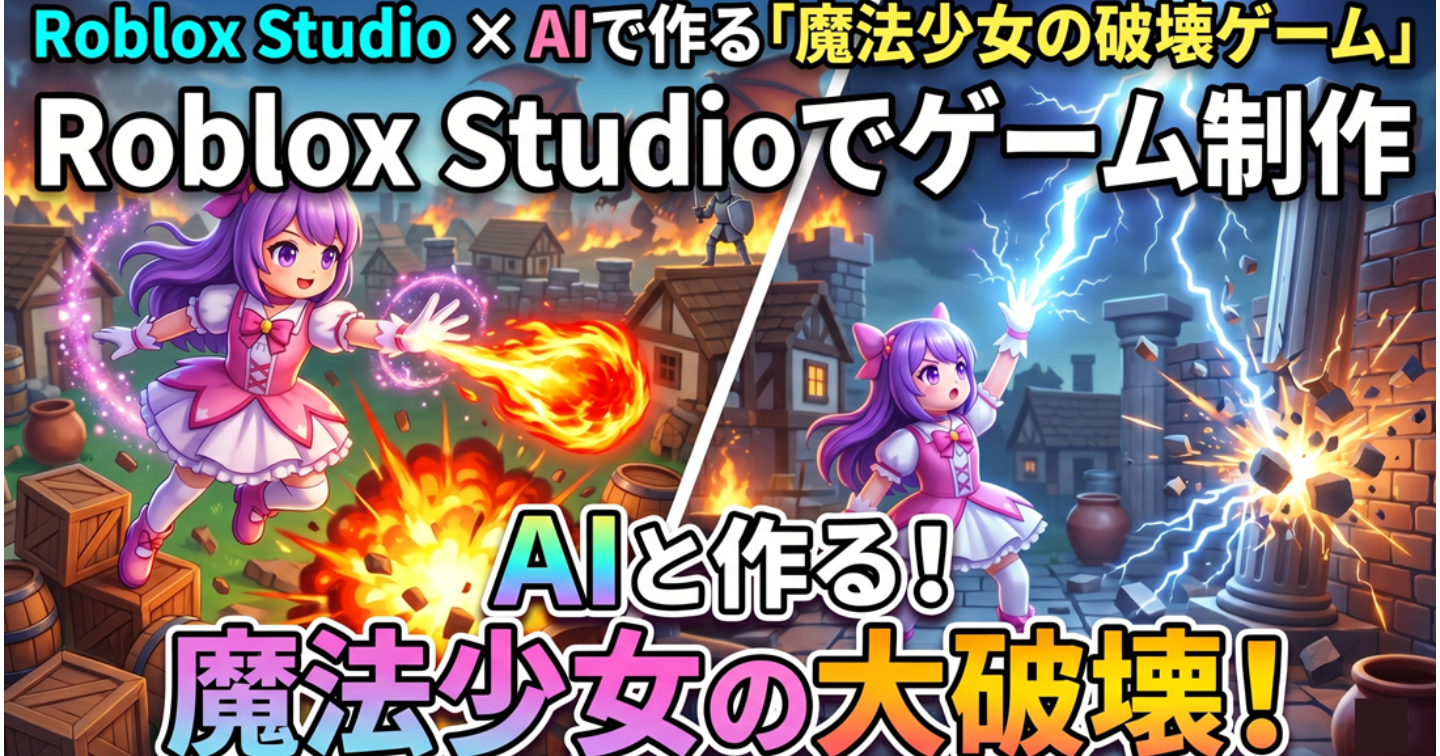
AI と一緒にゼロからゲームを作ってみた体験をまとめます。完成したゲーム名は「Destroy Mayhem!」。左クリックでファイアボール、右クリックで稲妻を使い、マップ中の物を破壊して3分間でハイスコアを目指すゲームです。
対象読者
- Roblox に興味があるけど、プログラミングは難しそう…と思っている方
- AI(Antigravity)を使ってゲームを作るとはどういうことか知りたい方
- Roblox Studio を使い始めたばかりの方
はじめに
この記事では、Roblox Studio という無料のゲーム制作ツールを使って、AI エージェントと一緒に「魔法少女の破壊ゲーム」を作った体験をまとめます。
プログラミングの知識がゼロでも、AI に「〇〇したい」と伝えるだけで、どんどんゲームが形になっていくのが、今の時代のゲーム開発です。
このTipsでは、以下に重点を置きました。
- AIエージェント(Antigravity)を使ったRobloxの3Dゲーム制作の流れについて
- 低コスト → Google AI Proサブスクのみ(総額2900円)
- 短い制作時間 → 事前準備からRoblox公開まで2時間ほど
事前準備:Roblox Studio と Antigravity MCP をつなぐ
今回の目的は、Roblox Studio と Antigravity MCP を連携させ、AI への自然言語指示から 3D ゲーム生成を目指すことです。
前提条件
- Google アカウントを保有し、Google AI Pro(月額2,900円(税込)、2026年6月4日時点)をサブスク中
- Antigravity をダウンロードし、ログイン済み
- Roblox アカウントを保有している
- Roblox Studio をダウンロードし、ログイン済み。
※ Roblox Creator Hub(creator.roblox.com)から Roblox Studio をダウンロードできます - Blenderがインストールされている
制限事項
- Roblox の制約により、月あたりアップロードできる音源は 2,000 個まで。ただし BGM・SFX・Voice のように音源をまとめれば、実用上は大きな問題になりにくいです。今回は、音源については割愛してます。
- 3D 生成は 24 時間あたり 50 個までという制限があります。
Roblox 側の MCP 設定
- Roblox Studio を開く
- プロジェクトを新規作成(Baseplate)
- AI Assistant を起動する
- 3点メニューから Manage MCP Servers をクリックする
- Enable Studio as MCP Server を有効化する
- JSON Configuration をコピーする
Antigravity 側の MCP 設定
- Antigravity の Settings を開く
- Advanced Settings → Customizations → Installed MCP Servers に進む
- Open MCP Config をクリックし、mcp_config.json 編集画面を開く
- Roblox Studio 側でコピーした JSON Configuration をペーストする
- mcp_config.json を保存する
- Antigravity を再起動する
- Settings → Customizations で Roblox_Studio の MCP が有効化されていることを確認する
MCP の疎通確認
Antigravity で Gemini 3.5 Flashを選択し、チャット欄から「Roblox Studio と繋がっていますか」と入力します。「Roblox Studio 用の接続ツール自体は認識されている」「疎通成功」のような応答が返ってくれば成功です。※利用するLLMは任意ですが著者はGemini 3.5 Flash(Medium)を利用しています。
さらに、Antigravity に次のように指示すると、Roblox Studio 側にドラゴンを生成して配置できます。
Roblox Studioのアシスタント機能を利用して、/generate_mesh で、ドラゴンを生成して配置して欲しいAI に与えた実際の指示
このテストでドラゴンが配置されれば、Antigravity から Roblox Studio へ MCP 経由で指示を送れる状態になっています。
STEP 1:女子キャラクターを Roblox に登場させる
ゲームの主人公となる「女子キャラクター」の 3D モデルを生成し、Roblox のワールドに配置しました。
Roblox Studio の /generate_mesh コマンドで女子キャラクターの3Dモデルを作って。それをBlenderでリグ化して動かせるようにしてAI に与えた実際の指示
手動でやったことは、生成された 3D モデルファイル(.fbx)を Roblox Studio にインポートする作業のみです。指示を受けた Antigravity が自動で生成指示を出し、Blender スクリプトを書いてリグ化を自動実行しました。
Roblox のキャラクターは「Humanoid(ヒューマノイド)」という特別な仕組みで動きます。Roblox Studio の /generate_mesh で作ったモデルは、そのままでは骨組みがないため動かせません。そこで、Antigravity が Blender を使って自動でリグ(骨格)を設定し、Roblox で動かせるようにしました。
リグとは、人形に針金を入れて動かせるようにする仕組みのこと。3D キャラも同じで、「骨」を設定することで歩いたり走ったりできるようになります。
Roblox のスクリプトは「Luau(ルアウ)」という言語で書きます。今回は AI が自動でスクリプトを書いてくれました。AIが書いたスクリプトの名前は SetupRiggedAnimation です。
- キャラクターを適切なサイズに調整する
- HumanoidRootPart(キャラクターの軸となる透明なパーツ)を作る
- 歩くアニメーションを読み込んで、動いたときに再生する
※ Roblox Studioの機能を使うことで無料でテクスチャ付きの3Dメッシュ(3Dモデル)を生成できます。モデルの三角形数のデフォルト値は10,000です。なお、3Dモデル生成は 24 時間あたり 50 個までという制限があります。(2026年6月4日時点) 著者は代表的なAI生成3Dモデルサービス(Meshy、Tripo)も検証してみましたが、Roblox Studioの機能で十分と思います。
STEP 2:WASD でキャラクターを動かせるようにする
キーボードの W・A・S・D キーでキャラクターを動かせるようにしました。
WASDキーでキャラクターを動かせるようにして
Mixamoからインポートした歩きアニメーションを、動いたときに再生してAI に与えた実際の指示
手動でやったことは、歩きアニメーションデータをMixamo からダウンロードする操作のみです。Roblox には Humanoid があれば自動でキャラクターを動かせる機能がありますが、今回生成した 3D モデルは標準のキャラクターと構造が異なるため、Antigravity が専用の制御スクリプトを作成しました。
Roblox では「アニメーション」という仕組みでキャラクターを動かします。アニメーションは Roblox に手動でアップロードすると ID が発行され、その ID をスクリプトで読み込むと再生できます。
STEP 3:ファイアボールを出せるようにする
左クリックで「ファイアボール」を発射できるようにしました。
左クリックでファイアボールを発射できるようにしてAI に与えた実際の指示
ここからは完全に自然言語のやり取りだけで実装しました。Roblox のゲームは「サーバー」と「クライアント」に分かれています。クライアント側の LocalScript がプレイヤーの操作を検知し、サーバー側の Script が実際にゲーム内で物を生み出したり、ダメージを与えたりします。この2つは RemoteEvent で通信します。
- クライアント側でクリックを検知して、ターゲット座標をサーバーに送る
- サーバーがその座標に向かって球形のパーツを飛ばす
- パーツが何かに当たったら Explosion(爆発)を生み出す
- 爆発の範囲内にいるキャラクターや物にダメージを与える
見た目は、Part の Shape を Ball にし、Material を Neon にしてオレンジ色に設定。さらに Fire(炎エフェクト)と PointLight(点光源)を追加して光らせています。
STEP 4:稲妻を落とせるようにする
右クリックで空から稲妻を落とせるようにしました。
右クリックで稲妻が落とせるようにして
Roblox標準の音源から、ファイアボールと稲妻の効果音を探して適用できますか?連発しても鳴るようにしてAI に与えた実際の指示
稲妻は「複数の細長いパーツをジグザグに並べる」ことで表現しています。12本のパーツをランダムなずれをつけて並べると、自然なジグザグの稲妻に見えます。
効果音には Roblox 標準の音源から爆発音を使いました。Sound オブジェクトを使うと音を鳴らせます。
STEP 5:破壊ゲームを設計する
AI と相談しながら、ゲームの設計を決めました。
現在のゲームを、破壊ゲームとします。多くの破壊オブジェクトを生成・設置して、ひたすらスコアを稼ぐゲームを日本語で計画書を作って
AI に与えた実際の指示
- ゲーム名:Destroy Mayhem!
- プレイ時間:3分(180秒)
- 目標:マップ中の破壊オブジェクトをたくさん破壊してスコアを稼ぐ
- スペル:ファイアボール(左クリック)・稲妻(右クリック)
| 破壊オブジェクト | HP | スコア |
| 壺(Pot) | 20 | 30pt |
| 木箱(Crate) | 20 | 30pt |
| タル(Barrel) | 20 | 30pt |
| 石柱(Pillar) | 80 | 100pt |
| レンガ壁(Wall) | 80 | 100pt |
| クリスタル塔 | 300 | 500pt |
| 小屋(Hut) | 200 | 300pt |
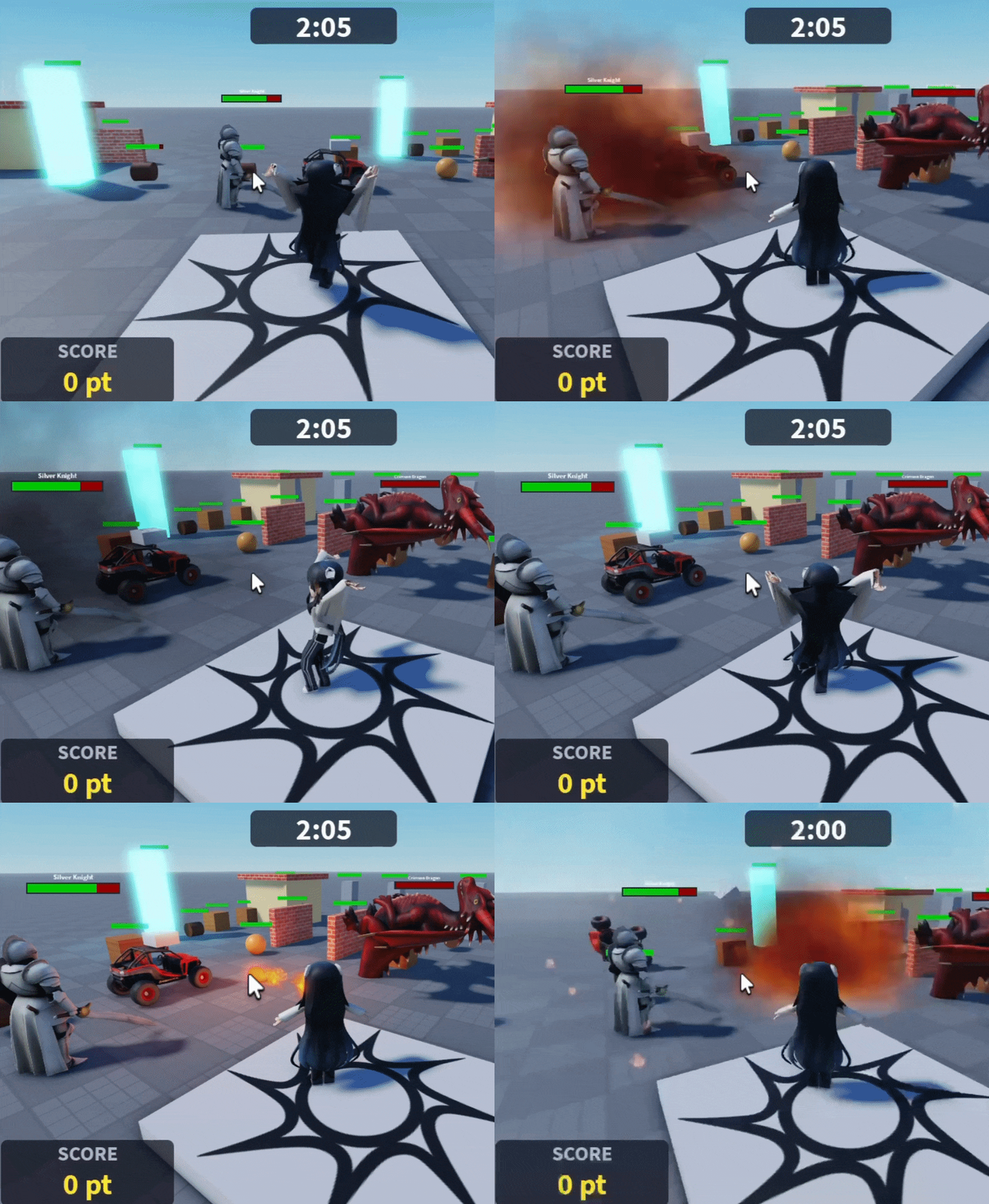
以前から作っていた「ドラゴン vs 騎士のバトル」と「赤いバギー」も、そのままマップに残しています。ゲームの背景として、ドラゴンと騎士が戦い続けています。
STEP 6:破壊オブジェクトをマップに大量配置する
私は、計画書を承認しただけです。AIが生成したサーバースクリプト「DestructionManager」が、ゲーム開始時にマップ全体に破壊オブジェクトを自動で配置します。
続けて、AIがスコア&コンボシステムを作ります。(短い時間内に連続で破壊すると「コンボ」が発生します。)
- 3秒以内に次を破壊 → コンボ継続
- 3秒以上経ってしまう → コンボリセット
- 1連続 → ×1倍
- 2連続 → ×2倍
- 3連続 → ×3倍
- 4連続 → ×4倍
- 5連続 → ×5倍(最大)
たとえばクリスタル塔(500pt)を 5 コンボで破壊した場合、500 × 5 = 2500pt 獲得できます。コンボが 2 以上になると、画面中央に「x3 COMBO! +1500pt」のようなテキストが表示され、コンボ数が増えるほど色が黄 → オレンジ → 赤 → 紫に変化します。
続けて、AIがHUDシステムを作ります。HUD(ヘッドアップディスプレイ)とは、ゲーム画面に常時表示される情報のことです。今回作った HUD には、残り時間、スコア、ランキングを表示しています。
- 画面上部中央:タイマー。残り30秒でオレンジ色、残り10秒で赤く点滅
- 画面左下:スコア表示。SCORE / 1,500 pt のようにリアルタイム表示
- 画面右上:ランキング。複数プレイヤーのスコアを順位付きで表示
STEP 7:ゲーム開始・終了の演出を作る
ゲーム開始時には「DESTROY MAYHEM!」のタイトルと、「3, 2, 1, GO!」のカウントダウンを表示します。ゲーム終了時には RESULT 画面を表示します。
こちらもAIにお任せです。
タイマーが 0 になると、画面が暗くフェードインし、RESULT パネルが下からスライドして登場します。ランキングは金・銀・銅のメダル付きで表示され、順位が一目でわかります。
STEP 8:ボーナスシステムを作る
AIがゲームを面白くするために、ボーナスシステムを作ってくれました。ファイアボールだけで10個壊すと『FIRE MASTER』、稲妻だけで10個壊すと『THUNDER GOD』、残り60秒以下でスコア1.5倍になるようです。
- FIRE MASTER(+200pt):ファイアボールだけで10個オブジェクトを破壊すると獲得
- THUNDER GOD(+200pt):稲妻だけで10個オブジェクトを破壊すると獲得
- LAST MINUTE BONUS(スコア×1.5倍):残り60秒を切ったら破壊スコアが1.5倍
- KILLS BONUS(破壊数×20pt):5個・10個・15個…と破壊するたびに自動でボーナス
- PERFECT DESTROY(+5000pt):マップのオブジェクトを全て破壊すると獲得
使った技術・サービスまとめ
| カテゴリ | 使ったもの | 役割 |
| ゲーム制作 | Roblox Studio | 無料のゲーム制作ツール。/generate_mesh コマンドで3Dモデルも生成 |
| ゲーム制作 | Luau | Roblox 専用のプログラミング言語 |
| 3D | Blender | 3Dモデルのリグ(骨格)化 |
| アニメーション | Mixamo | 歩きなどのアニメーションを提供 |
| AI エージェント | Antigravity IDE | 自然言語での指示を受けて、スクリプト作成・デバッグ・Blenderリグ化まで担当 |
ゲーム完成!遊び方
- Roblox Studio でプロジェクトを開く
- 再生ボタン(▶)を押してプレイテスト開始
- WASD でキャラクターを動かしてオブジェクトに近づく
- 左クリックでファイアボール発射
- 右クリックで稲妻を落とす
- 3分間でできるだけ多くのオブジェクトを破壊してスコアを稼ぐ
コツは、小さいもの(壺・木箱)から連続破壊してコンボを積み上げること。コンボ ×5 になったら大きいオブジェクト(クリスタル塔)を狙い、残り60秒からは LAST MINUTE BONUS で一気にスコアを伸ばします。
初心者へのアドバイス
AI を上手に使うコツは、「〇〇したい」と具体的に伝えることです。
△ ゲームを作って
○ 左クリックでファイアボールを発射して、当たったものにダメージを与えてプロンプトの具体例
スクリプトにエラーが出ることは普通です。コンソール(出力ウィンドウ)にエラーの場所と内容が表示されるので、それを AI に見せると修正してくれます。(今回はMCPで繋がっているのでAIがエラーメッセージも自動で読み込んでくれました)
全部作ってからテストするのではなく、「一つ機能を追加したらすぐにテスト」を繰り返すのがポイントです。
おわりに
今回の開発では、Roblox Studio の /generate_mesh コマンドで 3D キャラクターを生成し、Blender による自動リグ化、WASD 操作、歩行アニメーション、ファイアボールと稲妻、効果音、60個以上の破壊オブジェクト、HPバー付きの破壊システム、コンボ、HUD、開始・終了演出、ボーナスシステムまで作ることができました。
手動で行ったのは、生成されたキャラクターモデルを Roblox Studio にインポートする操作だけ。残りのプログラム作成、エフェクト適用、サウンド設定、Blender でのリグ化処理などは、すべて自然言語で AI(Antigravity)に指示を出して自動で構築してもらいました。
「こんなことやりたい」→「AI が実装」→「確認してフィードバック」。このサイクルで、プログラミングやモデリングの専門知識がなくても、本格的なゲームが作れる時代になっています。あなたもぜひ、Roblox Studio と AI で夢のゲームを作ってみてください!
実際のゲームはこちらから遊べます!
https://www.roblox.com/ja/games/87824888239041/Destroy-Mayhem
作成日:2026年6月4日
使用ツール:Antigravity IDE × Roblox Studio × Blender × Mixamo
免責事項

本記事は、著者個人の開発体験に基づく「検証・紹介」を目的とした読み物です。

記事内に掲載している仕様、画面、価格、および各ツールの連携機能(MCP等)は、2026年6月時点のものです。今後のアップデートや規約変更により、仕様が異なる場合があります。

本記事の情報を参考に開発や設定を行う際は、各提供元(Roblox、Antigravity、Blender、Mixamo等)の最新の利用規約やガイドラインを各自でご確認の上、自己責任にてお願いいたします。万が一、何らかのトラブルや損害が発生した場合、著者は一切の責任を負いかねますのであらかじめご了承ください。
 この記事の販売者


