

ターミナルが苦手で、Claude Codeを使えなかった人へ

Claude Codeを使えば、AIにコードを書いてもらえる。Webページも、簡単なツールも、アプリの土台も作れる。
そんな話を見て、「自分も使ってみたい」と思った人は多いはずです。
でも、実際に始めようとすると、いきなり手が止まります。
ターミナル。Node.js。npm。フォルダ移動。認証。赤いエラー文。よく分からない英語。
便利そうなのは分かる。でも、最初の画面が怖い。何を入力すればいいか分からない。エラーが出たら、自分では戻れない気がする。
この教材は、そんな人のために作りました。
プログラミングに慣れている人向けの高度なClaude Code解説ではありません。ターミナルや黒い画面が苦手な人が、Claude Codeの入口で止まらないための、やさしい実践ガイドです。
最初に正直に言っておきます

Claude Codeは、公式にはターミナルで使うツールです。
IDE連携はありますが、VS Codeなどの統合ターミナルでclaudeを起動する流れが基本です。つまり、「ターミナルを完全に見ずにClaude Code本体を使える」とは言えません。
ここは、誤解してほしくないので先に書いておきます。
この教材で扱うのは、「ターミナル完全不要の裏技」ではありません。
そうではなく、ターミナルで考える時間を減らし、Claude Desktopやブラウザ版Claudeで準備し、Claude Codeに渡す依頼文を整え、エラーが出た時に何を相談すればいいか分かるようにする方法です。
つまり、目指すのはこれです。
- 黒い画面への怖さを減らす
- コマンド暗記より先に、作業の流れを理解する
- Claudeに何を頼めばいいか分かる
- 作業前に計画を説明してもらう
- 変更後に何が変わったか説明してもらう
- エラーが出ても、全文を貼って相談できる
- 最初の小さなWebページやツールを作る入口に立つ
最初から全部を理解しなくて大丈夫です。
まずは、「何を頼めばいいか分からない」状態から抜け出す。この教材のゴールは、そこです。
この記事を書いた理由

Claude Codeの情報は増えています。
ただ、多くの解説は、ある程度ターミナルや開発環境に慣れている人向けです。
たとえば、こんな説明が出てきます。
- ターミナルを開いてください
- プロジェクトフォルダに移動してください
- 依存関係をインストールしてください
- ローカルで起動してください
- エラーを確認してください
- 差分を見てください
慣れている人なら自然に分かります。
でも、初めての人にとっては、ここがすでに難しいです。
「ターミナルを開くところまではできたけど、次に何をすればいいか分からない」「エラー文が出た瞬間に怖くなって閉じた」「Claudeに聞けばいいのは分かるけど、何を貼ればいいか分からない」「AIにアプリを作ってもらいたいけど、依頼文が作れない」
こういう人は、能力がないわけではありません。
入口が、初心者向けに翻訳されていないだけです。
だからこの教材では、高度な開発テクニックではなく、初心者が止まりやすい場所を1つずつ分解しました。
この教材でできるようにしたいこと
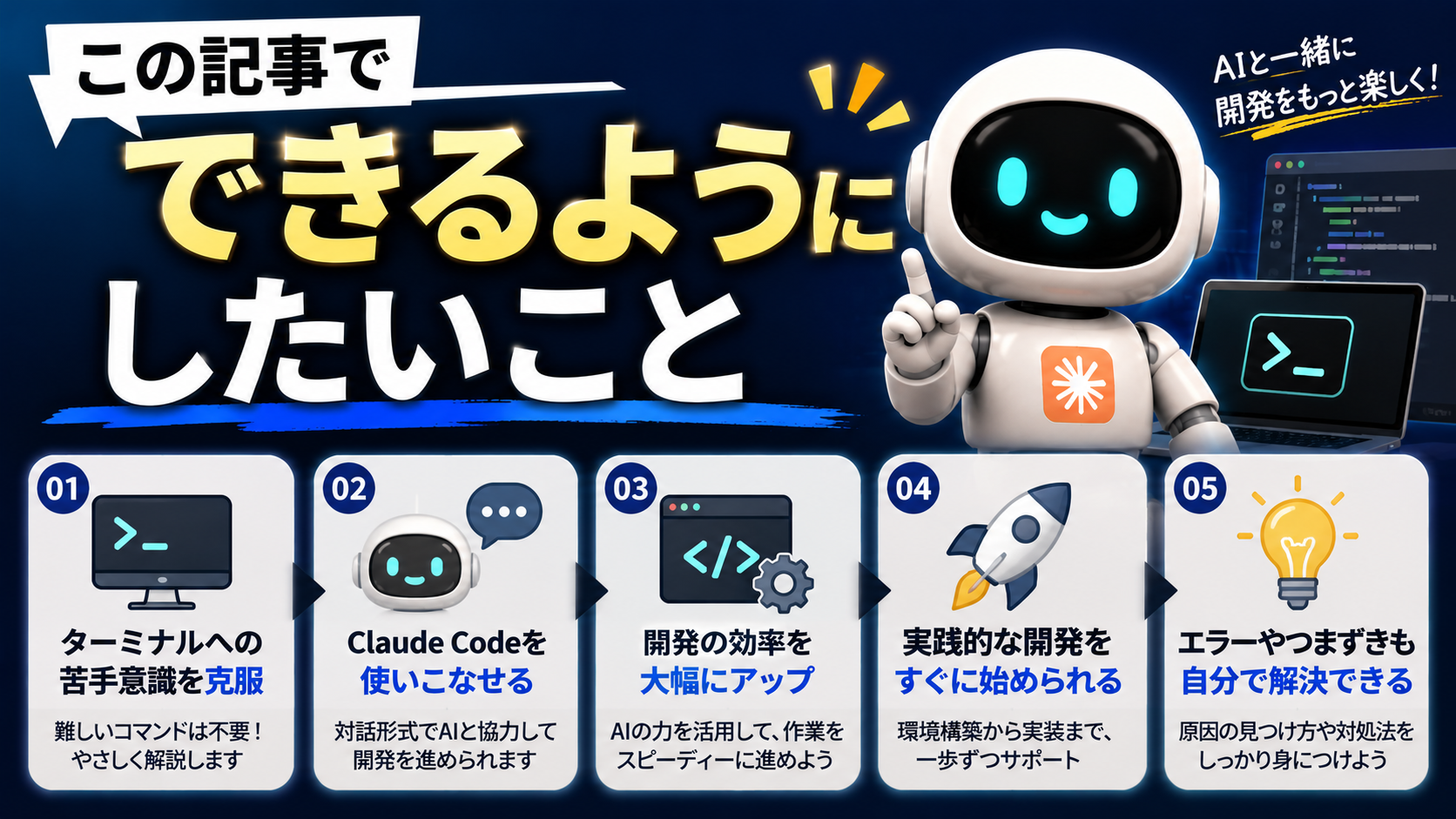
この教材を読んだからといって、すべてのアプリが必ず完成するとは言いません。
使っているPC、環境、作りたいものの難しさ、Claude Codeの仕様変更によって、途中で詰まることはあります。
ただ、何も分からず黒い画面の前で止まる状態からは、抜け出しやすくなります。
本編で目指すのは、次の状態です。
- Claude Codeに何を頼めばいいか分かる
- 作りたいものを小さく整理できる
- Claude Desktopやブラウザ版Claudeで仕様書を作れる
- Claude Codeに渡す依頼文を作れる
- 作業前に変更計画を出してもらえる
- 変更後にファイルと確認方法を説明してもらえる
- エラーが出た時に、何を貼って相談すればいいか分かる
- 小さなWebページや自分用ツールを作る練習ができる
最初のゴールは、大きなアプリを完成させることではありません。
まずは、1画面で終わる小さなものを作ることです。
たとえば、
- 購入者向けの特典配布ページ
- 投稿ネタ管理ページ
- 1問診断ページ
- サービス紹介ページ
- 料金表ページ
- チェックリストページ
このくらいから始めます。
小さく作るから、確認できます。小さく作るから、エラーの原因も探しやすいです。小さく作るから、次の改善をAIに頼みやすくなります。
こんな人に向いています
この教材は、次のような人に向いています。
- Claude Codeに興味がある
- ターミナルや黒い画面が苦手
- npmやNode.jsの意味がよく分からない
- コードは読めないけど、作りたいものがある
- Claude Desktopやブラウザ版Claudeは使ったことがある
- AIにWebページや簡単なツールを作ってもらいたい
- エラー文が出ると何をすればいいか分からない
- 外注前に、自分で小さく試してみたい
- コンテンツ販売やSNS運用に使う小さなページを作りたい
- Claude Codeに渡す依頼文テンプレが欲しい
特に、個人で発信、教材販売、SNS運用、サービス販売をしている人には使いやすいと思います。
「本格アプリを作る」というより、「自分の仕事や発信に使える小さなページを作る」入口として使ってください。
逆に、向いていない人
次の人には、この教材は合わないかもしれません。
- ターミナルを一切見ずに進めたい人
- すでにClaude Codeを使いこなしている人
- 高度な開発テクニックだけ知りたい人
- 大規模アプリを最初から作りたい人
- AIに全部丸投げして確認もしたくない人
- 必ず完成する保証を求める人
この教材は、初心者向けです。
「分からないところをClaudeに聞きながら、小さく作る」ことを前提にしています。
初心者が最初に詰まる4つの場所
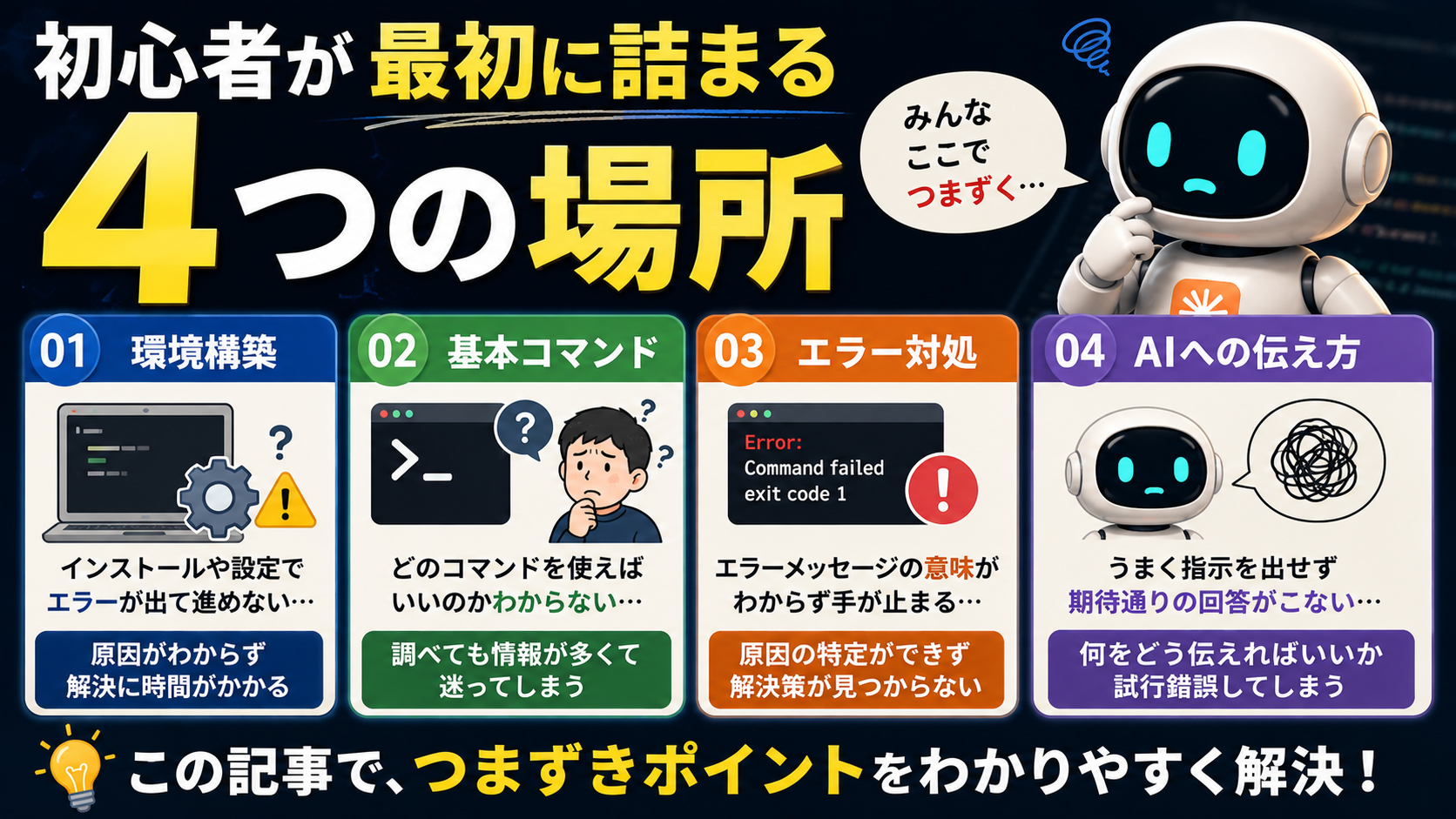
Claude Code初心者が詰まりやすい場所は、だいたい決まっています。
1. 作りたいものが大きすぎる
最初から、ログイン、決済、管理画面、保存機能、スマホ対応、分析機能まで入れようとすると、かなり難しくなります。
初心者は、まず1画面で終わるものがおすすめです。
悪い例:
SNS運用に使える本格的なアプリを作ってください。 ログイン、保存、分析、投稿作成、カレンダー、決済も入れてください。
良い例:
Threads投稿ネタを整理する1画面ツールを作ってください。 最初は保存機能、ログイン機能、分析機能は不要です。 入力した内容を画面上で整理して表示できればOKです。
最初は、小さすぎるくらいでちょうどいいです。
2. 依頼文があいまい
Claudeは優秀ですが、あいまいな依頼には、あいまいに返します。
たとえば、これだけだと弱いです。
いい感じのページを作ってください。
代わりに、こうします。
購入者向けの特典配布ページを1ページで作ってください。 ページに入れる内容: - タイトル - お礼メッセージ - 特典3つ - 各特典へのリンクボタン - 注意事項 ログイン機能、決済機能、保存機能は不要です。 作業前に、どのファイルを作るか説明してください。
「何を表示するか」「何を作らないか」「作業前に何を説明してほしいか」を入れるだけで、依頼の精度が上がります。
3. エラー文をどう扱えばいいか分からない
エラー文が読めなくても、最初は大丈夫です。
大事なのは、エラーを消さずに、Claudeへ渡せる形にすることです。
相談する時は、次の4つをセットにします。
- 直前にしたこと
- 表示されたエラー全文
- 期待した動き
- 実際に起きたこと
これだけで、Claudeにかなり相談しやすくなります。
4. 変更後に何が起きたか分からない
Claude Codeがファイルを変更した後、コードが読めないと不安になります。
その時は、必ずこう聞いてください。
今回変更したファイルと内容を、初心者にも分かるように説明してください。 画面で確認すべき場所も教えてください。
コードを全部読めなくても、何が変わったかを説明してもらえば、確認の入口は作れます。
結論の一部

Claude Code初心者が最初に覚えるべきなのは、コマンドの暗記ではありません。
最初に覚えるべきなのは、この流れです。
- 作りたいものを小さく決める
- Claude Desktopやブラウザ版Claudeで仕様書を作る
- Claude Codeに渡す依頼文を作る
- 作業前に変更計画を説明してもらう
- 小さく実装してもらう
- 変更後に何を変えたか説明してもらう
- エラーが出たら、材料をそろえて相談する
この順番が分かると、黒い画面への怖さは少し減ります。
なぜなら、分からないことが出た時に「何をClaudeに渡せばいいか」が分かるからです。
無料で1つだけテンプレを置いておきます
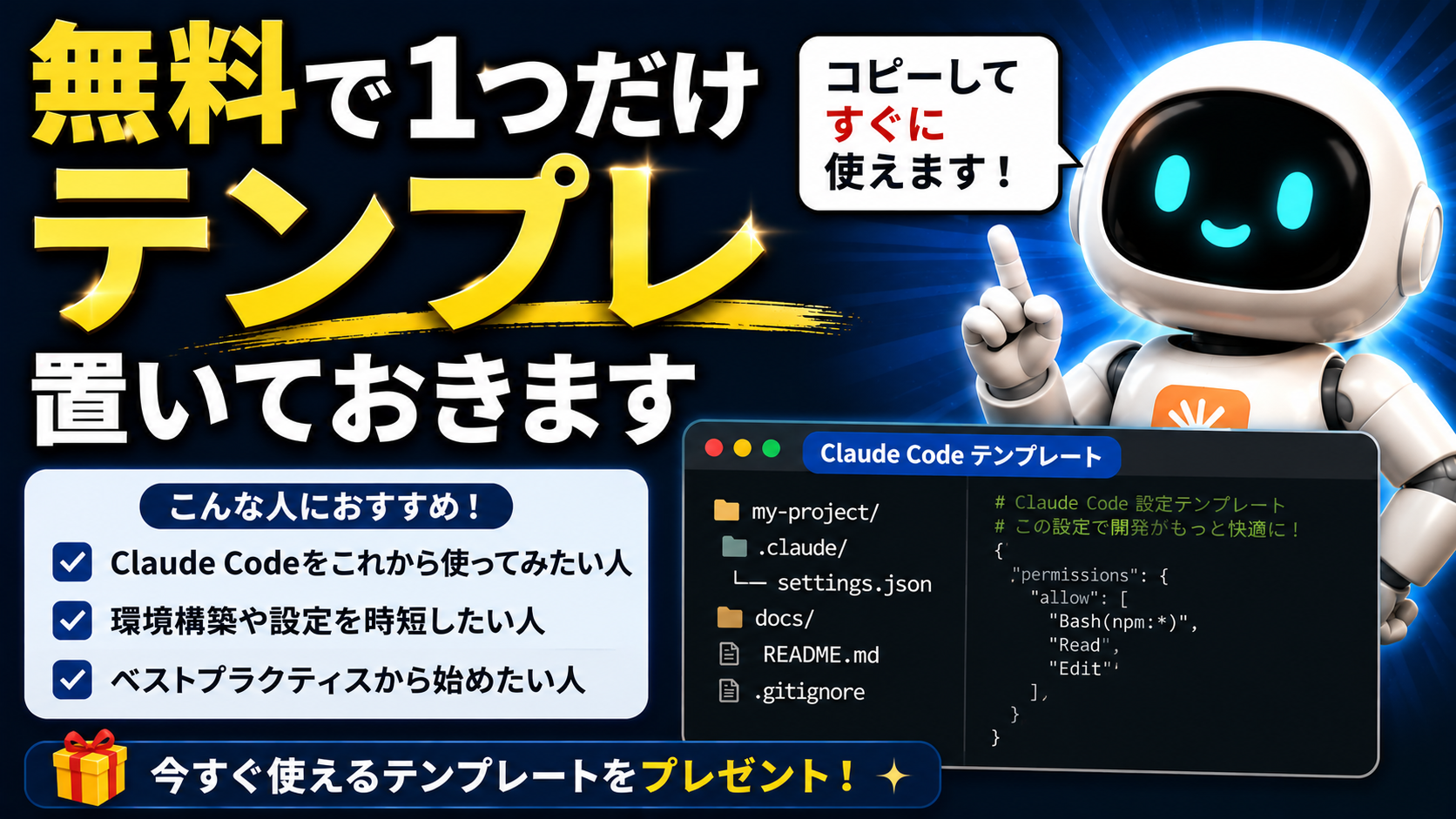
Claude Codeにいきなり作業させるのが怖い人は、まずこの依頼文から始めてください。
私は初心者です。 このフォルダの中身を確認して、今どんな状態かを日本語で説明してください。 まだファイルの作成や変更はしないでください。 説明してほしいこと: 1. どんなファイルがあるか 2. 何のためのファイルに見えるか 3. このプロジェクトが何で作られていそうか 4. 初心者が次に確認すべきこと 5. 作業を始める前に注意すること
ポイントは、「まだファイルの作成や変更はしないでください」と入れることです。
最初から作業させるのが怖い人は、まず確認だけしてもらう。
これだけでも、安心感はかなり変わります。
本編に入っているもの

本編では、ここからさらに実践できるように、コピペ用の文章と練習課題をまとめています。
入っている内容は次の通りです。
- Claude Code初心者向けロードマップ
- 作りたいものを小さく決める方法
- Claudeに仕様書を作ってもらうテンプレート
- Claude Codeに渡す依頼文テンプレート
- 作業前に変更計画を出してもらう依頼文
- 小さく実装してもらう依頼文
- デザインだけ整える依頼文
- 文章だけ差し替える依頼文
- 変更内容を説明してもらう依頼文
- エラー相談テンプレート
- 画面が真っ白になった時の相談文
- ボタンが動かない時の相談文
- インストールで止まった時の相談文
- 購入者向け特典配布ページの練習課題
- 投稿ネタ管理ページの練習課題
- 1問診断ページの練習課題
- よくある失敗と改善例
- 作業前チェックリスト
- そのまま使えるプロンプト集
本編の目次
第1章 全体ロードマップ
第2章 最初に作るものを決める
第3章 Claudeに仕様書を作ってもらう
第4章 Claude Codeに渡す依頼文テンプレ
第5章 エラーが出た時の戻り方
第6章 練習課題1 購入者向け特典配布ページを作る
第7章 練習課題2 投稿ネタ管理ページを作る
第8章 練習課題3 1問診断ページを作る
第9章 よくある失敗と改善方法
第10章 作業前チェックリスト
第11章 そのまま使えるプロンプト集
第12章 追加特典案
第13章 最後に
購入前に確認してほしいこと
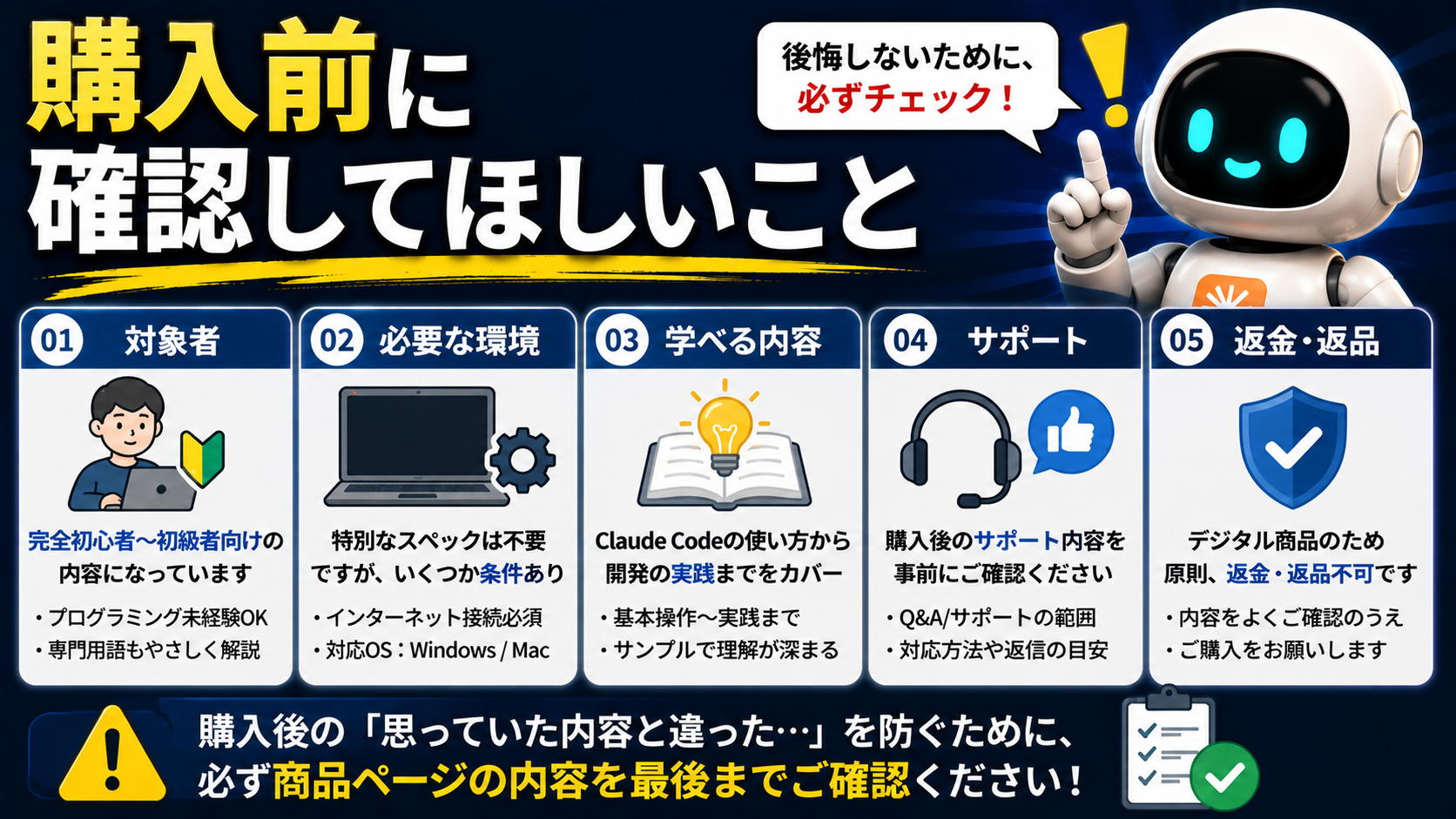
この教材は、「Claude Codeで何でも自動で作れます」という内容ではありません。
また、「ターミナルを完全に見ずに進められます」と保証するものでもありません。
公式のClaude Codeは、基本的にターミナルで使うツールです。
その前提のうえで、
- 依頼文を用意する
- 作業前に計画を出してもらう
- 変更後に説明してもらう
- エラー時に相談する材料をそろえる
- 小さな課題から始める
という形に整理しています。
「Claude Codeを使いたいけど、最初の黒い画面で止まった」「何を頼めばいいか分からない」「エラー文を見ると不安になる」
そういう人向けです。
すでに開発に慣れている人には、かなり基本的に感じると思います。
最後に
Claude Codeは、とても強力な道具です。
でも、初心者にとって最初の入口はやさしくありません。
黒い画面、コマンド、エラー文、ファイル変更。慣れている人には普通でも、初めての人には怖いものです。
だからこそ、最初から全部を理解しようとしなくて大丈夫です。
まずは、作りたいものを小さくする。Claudeに仕様書を作ってもらう。Claude Codeには、まず確認と計画を頼む。小さく作ってもらう。変更内容を説明してもらう。エラーが出たら、材料をそろえて相談する。
この流れが分かるだけで、Claude Codeの入口は少し近くなります。
黒い画面で止まっていた人の、最初の足場になればうれしいです。
本編では、実際にコピペして使える依頼文、エラー相談テンプレ、練習課題をまとめています。
読むだけで終わらないように、各章で「何を貼ればいいか」「何を確認すればいいか」「エラーが出たらどう戻るか」まで入れています。
ここから有料本編
ここから先は、実際に手を動かすための本編です。
無料公開部分では、Claude Code初心者が最初に覚えるべきなのは、コマンドの暗記ではなく「流れ」だとお伝えしました。
本編では、その流れをそのまま使える形にします。
この教材で目指すのは、Claude Codeの達人になることではありません。
まずは次の状態を目指します。
- 作りたいものを小さく決められる
- Claudeに仕様書を作ってもらえる
- Claude Codeに渡す依頼文を作れる
- 作業前に変更計画を出してもらえる
- 変更後にファイルと確認方法を説明してもらえる
- エラーが出ても、何を貼って相談すればいいか分かる
- 小さなWebページや自分用ツールを作る入口に立てる
公式のClaude Codeは、基本的にターミナルで使うツールです。IDE連携がある場合も、統合ターミナルから起動する流れが中心です。
そのため、この教材では「ターミナルを完全に使わずにClaude Code本体を使えます」とは言いません。
その代わり、ターミナルで考える時間を減らし、Claude Desktopやブラウザ版Claudeで準備し、Claude Codeには安全に依頼し、エラーが出た時に戻れるようにします。
黒い画面を好きになる必要はありません。
まずは、怖さを減らすところから始めましょう。
第1章 全体ロードマップ
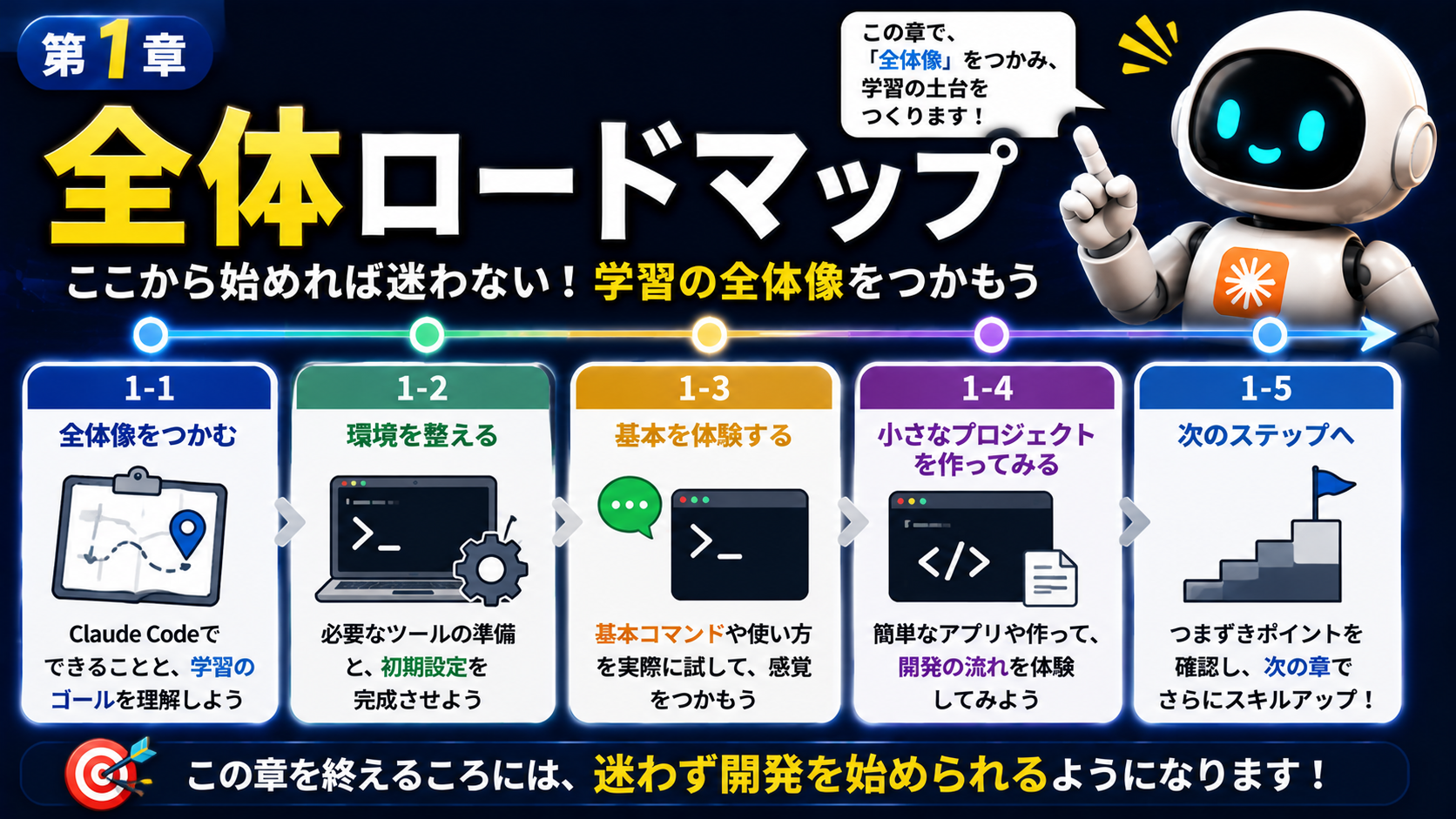
Claude Code初心者がいきなり詰まる理由は、やることが多く見えるからです。
ターミナルを開く。インストールする。ログインする。作業フォルダを選ぶ。Claudeに頼む。ファイルが変わる。エラーが出る。確認する。
これを一気に理解しようとすると、かなりしんどいです。
なので、まずは全体を7ステップに分けます。

 この記事の販売者