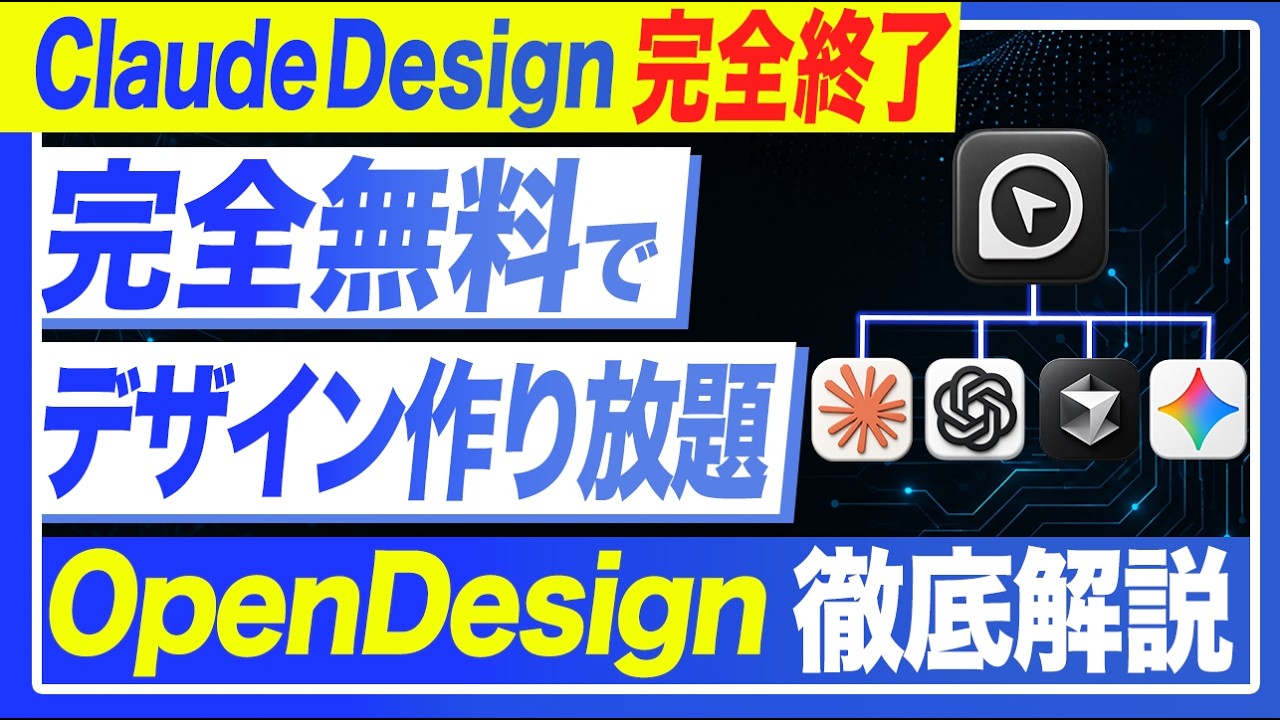
Claude Designと同じ操作を無料で使えるオープンソース版「Open Design」入門と5つの活用法

AIエージェントチャンネル / Kawaru
Claude Designと同じ使い勝手を無料で実現するOpen Designの基礎と使いどころ
チャットで会話するだけでスライドやLP、画像までデザインしてくれるツールに興味はあっても、有料プランへの課金がネックで手を出せずにいる方は多いのではないでしょうか。この記事では、Claude(Anthropicが提供するAI)が提供する有料デザインツール「Claude Design」と、それをオープンソース化したと紹介されている無料版「Open Design」を比較しながら、それぞれの特徴と実務での使い方を、動画の内容にそって整理します。
この記事でわかること
- Claude Designがどんなデザインツールで、何ができるのか
- 無料で使えると紹介されているOpen Designとの違い
- Open Designのセットアップで押さえておきたいポイント
- Open Designで追加できる画像・動画・音声生成の特徴
- 実務で役立つ5つの活用アイデア(裏技)
- 両ツールをどう使い分ければよいかの考え方
そもそもClaude Designとは何か
Claude Designは、Claudeが提供するデザインツールです。チャットで会話するだけで、スライド資料やLP(ランディングページ/商品やサービスを紹介する1枚完結型のWebページ)、サイト、画像などを作成できるとされています。動画では、Web版でしか使えない点が前提として紹介されており、ClaudeのWeb版を開き、画面内の「デザイン」を選ぶことでトップ画面に入れると説明されています。Google検索から開く方法もありますが、Claudeを契約している方であれば画面内のメニューからたどるのが手早いとされています。
デザインを始める際は、プロトタイプ・スライドデッキ・テンプレートなどのモードを選べます。プロトタイプは、自社の決まった枠組みやテンプレート、ワイヤーフレーム(画面のおおまかな構成図)を組み込みたいときに使うモードとして紹介されています。特に決まった枠組みがなく、何を指定すればよいか迷う場合は、スライドデッキから作り始めるのがわかりやすいとのことです。プロジェクト名を入力して進めると画面が切り替わり、左側でチャット、右側で生成されたデザインを確認するレイアウトになります。
動画内では、簡単なプロンプトで作成した10枚程度のスライド資料の例が示されています。デザイン生成にはある程度の時間がかかるため、あらかじめ用意したものを見せる形で紹介されており、「土台」や「最初の0を1にする部分」としては十分なものができていると評価されています。改善の余地は残るものの、プロンプトを丁寧に設計するほど、トンマナ(トーン&マナー/全体の雰囲気や統一感)や枚数、内容を自分の意図に近づけられると説明されています。投稿者自身も、Claude DesignでLPやWebサイト、簡単なアプリなどを作っていると紹介しており、用途の幅が広いツールだとされています。
Claude Designの利点として挙げられているのが、出力形式の豊富さです。PDFやPPTX(パワーポイント形式)、HTML(コーディング化された形式)に書き出せます。投稿者は、HTML化したものをClaude Codeに渡して調整したり、コーディングでないと実現しづらい見せ方に対応させたりして使っていると紹介しており、いろいろな形式に落とせる点がClaude Designの良さの一つだとしています。細かい機能は他にもあるものの、まずはこの「チャットで作り、複数形式に書き出せる」流れをつかんでおくとイメージしやすい、という整理です。
無料で使えるとされるOpen Designの位置づけ
動画の主題となっているのが、Open Designです。これは、Claude Designをオープンソース化したものとして紹介されており、動画では「Claude Designとまったく同じUI(見た目)、同じ使い方」で動かせるとされています。Claude Designを使うにはClaudeのProプランやMAXプランへの課金が必要で、少なくとも月3000円程度(Proプランで約20ドル)かかると説明されていますが、Open Designは無料で使える点が最大の違いとして挙げられています。
考え方としては、同じことが無料でできるなら無料版を選ぶ方が合理的だという整理がされています。動画では、有料の本家ツールと同等の機能を無料で提供する関係を、別のツールになぞらえて説明する場面もあり、まずは無料版で十分試せるという見立てが示されています。一方で、見た目と使い方が同じだとしても本当に問題なく使えるのかは別問題であり、Claude DesignとOpen Designの両方を比較しながら実際に動かして確認していく、という姿勢がとられています。
ただし注意点として、Open Designは動画の公開時点で「3日前ぐらいに出た」オープンソースであり、情報がまだ少ないことが挙げられています。投稿者自身も使い込んで、不便なく使えるかどうかを確かめている段階だと述べており、セットアップや設定の部分がやや難しい、あるいは戸惑いやすい場合があるとも触れられています。導入時には、この「出たばかりである」という前提を踏まえておくと安心です。
Open Designは公開直後のオープンソースとして紹介されています。仕様やセットアップ手順は今後変わる可能性があるため、最新情報は公式のリポジトリ等で確認することをおすすめします。注意
Open Designのセットアップと追加機能
動画では、Open DesignはGitHub上で説明やリリース履歴が公開されているものとして紹介されています。説明は英語で長いため、内容をClaudeで要約しながら確認する様子も示されています。リリース履歴には、初回公開やダークモードの追加、MCPサーバーとの連携、CLIベースの動作やブランドトーンの追加といったアップデートが並んでいるとされていますが、要点は「Claude Designをオープンソース化し、誰でも使えるようにしたもの」と捉えれば十分だと整理されています。導入の大まかな流れは次のとおりです。
- GitHubのページを一番下までスクロールし、「アセット」のトグルを開く
- 自分の環境(例ではMac)に合ったファイルをクリックしてダウンロードする
- 起動後、ローカルCLIで使いたいCLIをインストールするか、Anthropicなどで有料契約していればAPIを連携する
- メディアプロバイダーで使いたいAIモデル(OpenAIなど)を用途に合わせて設定する
- 言語を日本語に設定する
設定項目自体はこの程度で、起動するとClaude Designとほぼ同じ画面が表示されると紹介されています。プロトタイプやスライド、テンプレートといったモードもそのまま使え、操作に迷いにくいのが利点です。
Open Designで特徴的なのが、Claude Designにはないとされる画像・動画・音声の生成機能です。動画では、画像生成に「GPT Image 2.0」、動画生成に「Seedance 2.0」が使えるとされ、これらを無料で使える点が利点として挙げられています。画像や動画を作りたい場合は、専用のテンプレートも用意されているため、サンプルを土台に自分の用途へ広げていく使い方が紹介されています。デザインだけでなく画像・動画・音声まで一つの画面で扱える点が、Open Designならではの強みとして説明されています。
実務で役立つ5つの活用アイデア
動画では、実際に使う中で見つけたという活用アイデアが5つ紹介されています。いずれもデザインの精度や効率を上げるための工夫で、Open DesignとほかのAIツールを組み合わせる発想が共通しています。紹介されたのはあくまで一例で、使い込むほかの使い方もまだまだあるとされていますが、今回はこの5つに絞って整理されています。
- HTML化してAIエージェントで微調整する:Open Designで作ったデザインをHTML(コーディング化)にして、Claude CodeやCodex、Google系のエージェントなどに読み込ませる。AIは文章よりコーディングされた情報を読み取りやすいとされ、文字の被りや大きさといった人の手で時間のかかっていた微調整を任せ、最終チェックだけ自分が行う使い方です。
- GPT Image 2.0と掛け合わせる:作りたいデザインがまだ言語化しきれていないときは、先にChatGPTのGPT Image 2.0で会話しながらベースの画像を作り、その方向性をOpen Designに入れ込んで仕上げる方法です。精度を求めたい場面で有効だとされています。
- HTML化してフレーム単位で動画化する:HTML化した1枚絵を読み込ませ、スタートの絵に動きをつけて短い動画にする使い方。文字より画像、画像より動画の方が伝わりやすいとされ、SNSや自社商品の紹介で「少し動かしたい」場面に向くとされています。
- スクリーンショットでトンマナを取り込む:参考にしたいLPやサイトのスクリーンショットをそのまま読み込ませ、その雰囲気を土台に自社向けの資料やLPへ落とし込む方法。言語化しづらい「良いと感じたデザイン」を手早く取り込めるとされています。
- .mdファイルを自社ブランド用にカスタマイズする:ブランドカラーやロゴ、構成などをMDファイル(AIが読み取りやすいテキスト形式)にまとめて覚えさせ、毎回指示しなくても自社のトンマナで出力されるようにする使い方です。
特に最後のMDファイル活用は、これまで「デザインツールは便利でも自社のトンマナを反映しづらい」という悩みの解決策として紹介されています。これまでさまざまなデザイン作成手段が登場してきたものの、自社らしいデザインを反映しづらく導入をためらう企業は多い、という背景にも触れられています。サービスごとにカラーが異なる場合は、それぞれに対応したMDファイルを用意しておくことで、毎回トンマナやページ構成を指示しなくても自社仕様の出力に近づき、提案資料づくりなどをかなり効率化できると説明されています。1から4の工夫と合わせて、いきなり完成形を狙うのではなく「土台をAIに作らせ、仕上げを人が確認する」流れに落とし込むのがポイントです。
Claude DesignとOpen Designの使い分け
比較の軸として最もわかりやすいのは料金で、Claude DesignはClaudeへの課金が前提、Open Designは無料とされています。機能面ではOpen Designが画像・動画・音声生成まで備える一方、デザインを本業にして細部まで使い込む場合には差が出る場面もあると触れられており、基本的には同等と考えてよいという温度感です。まずは使える方で試し、無料で気軽に始めたいならOpen Designから入る、という選び方が現実的だとされています。投稿者は実際にOpen DesignでLPを作ってみて、かなり使いやすかったという印象も語っており、まず手を動かして自分の用途で確かめてみることがすすめられています。
まとめ
Claude Designは、チャットで会話するだけでスライドやLP、画像などを作れる評判のよいツールですが、Claudeへの課金が前提という制約がありました。Open Designは、それをオープンソース化したものとして紹介されており、ほぼ同じUI・使い方を無料で使えるうえ、Claude Designにはない画像・動画・音声生成まで備えているとされています。まずはClaude Designで雰囲気をつかみ、無料で試したい場合はOpen Designを導入し、HTML化やAIエージェントとの連携、MDファイルでのブランド設定といった工夫を一つずつ取り入れていくと、自分の用途に合った形で活用しやすくなります。導入手順や対応モデルは更新される可能性があるため、最新の公式情報を確認しながら進めてください。
動画でも詳しく解説しています
本記事はYouTube動画『AIエージェントチャンネル / Kawaru』の内容を要約・再構成したものです。実際の操作画面やセットアップの細かいニュアンスは動画の方がわかりやすいので、あわせてご覧ください。
▶ 動画はこちら:https://youtu.be/yAmt8awTMxw
AIエージェントチャンネル / Kawaru では、AI活用の最新情報を発信しています。チャンネル登録はこちら:https://www.youtube.com/channel/UCNICLDrokfu0zI7CDz4gqZQ

 この記事のライター