CodexでデザインからLP・動画まで自動化する方法(Canva/Figma/HeyGen/Remotion連携)

AIエージェントチャンネル / Kawaru
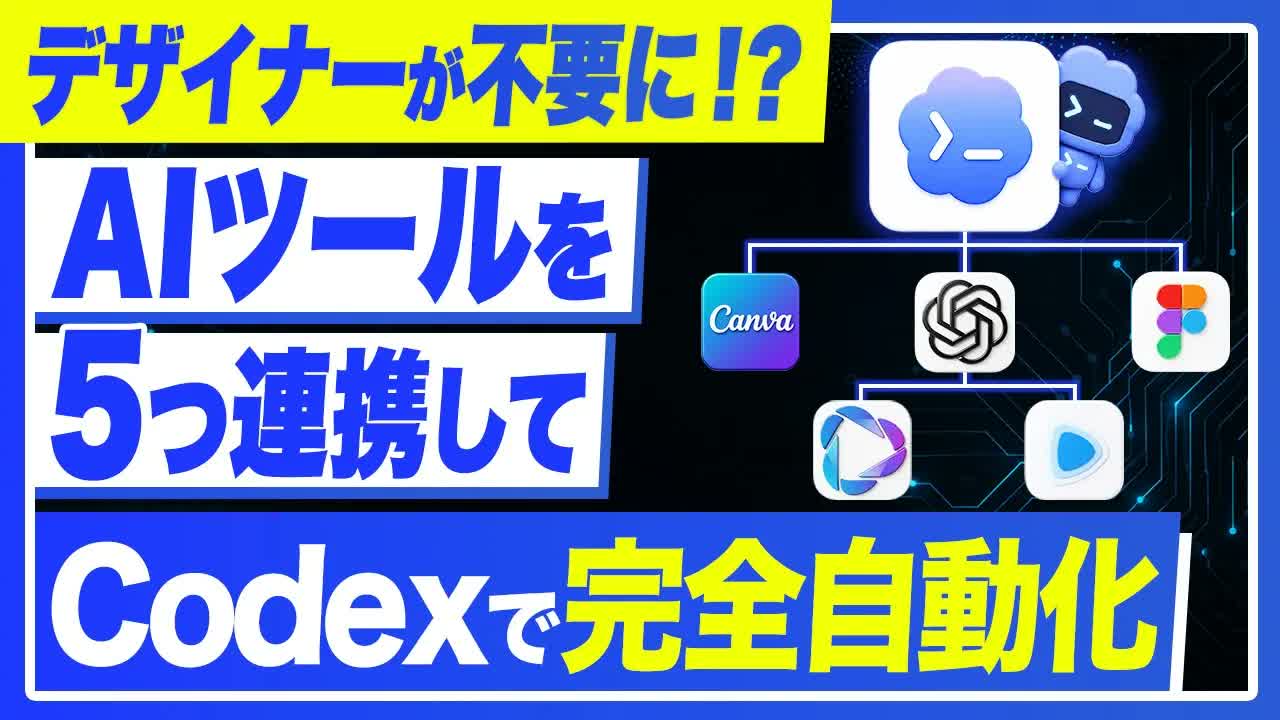
Codexのプラグイン連携でデザイン制作を効率化する6つの方法
画像生成AIは便利になりましたが、いざLPやバナーを作ろうとすると「画像を作ってからコーディングして」と工程が増え、結局1日2日かかってしまう。さらに一部分だけ直したいのに別の箇所まで変わってしまい、何度も対話を繰り返すうちに元の良かった状態に戻れなくなる。そんな悩みを抱えている方は多いのではないでしょうか。この記事では、Codex(OpenAIのコーディング支援エージェント)にデザインツールを連携させて、画像生成からLP・動画制作までを一気通貫で進める方法を解説します。動画では、これらの工夫によってLP制作が1日2日から2〜3時間に、画像の修正が2〜3時間から30分ほどに短縮できたと紹介されています。具体的な短縮幅は環境や作業内容によって変わりますが、手作業の工程を減らす考え方そのものは応用しやすいはずです。
この記事でわかること
- CodexからChatGPTの画像生成(Image 2.0)を呼び出すプラグイン連携のやり方
- Canvaのマジックレイヤー連携で画像を要素分解してピンポイント修正する方法
- FigmaのデザインをCodexでコード化し、アニメーション付きLPに仕上げる流れ
- HeyGenでアバター動画、Remotionでコードベースの動画編集を行う使い方
- Codex単体でのアプリ・ウェブサイト制作と、Manus連携の番外編アイデア
前提:CodexからChatGPTの画像生成を使えるようにする
まず土台として、CodexからChatGPTの画像生成機能を呼び出せるようにします。動画では「Image 2.0」と紹介されている画像生成モデルを、API連携を通じてCodex上で使えるようにするイメージです。API連携と聞くと難しそうですが、Codexのプラグイン(拡張機能のようなもの)を使えば簡単に設定できます。
手順としては、Codexのプラグイン画面を開き、検索欄に「OpenAI」と入力します。すると「OpenAI Developers」のような項目が表示されるので、それを選んで追加するだけです。これで画像生成がCodexから利用できる状態になります。通常のChatGPTでは「+」ボタンからモードを切り替えられますが、Codexの画面にはこうした切り替えが見当たらず、画像生成が使えるとは明記されていません。だからこそ、このプラグイン追加という一手間を知っているかどうかで使える機能の幅が変わってきます。動画では、この画像生成を使ってYouTubeのサムネイルやバナー、アイキャッチ、LPの一部画像などを作る用途が紹介されています。以降で紹介する各ツールは、この画像生成を土台にして組み合わせていく形になるため、まずはここを設定しておくと後の工程がスムーズです。
1. Canva連携:画像を要素分解してピンポイント修正
ここからが本題です。デザインツールのCanvaもCodex上で連携して使えます。画像生成だけでは、文字を1つ直したいだけでも何十回とやり取りが発生し、しかも生成のたびに数秒から1〜2分の待ち時間がかかります。そこで動画では、画像をある程度(7〜8割ほど)作ったらCanvaに渡して、残りは自分で編集するという進め方が紹介されています。
Canvaの「マジックレイヤー」という機能を使うと、1枚の画像を画像・テキスト・背景(ベタ塗り)といった要素に分解してくれます。元々は1枚の画像だったものが、ファーストビューの見出しコピーや個別の画像、それぞれの文字が独立した枠として扱えるようになります。そのため「この部分だけ大きくする」「文字だけ差し替える」「一部を消す」といったピンポイントの修正が可能になり、画像生成では難しかった細かな編集がしやすくなります。動画では、この要素分解までCodexから自動で行える点が便利で、紹介されている機能の中でも特によく使っている、と語られています。画像生成だけで修正を粘るより、ある程度形になった段階でマジックレイヤーに渡して自分で仕上げた方が、結果的に余計なやり取りを減らせるという考え方です。
設定方法はシンプルで、Codexのプラグイン画面から「Canva」を検索して追加するだけです。画像生成の連携と同じ流れなので、迷うことは少ないはずです。
2. Figma連携:デザインをアニメーション付きのコードに
2つ目はFigmaとの連携です。Figmaはデザイナーやコーディングをする人が使うデザインツールで、作ったデザインは最終的にコード化する作業が発生することが多いものです。コード化すると、画像だけでは表現できない動き(ファーストビューの文字がきらめく、フェードインするなどのアニメーション)を加えられます。ただ、このコーディングが難しいという壁がありました。
Codex×Figmaでは、Figma上のデザインをCodexに渡すと、Codexが色やボタンの仕様、スクロール時の挙動、別ページへの遷移といった点を一つひとつ確認しながらコード化してくれます。動画では、まるで人が画面を触って確かめているかのように、左側にFigmaのデザイン、右側にCodexを並べ、デザインを元に短時間でピクセル単位に近いコードを生成している様子が紹介されています。細かい仕様まで読み取って進めるため、エラーも比較的少ないとされています。これまではコードを書けるエンジニアにファイルを渡して外注していたため、費用がかかるうえに納期のタイムラグも発生していました。それを自分のペースで進められるようになり、制作のストレスやコスト面の改善につながったと語られています。設定はプラグイン画面で「Figma」を検索して追加するだけです。
外注の費用や納期は案件によって幅があります。動画では「数千円〜数万円」「LP1本で十万円単位」といった目安が紹介されていますが、実際のコストや効果は依頼内容や環境によって変わる点に注意してください。注意
3. HeyGen連携:アバター動画を生成する
3つ目はHeyGenとの連携です。HeyGenのプラグインをCodexに入れると、アバター(人物の話す映像)を作れるようになります。SNS向けの動画などで「人が話している風の映像」を用意したいときに使える機能です。動画では、HeyGenがCodexに組み込まれ、ワンクリックでインストールしてアバターの呼び出しやルックの変更、映像生成までCodex上で行える、という公式の紹介が引用されています。
Codexで「こう話してほしい」と指示すると、連携したHeyGenが動いて指示通りに喋る映像を生成してくれます。さらに追加で指示を出せば、別の人物が話す映像を加えるといった調整もできます。動画では、複数の人物が話す映像が紹介されており、ぱっと見では人間が喋っているように感じられる仕上がりだと語られています。実際に試した例では、自分の写真を取り込んでアバターを作っていますが、日本語の発話については、本来の声とは異なり「外国人が話す日本語のような違和感」が残る場合もあると正直に触れられています。日本語の聞き取りやすさ自体は比較的しっかりしており、意味は十分理解できるレベルとのことなので、まずは自分の画像を取り込んで試しに遊んでみる用途から始めると良さそうです。
4. Remotion連携:コードで動画編集を行う
4つ目はRemotionです。Remotionはコードベースの動画編集ツールで、コードをいじることで動画が編集される仕組みになっています。コードで扱えるぶん細かな編集・調整ができる一方、コードが書ける(または読める)人でないと使いづらいという制約がありました。動画編集が本業の人ほどコードに不慣れなことが多く、便利だと言われつつ一部の人しか使えていなかったツールです。
ここでもCodexのコーディング能力が活きます。Codexを使って動画をコード化してRemotionに渡し、あとは文章で指示するだけで修正してもらえるため、コードがわからなくてもRemotionが使えるようになります。動画では、アイコンが登場するタイミングで効果音(ヒュッという音)を鳴らすといった細かい演出や、アニメーション的な調整に向いている例が紹介されています。たとえば、サービスツールのデモ動画をLPに埋め込む際、口頭や静止画だけでは伝わりにくい部分を、こうした演出で補ってわかりやすく見せる、といった使い方が挙げられています。プラグインは同じ要領で追加できます。
なお、HeyGenには「Hyperframe」という動画生成機能もあり、こちらもCodexのプラグインから利用できます。動画では、アニメーション中心で作り込みたいならRemotion、アバターを作ってそこから動画を調整したいならHyperframe、という使い分けが提案されています。両方を組み合わせることで、より作り込んだ動画を目指すこともできます。
5. Codex単体:LP・ウェブサイト・アプリ制作
5つ目は、Codex単体でLPやウェブサイト、アプリを制作する使い方です。作りたいものを指示すると作ってくれて、「もう少しこうしたい」と再度指示すれば修正してくれる、という流れです。これはCodexそのものの基本的な働きで、ここまで紹介してきた各ツール連携の土台にもなっている部分です。動画では、展示会でのリード獲得(見込み客の情報収集)用に、名刺交換した相手の温度感が高いのか中くらいなのか低いのかを素早く記録する、最低限の情報だけ入力できる簡易アプリを開発中の例が挙げられています。1日で何十人、何百人と話す場面ではスピードが重要になるため、必要になったタイミングで小さなアプリをその都度作る、といった活用ができます。なお、ChatGPTの中で使えるアプリを作る「Build ChatGPT App」のような機能もあると触れられており、興味があれば触ってみる価値はありそうです。
番外編:Manusを使った2つの活用アイデア
ここからは番外編として、Manus(自律型のAIエージェント)を使った活用例が2つ紹介されています。1つ目は、ManusとChatGPTの画像生成を組み合わせたスライド資料作成です。提案資料やプレゼン資料は作るのに労力がかかりますが、Manusに構成を指示し、画像生成でクオリティの高い画像を作ることで、見出しや細かな文字まで日本語として機能する資料を効率よく用意できると語られています。
2つ目は、ManusとFigs Field(動画では画像・動画寄りの生成ツールとして紹介)、そしてSeedance(動画生成)を掛け合わせる使い方です。動画では、ManusのコネクターにFigs Fieldが追加され、両者を一緒に使えるようになったと紹介されています。流れとしては、Manusに指示してFigs Fieldで画像を作り、その画像を元にSeedanceで動画を生成します。Seedanceは動画生成の機能として紹介されており、画像から動画へとつなげることで、クリエイティブ性のある質の高い動画を作っていけるとされています。これまで別々になりがちだった調査・台本や方向性作り・画像や動画の生成・調整・レビュー・公開といった一連の工程を、Manus上でつなげやすくなった点がポイントです。
まとめ
今回は、Codexを軸にデザイン制作を効率化する方法として、画像生成の前提設定に加えて、Canva・Figma・HeyGen・Remotion(およびHyperframe)の連携、Codex単体での制作、そしてManus連携の番外編を紹介しました。共通するポイントは、Codexのコーディング能力を介して各ツールをつなぎ、手作業だった工程を指示ベースに置き換えるという発想です。すべてを一度に使う必要はありません。まずはCanvaやFigmaなど、自分の業務で使えそうなものから1つ試してみるのがおすすめです。動画編集に関わる方はHeyGenやRemotionから始めるのも良いでしょう。
動画でも詳しく解説しています
本記事はYouTube動画『AIエージェントチャンネル / Kawaru』の内容を要約・再構成したものです。実際の操作画面や各ツールの連携の様子は動画の方がわかりやすいので、あわせてご覧ください。
▶ 動画はこちら:https://youtu.be/q1-HiinCG-s
AIエージェントチャンネル / Kawaru では、AI活用の最新情報を発信しています。チャンネル登録はこちら:https://www.youtube.com/channel/UCNICLDrokfu0zI7CDz4gqZQ

 この記事のライター