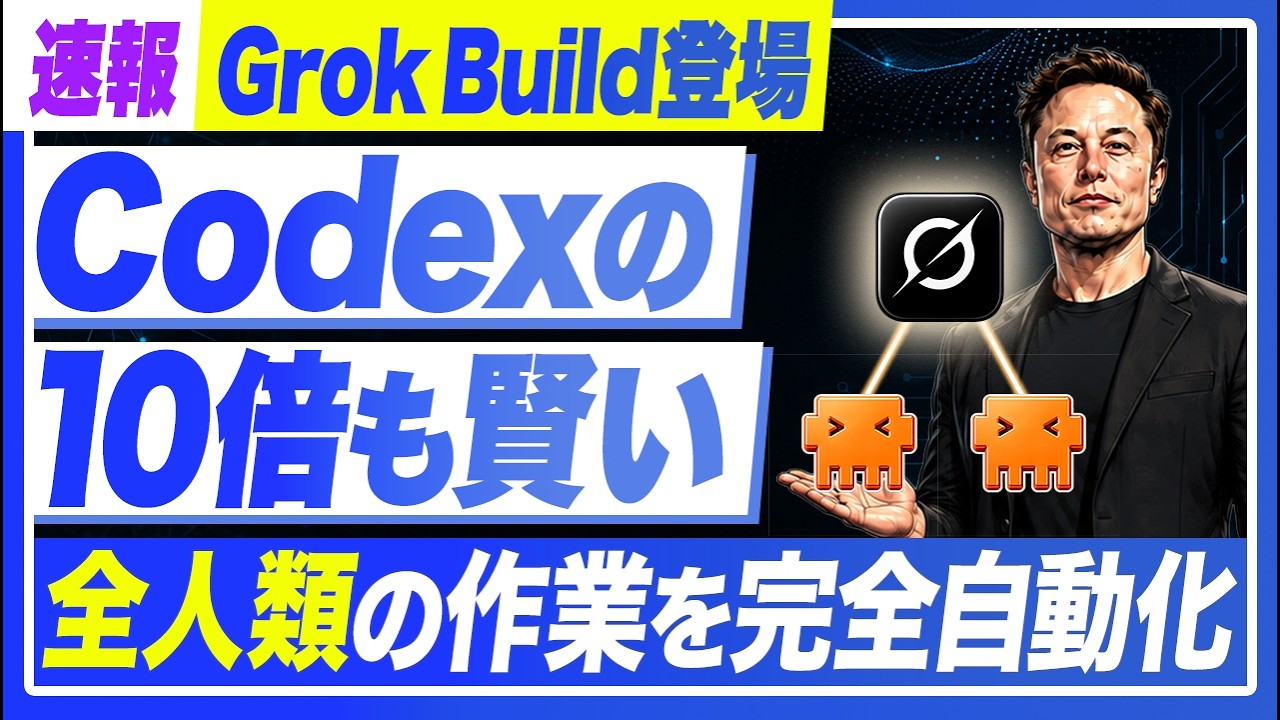
xAIの新AIエージェント「Grok Build」とは?導入方法・サブエージェント並列・Cursor買収まで実用解説

AIエージェントチャンネル / Kawaru
xAIの新AIエージェント「Grok Build」の特徴と、Cursor買収で広がるxAI圏を整理する
Claude CodeやCodexは使ってみたいけれど、選択肢が増えすぎてどれを追えばいいか分からない、という方は多いと思います。そんな中、xAI(イーロン・マスク氏が率いるAI企業)から「Grok Build」というCLI型のAIエージェントが登場しました。この記事では、Grok Buildで何ができるのか、どう導入するのか、そしてxAIによるCursor買収まで含めた周辺の動きを、初心者の方にも分かるように整理して解説します。
この記事でわかること
- Grok Buildがどんなツールで、Claude CodeやCodexと何が違うのか
- ターミナルが苦手でも入れられる導入の流れ
- プランモード・サブエージェント・200万トークンといった注目機能
- 現時点で使うための課金条件と注意点
- xAIによるCursor買収と、広がりつつあるxAI圏の動き
Grok Buildとは?CLIで動くxAIのAIエージェント
Grok Buildは、xAIが提供するAIエージェントです。動画では2026年5月26日に速報として発表され、現時点ではβ版(テスト公開段階)として一部のユーザー向けに公開されていると紹介されています。デスクトップアプリではなく、CLI(コマンドラインインターフェース=ターミナル上で文字入力して操作する仕組み)で動く点が特徴です。
できること自体は、CodexやClaude Codeとほぼ同じ方向性とされています。コードを書く、ファイルを扱う、リサーチをする、といった作業を自然言語の指示で進められます。ターミナルというと身構える方もいると思いますが、動画では「実際に試したところ導入は簡単で、専用のターミナル画面が用意されていて見やすい」と紹介されています。たとえば、ターミナルでは通常カーソルを左右キーで動かす必要がありますが、Grok Buildでは文字をクリックするだけでカーソルがそこへ移動するなど、CLIの使いにくさを減らす工夫が入っているとされています。
導入の流れ(ターミナルでの初期設定)
動画で紹介されている導入手順は、おおまかに次の流れです。難しい設定はほとんどなく、Xアカウントの連携で使えるようになる、という点がポイントです。
- 公式の案内ページを開き、ターミナルに貼り付けるためのコマンド(文言)をコピーする
- Macの場合はFinderの検索から「ターミナル」を探して起動する
- コピーしたコマンドをターミナルに貼り付けてEnterで送信する
- 案内に従ってXのログイン画面を経由し、アカウントを連携する
- 導入後はターミナルを一度閉じて再起動し、「grok」と入力してEnterで起動する
β版のため仕様や対応プランは今後変わる可能性があります。導入や連携を行う際は、表示される公式の案内をその都度確認しながら進めてください。注意
注目機能:プランモード・サブエージェント・200万トークン
Grok Buildの中でも、動画で特に注目されているのが次の3点です。それぞれ初心者から開発者まで使いどころがある機能です。
プランモード(指示を計画に分解してから実行)
プランモードは、指示をすぐ実行に移すのではなく、いったん計画を立ててタスクを分解してから動くモードです。Shift+Tabで切り替えられると紹介されています。どんな手順で進めるのかを事前に確認できるため、AIエージェントの動きを把握しやすく、初心者にも扱いやすい設計とされています。
サブエージェント(複数のAIで並列作業)
サブエージェントは、大元のAIエージェントの下に、役割の異なる小さなAIを複数配置できる仕組みです。たとえば動画制作を例にすると、リサーチ係・企画構成係・台本作成係・サムネ作成係・編集係といった担当に分けて、複数のタスクを並行して進められます。
動画では、ここがGrok Buildの新しい点として挙げられています。CodexやClaude Codeでは、サブエージェントを並べても参照するファイルが1つにまとまりがちだったのに対し、Grok Buildはサブエージェントごとに別フォルダを用意する設計になっていると説明されています。リサーチ係はリサーチ用ファイル、台本係は台本用ファイルを参照する、というようにファイル単位でルールを設定できるため、ファイルの衝突を避けつつ分野ごとに特化した動きをさせやすい、とされています。他のAIエージェントもいずれ取り入れてくるだろう、という見方も語られています。
200万トークンのコンテキスト
サブエージェントを多く動かすほど重要になるのが、コンテキストウィンドウ(一度に扱える情報量)です。Grok Buildは200万トークンとされ、動画ではざっくり「小説4冊分ほどの情報を一度に渡せるレベル」と表現されています。情報量が大きいため、大規模なプロジェクトでもまとめて扱いやすく、ClaudeやChatGPTと同等レベルで使えると紹介されています。記憶力と並列作業の両面に強く、長時間タスクに向いている、という位置づけです。
動画では、実際に「サブエージェントを使って並列作業で簡単なアプリを開発してください」という指示を送ったときの様子も紹介されています。プランモードにしてあるため、まず計画を立ててから作業に入り、画面には複数のタスクが並んで進んでいく流れが映し出されています。スキルを使ったりファイルを読み込んだり、リサーチをしたりといった工程が並行して動き、いまどのタスクが実行中かが記号で分かりやすく示される、と説明されています。使用制限(残量)は画面の右上にパーセント表示され、どれくらい使ったかをその場で確認できる点も紹介されています。
現時点の注意点:対応プランと課金条件
便利な一方で、現状ではいくつか制約があります。動画によると、執筆時点ではプレミアムプラスとスーパーグロックのプランでのみ利用でき、利用には課金が必須です。料金体系の中でも高めのプランに含まれるため、誰でもすぐ気軽に、というわけではない点には注意が必要です。まだβ版という段階のため、対応プランや細かい仕様は今後変わっていく可能性が高く、導入を検討する際は最新の公開情報を確認しておくと安心です。
ただしβ版という段階のため、今後Xのプレミアムプランや、スーパーグロックのライトプランでも使えるようになる可能性があると見られています。Xを運用していくうえで課金は前提になりやすいので、その流れでGrok Buildも併用する、という考え方も紹介されています。プラグイン・スキル・フック・MCP(外部ツールと連携する仕組み)にも対応しているとされ、Google連携やSlack・Notionなどとの連携も進んでいると語られています。
Grok Buildならではの強みとして、X(旧Twitter)の情報を直接リサーチできる点も挙げられています。他のAIでXの情報を扱おうとするとAPIを通す必要があったりしますが、X自身が出しているサービスのため直接取りに行ける、という利点です。
あわせて、xAI周辺のモデルや連携の進化も紹介されています。連携面では、使うほど成長するとされるエージェントや、話題のツールとの連携が進んでいると語られています。モデル面でも、最新のGrokは画像・動画の生成や音声まわりで高い評価を得ているとされ、動画では音声について「本物とAIを聞き分けるクイズで回答が半々に分かれた」という公式の投稿が例として挙げられています。こうした機能はGrok Buildの中でも活用でき、開発だけでなく画像・動画・音声を扱う作業にも広げやすい、という見方が示されています(性能評価はいずれも動画内での紹介です)。
xAIによるCursor買収と、広がるxAI圏
動画後半では、Grok Build単体の話を超えて、xAIによる「Cursor」の買収が取り上げられています。Cursorは、Codex・Claude Code・Antigravityと並ぶエディタツールとして海外でも注目されており、動画では約9兆円で買収されたと紹介されています(金額は動画内での紹介値です)。
動画では、TwitterからCursorまでを取り込み、各種AIエージェントとの提携も進めることで、xAIを中心とした「xAIエージェント圏」が拡大している、という見立てが語られています。背景としては、OpenAIのサム・アルトマン氏との訴訟というタイミングもあり、OpenAIに対抗する動きが強まっているとされています。これらは動画内での解釈であり、確定した事実というより今後の動向として捉えておくとよい部分です。今後については、Grok Buildがβ版から正式版になればより多くのプランで使えるようになる可能性や、CursorやClaudeを含めた周辺ツールとの関係がさらに広がる可能性が、見通しとして語られています。
Cursor側では、新モデル「Composer 2.5」が紹介されています。動画では、ターミナルベンチなど複数の指標でClaude(Opus 4.7)やGPT-5.5と拮抗しつつ、1タスクあたりのコストが他モデルより低い水準として示されています(数値はいずれも動画内での紹介値です)。CursorはGoogle検索などから公式サイトを開いてダウンロードでき、Composer 2.5に加えてGPT-5.5・Codex・Sonnet 4.6・Opus 4.7といった複数モデルを使い分けられると説明されています。Grok Buildと合わせて使う選択肢として紹介されています。
実際の使いどころ:まずは開発・並列タスクで試す
では何から試すとよいかというと、動画ではサブエージェントによる並列作業が注目点なので、開発系のタスクで触ってみるのがおすすめとされています。たとえばプラグインの開発や、自分の業務を効率化するアプリ作りなどです。コンテキストが大きいため長時間タスクとも相性がよい、という点も挙げられています。
ターミナルゆえに英語表示が多い点が気になる場合は、「出力を日本語にしてください」と指示したり、画面のスクリーンショットをAIに渡して質問したりする方法も紹介されています。さらに本格的に使うなら、裏でCodexにレビューさせる、作業状況を別のAIに送って修正点を確認させる、といったAIエージェント同士を組み合わせる使い方も語られています。具体的な用途としては、Googleカレンダーと連携して毎日決まった時間にタスクを報告させる、アプリやWebサイトを開発する、SlackやNotionと連携して作業を分担させる、といった例が挙げられています。
まとめ
Grok Buildは、CLIで動くxAIのAIエージェントで、プランモード・サブエージェントごとの別フォルダ設計・200万トークンといった特徴を持つツールです。導入はXアカウントの連携で進められ、X情報の直接リサーチや各種連携にも対応しているとされています。一方で現時点では対応プランが限られ、課金が前提という制約もあります。まずは無理に乗り換えるのではなく、開発や並列タスクで小さく試しつつ、Cursor買収を含むxAI周辺の動きを情報として追っていくのがよさそうです。
動画でも詳しく解説しています
本記事はYouTube動画『AIエージェントチャンネル / Kawaru』の内容を要約・再構成したものです。実際の操作画面や細かいニュアンスは動画の方がわかりやすいので、あわせてご覧ください。
▶ 動画はこちら:https://youtu.be/xhrDWXEiLbY
AIエージェントチャンネル / Kawaru では、AI活用の最新情報を発信しています。チャンネル登録はこちら:https://www.youtube.com/channel/UCNICLDrokfu0zI7CDz4gqZQ

 この記事のライター