新Geminiの実用活用6選|Genie・ナノバナナ・Omni・Stitch×Antigravity・3.5 Flashの使いどころ

AIエージェントチャンネル / Kawaru
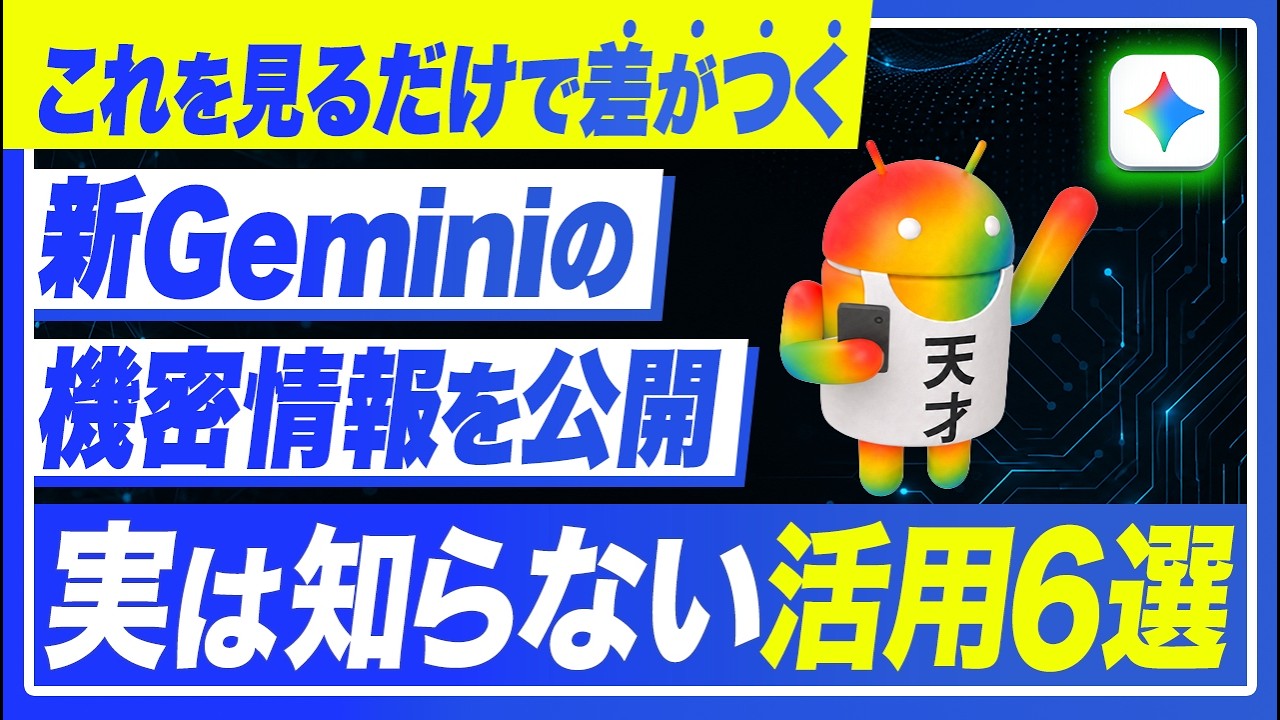
GoogleのGemini最新アップデートを「仕事で使える」視点で6つに絞って整理する
Googleの新しいAI発表は数が多く、結局どれを自分の作業に取り入れればいいのか迷いがちです。この記事では、動画で紹介された約20種類のアップデートの中から、実際に触って「使える」とされた6つの活用法を、初心者の方でも使いどころがわかるように要約・整理します。3D生成から画像・動画、UI設計、資料作成まで、機能の説明だけでなく「自分のどの作業に当てはめられるか」という視点で読み進められる構成にしています。気になったものから一つずつ試すための入り口としてお使いください。
この記事でわかること
- 今回のGoogleアップデートで押さえておきたい3つの目玉(Gemini 3.5 Flash / Gemini Omni / Genie)
- プロジェクトGenieで3Dの世界観を生成する使い方と向いている用途
- 画像生成「ナノバナナ」の日本語精度が上がったことで広がる活用シーン
- Google FlowとGemini Omniを掛け合わせた動画ブラッシュアップの考え方
- Stitch×Antigravityで見た目のよいアプリを作る流れ
- Gemini 3.5 Flashとキャンバス機能・NotebookLMを組み合わせた資料作成と情報整理
まず押さえる3つの目玉アップデート
動画では、GoogleのGoogle IOで約20種類の最新情報が発表され、その中でも特に注目とされた3つが紹介されています。1つ目はGemini 3.5 Flashという新モデルで、従来の3.1 Proより賢く、かつ生成スピードが速いとされています。一般に「Flash」は速いが精度は控えめという位置づけでしたが、今回は高性能なアウトプットを速く出せる点が特徴だと説明されています。
2つ目はGemini Omniという動画生成モデルで、後半で紹介する動画の活用法でも鍵になる存在です。3つ目はGenie(プロジェクトGenie)で、Anthropicの「Claude Code」やOpenAIの「Codex」と並ぶ自律型のAIエージェントとして、Googleからようやく登場したものと紹介されています。動画では、この3つは全体像をつかむための土台と位置づけたうえで、ここから先は「実際にどう使うか」という6つの活用法に話が進みます。モデル名そのものよりも、それぞれをどの作業に組み合わせるかが要点になります。
活用1:プロジェクトGenieで3Dの世界観を生成する
プロジェクトGenieは、インタラクティブな3Dの世界観を表現できる生成ツールです。動画では、わかりやすい例としてキャラクターを入力し、3D空間として動かしたり視点を変えたりできる様子が紹介されています。家の周りなど周辺環境まで立体的に表現され、生成した動画はダウンロードして保存できるとされています。
操作の流れとしては、画面の「独自に作成」から作りたい対象を入力し、生成された世界をそのままワールドとして作成していく形が紹介されています。視点を動かして見回せるため、平面の画像とは違った立体的な確認ができるのが特徴です。さらに、Googleマップとの連携や、自分で撮影した画像を参照させて世界観を作る使い方も紹介されています。撮影した写真を読み込ませれば、それを元に空間が生成されていくため、実在の場所に近い雰囲気を再現したい場合にも使えるとされています。用途としては、SNS向けのコンテンツのほか、空間デザイン系・建築系など、立体的なものを動画や絵で表現したい場面に向いているとされています。なお動画時点では、日本版でも当日から使えるようになったものの、無料プランではまだ使えない場合があると説明されています。
プロジェクトGenieは利用環境によって使えない場合があると紹介されています。料金プランや提供状況は変わりやすいため、利用前に公式の最新情報を確認することをおすすめします。注意
活用2:ナノバナナの日本語精度向上を活かす
ナノバナナは、Geminiの画像生成AIを指します。今回のアップデートで、日本語の文字表記の精度が大きく良くなったと紹介されています。これまでは画像自体の品質は高くても、画像内の日本語が文字化けして使いにくいことがありましたが、今回はその点が改善されたとのことです。
動画では「効果的な筋力トレーニングについてインフォグラフィックで画像生成して」といった簡単なプロンプトでも、細かい日本語が読める形で出力された例が示されています。脂質・適切な・睡眠といった細かな文字までしっかり読める状態で、以前のような文字化けが目立たなくなった点が強調されています。普段の仕事やAI活用の中で、YouTubeのサムネイル、ポスター、バナー、広告などのクリエイティブ制作に使いやすいとされています。一方で、画像単体の総合的なクオリティでは、動画内でChatGPTの画像生成(Image 2.0として紹介)の方が高く、AIで作った印象が出にくいと述べられています。ただし動画では、ここで本当に注目すべきなのは他の画像生成AIとの優劣ではなく、次に紹介する動画との組み合わせ方にこそ本質があると説明されています。
活用3:Google FlowとGemini Omniで動画を底上げする
ここがナノバナナの本質的な使いどころとして挙げられています。Google Flowは動画作成のスタジオのようなツールで、その中でGemini Omniという動画生成モデルを選んで画像や動画を作っていくイメージです。動画では、動画編集でテロップを入れる作業が手間になりやすいという課題に対し、既存の動画にテロップや強調の演出を加える活用例が示されています。実際に「AI収益化ならびにClaude Codeチャンネルで最新のGoogle情報をお届けします」といった文字を、AIで動画の中に自然に埋め込んでいく例が紹介されています。
前提として、動画生成では「Seedance」が品質面で評価されてきたとされますが、Seedanceで作った動画はクオリティが高い一方、BGMがあっても少し物足りない、SNS用途ではもう少し映える演出が欲しい、と感じる場面があると説明されています。そこでGemini Omniを使い、文字を出したり光る線で強調したりすることで、同じ素材でも印象が大きく変わると紹介されています。ナノバナナで高まった日本語表記の性能が、この動画編集の中でも活きてくるという流れです。ポイントは、ゼロから動画を作るのではなく、YouTubeやSeedanceなどで作った既存の動画をベースに、ゼロイチではなく1から10へブラッシュアップする編集ツールとして使う考え方です。まず何かしらの動画素材を用意し、それを磨き上げる手段としてOmniを位置づけると、実務で取り入れやすくなります。
活用4:Stitch×Antigravityで見た目のよいアプリを作る
Stitchは、UI(ユーザーインターフェイス=アプリやツールの見た目。色・フォント・ボタン配置など)をきれいに生成してくれるツールです。Antigravityは開発者向けのツールで、アプリを作るためのツールと考えるとわかりやすいでしょう。いわゆるバイブコーディング(AIにコードを書かせて作る方法)では、機能はできても見た目がいまひとつになりがちで、それがまさにUIの課題だと説明されています。
動画では、いくつもアプリを作ってきた中で「機能はよいが見た目が微妙」という経験が多かったと振り返られています。コーディングをしながらUIも整えることは可能ですが限界があり、Stitchで見た目を設計し、Antigravityで実装する形で掛け合わせると、より見た目のよいアプリやサイトを作りやすくなるとされています。動画では、日常的な開発はAntigravity中心で進めているとも紹介されています。本格的にAIを使うなら、アプリ版やデスクトップ版、ウェブ版だけでは物足りない場面が出てくるため、AntigravityやCursor(カーソル)といった開発者向けツールを併用すると、AI活用の幅が広がると説明されています。まだ使ったことがなければ、まず触れてみるところから始めるとよいでしょう。
活用5:Gemini 3.5 Flash×キャンバス機能で資料を素早く作る
キャンバス機能は、Geminiのトップ画面のプラスボタンから選べる機能です。提案書やスライド資料を作る際、毎回1から作り直すのではなく、出力中の資料を画面に表示しながら「このページのここだけ修正して」と対話形式で改善できるのが特徴です。右側にスライド、左側でチャット、というイメージで進められます。
スライド系の生成は処理の負荷が高く、トークン(AIが処理する情報の単位)を多く使う、いわば頭を多く使う作業です。従来は上位モデルを使うと品質は高い一方、1回指示を出して出力されるまで数分待つことが繰り返され、効率化できているのか分かりにくくなりがちでした。Gemini 3.5 Flashは従来のProより賢く、かつ速く生成できるとされ、入力と出力のやり取りの回数を素早く回せるようになったと紹介されています。これにより時間の効率化だけでなく、結果としてクオリティの底上げにもつながると説明されています。簡単な指示で複数枚のスライドが続けて出てくる例も示されており、LP(ランディングページ)作成、ポートフォリオ、noteのアイキャッチなど、幅広い資料づくりに使えるとされています。まずは自分の手元の資料作成で試してみるとよいでしょう。
活用6:NotebookLM×Gemini 3.5 Flashで情報整理を快適にする
NotebookLMはGoogleが提供する機能の1つで、フォルダの中に資料や知識(ナレッジ)を読み込ませ、その中だけを対象に検索・出力できるのが特徴です。一般的なAIが全世界の情報から答えるのに対し、覚え込ませた範囲から回答するため、社内利用との相性がよいとされています。
ナレッジは1つ2つではなく、数百件単位で貯め込んでいる人も多く、企業ではよくあるケースとされています。その場合、これまでは目的の情報を探すための読み込みや出力に時間がかかりがちでした。Gemini 3.5 Flashになったことで回答速度が上がり、ナレッジを多く貯め込んでいても、分からないことをすぐ聞いて返してもらえるようになったと紹介されています。リサーチ機能でも、知りたいことをピンポイントで深く調べてくれるようになったとのことです。リサーチは情報が薄かったり範囲が広すぎて散らかったりすることがありますが、その精度が改善されたと説明されています。数字としては、生成が4倍速くなったというデータや、100万トークン(書籍3冊と動画20本に、自社の過去記事をほぼすべて加えた程度の目安として説明)の入力でも出力が速い、むしろ以前より速いといった点が紹介されています。加えて、フローチャート作成や音声解説、クイズ生成といった機能の動作も速くなったとされ、しばらく使っていなかった人も改めて触ってみる価値があると述べられています。
まとめ
今回は、Googleの最新アップデートから「使える」とされた6つの活用法を整理しました。3D世界観のプロジェクトGenie、日本語精度が上がったナノバナナ、Google FlowとGemini Omniによる動画のブラッシュアップ、StitchとAntigravityによるUI設計、Gemini 3.5 Flashのキャンバス機能、NotebookLMとの組み合わせです。共通するのは、ゼロから作るより既存の作業を底上げする使い方が現実的だという点です。まずは自分の業務に近い1つを選び、無料で試せる範囲から触ってみるのがよいでしょう。提供状況や料金は変わりやすいため、最新情報は公式での確認をおすすめします。
動画でも詳しく解説しています
本記事はYouTube動画『AIエージェントチャンネル / Kawaru』の内容を要約・再構成したものです。実際の操作画面や細かいニュアンスは動画の方がわかりやすいので、あわせてご覧ください。
▶ 動画はこちら:https://youtu.be/ne_Jzl7S0oc
AIエージェントチャンネル / Kawaru では、AI活用の最新情報を発信しています。チャンネル登録はこちら:https://www.youtube.com/channel/UCNICLDrokfu0zI7CDz4gqZQ

 この記事のライター