Google Antigravity 2.0とは何が変わったのか|炎上の経緯と実用的な使い方を解説

AIエージェントチャンネル / Kawaru
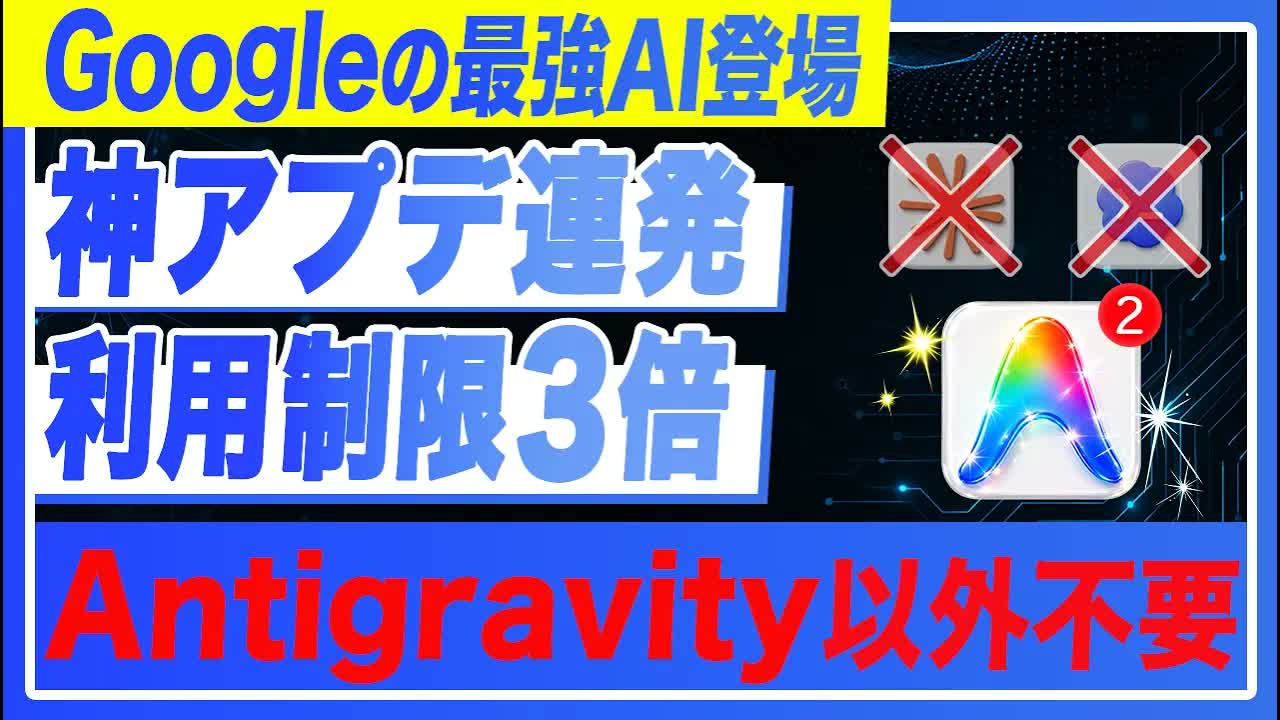
Google Antigravity 2.0の変更点と、いま現実的に使うための要点整理
GoogleのAIエージェント向け開発ツール「Antigravity」が2.0へアップデートされ、変更内容をめぐってXなどで話題(一部では炎上)になりました。「結局どこが変わったのか分からない」「自分の作業をどう自動化に乗せればいいのか」と感じている方に向けて、動画の内容を要約・再構成しながら、変更点・炎上の経緯・現実的な使い方を整理して解説します。
この記事でわかること
- そもそもAntigravityとは何か(エージェントファーストのIDEという位置づけ)
- Antigravity 2.0で変わった中身(1つのアプリから複数の入り口を持つプラットフォームへ)
- 最大の変化「コードエディターが主役から外れた」ことの意味
- なぜ炎上したのか、その経緯と起きたトラブル
- 料金プランの考え方と、初心者向けの始め方の手順
- Claude CodeやCodexとの比較、Antigravity内でClaude Codeを使う裏技
そもそもAntigravityとは何か
Antigravityは、Googleが提供するエージェントファーストのIDE(統合開発環境。コードを書く・修正する・レビューするといった開発作業を1つの画面でまとめて行えるツール)です。1.0は昨年11月、Gemini 3が登場したタイミングでリリースされました。動画では、非エンジニアにも分かるよう「AIエージェントを主役に据えた開発環境」と説明されています。
1.0が話題になった理由として挙げられているのが、エディタービューとマネージャービューという2つの画面を同時に動かせる点です。エディタービューは従来エンジニアがコードを書く画面、マネージャービューはAIエージェントに指示を出して動かす画面にあたります。コードを書きながらエージェントも同時進行で動かせるため効率が上がる、という点が使いやすさとして評価されていたと紹介されています。
Antigravity 2.0で何が変わったのか
2.0の本質は、IDEからエージェント開発スイートプラットフォームへの拡張だと説明されています。ポイントは、1つのアプリから複数の入り口(サーフェス)を持つプラットフォームになったこと。同じエージェント基盤を、用途に応じてGUI・ターミナル・コード・API・エンタープライズといった複数の入り口から使えるようにした設計です。
動画では「使えるプラットフォームが増えた」とかみ砕いて表現されています。たとえばデスクトップアプリでは複数エージェントを並列で動かせるようになり、CLI(ターミナル。エンジニアがコマンドを打つ専門のアプリ)からも動かせるようになり、APIからも利用できるようになった、という具合です。各入り口ごとの細かい仕様は専門的になるため、動画でも詳細は割愛されています。
最大の変化は「コードエディターが主役から外れた」こと
1.0から2.0で最も大きく変わったのは、コードエディターが主役から外れた点だと解説されています。コードエディターは実際にコードを書く(実行する)場所で、それがなくなり、残ったのはAIエージェントに指示を出すマネージャービューだけになりました。
つまり、人間が自分でコードを書いて実行する役割が薄まり、AIエージェントへ指示を出すことに特化したツールへ変わった、という整理です。人間が指示を出すと、その下のエージェントが受け取り、さらにその下の複数のエージェントに作業を割り振って実行していく。動画では、Googleの思想として「人間がコードを書く場所だったものが、AIエージェントを指揮する管制塔になった」という方向性が紹介されています。組織で上から下へ業務を振り分けていくようなイメージです。
この思想は、人間が指示するだけで複数のAIに作業を任せる「AI社員」的な使い方と相性が良い、とされています。動画では、人間が業務を指示すると、上位のエージェントがその内容を受け取り、マーケティング・営業・カスタマーサポートといった担当へ振り分け、さらにその下で提案資料の作成やリサーチ、過去データの分析といった具体的な作業へと枝分かれしていく流れが例として挙げられています。とくにGoogle環境で仕事をしている人にとっては、ツール側の設計思想がこの方向に寄っているため、業務を自動化する構成を作りやすくなると説明されています。ただし、こうした自動化の効果は業務内容や設定の作り込みによって変わるため、成果を保証するものではない点には留意が必要です。
なぜ炎上したのか
炎上の発端は、まさにこの「コードエディターがなくなった」ことです。動画では、何の前ぶれもなくコードエディターが消えたため、それまでコードを書いてサイトやアプリを作っていた人が困った、と説明されています。「今まで作っていた作業環境がなくなった」と受け取られ、Xを中心に反発が広がったとのことです。
情報が不足していたこともあり、バグなのか仕様変更なのか分からず、大量のアンインストールが始まったと紹介されています。中には以前のツールに戻した開発者や、品質面を批判する声もあったとされています。配信者自身も当時利用しており、突然ログアウトされ、再ログイン後にアップデートを求められ、そのアップデートも何度か失敗したうえ、完了するとUIが大きく変わって初めて見る画面になっていた、という体験が語られています。
さらに、それまで入れていた拡張機能(Chromeの拡張機能のように自分用にカスタマイズできる機能)がすべて消え、設定をやり直す手間が発生したことも挙げられています。加えて、アップデート後に別のアプリが勝手にインストールされ、「Google Antigravity IDE」と「Google Antigravity 2.0」が同じ場所を使って競合し、状態が壊れるケースもあった、と紹介されています。これはWindowsでもMacでも同様に起きたとのことです。
アップデートに伴いIDEが起動しなくなったり、拡張機能が消えたりする事例が報告されています。重要なプロジェクトを扱っている場合は、アップデート前にバックアップや作業状況の確認をしておくと安心です。注意
一方で、Antigravity 2.0は完全に独立したデスクトップアプリケーションとして基礎から再構築され、マルチエージェントチーム、スケジュールされたタスク、音声入力、そして他のGoogle製品とのワンクリック統合を備えると公式に案内されています。動画でも、使い勝手が変わった点はあるものの、Google製品との連携のしやすさはやはり強みだと評価されています。エージェントを使ううえでは、他のツールやサービスとどれだけ連携できるかが重要になるため、同じGoogle同士で揃えたほうがスムーズに動く場面が多い、という見方が示されています。
始め方と料金プランの考え方
これから使う場合は、まずMac版またはWindows版をインストールします。ただしインストールしただけでは動かず、Claude CodeやCodexと同様に「どう動かすか」を指示する必要があります。その大元になるのが指示書(設定ファイル)で、この作り込みが重要だと説明されています。Claude Codeなら設定用のMDファイルを用意するように、Antigravityでも同様の設定を整えるイメージです。
設定の作り込みでは、CLIでエージェントを走らせる、SDKで独自エージェントを作る、サブエージェント(メインのエージェントの下にぶら下がる補助的なエージェント)を用意する、といった要素が挙げられています。基本的には、やりたいことをAntigravity自身に伝えれば設定を手伝ってくれるため、あとは選択しながら進められる、とされています。
料金プランは、Claude CodeやCodexと同様に登録したプランで使える容量が決まります。無料のフリープランもありますが、上限に達しやすいと説明されています。有料プランはプロプラン・ウルトラプラン・ウルトラプレミアムがあり、動画では直近のGoogleの料金見直しに沿って、おおむね月20ドル・100ドル・200ドルの水準として紹介されています。
プラン選びは、いきなり上位を選ばず小さく始めて徐々に上げていく進め方が勧められています。まずは無料や最小プランで試し、本格的に使いたくなったらProプラン(月20ドル)へ。基本的にはProでおおむね足りるとしつつ、開発量やエージェント数が多ければウルトラ(100ドル)、それでも足りなければウルトラプレミアム(200ドル)へ、という順番です。
- Mac版またはWindows版のAntigravityをインストールする
- どう動かすかを定める指示書(設定ファイル)を用意する
- CLI・SDK・サブエージェントなど必要な要素を設定する(分からなければAntigravityに相談する)
- まずは無料または最小プランで試し、必要に応じてプランを引き上げる
支払いは月払いが基本でよいとされています。理由は、AIの進化が速く、その時々で最適なツールが入れ替わるため、いつでも他のツールへ切り替えられる柔軟さを保てるからです。Google環境に統一する明確な方針がある場合は年間プランも選択肢になる、と補足されています。
Claude Code・Codexとの比較と、Antigravity内でClaude Codeを使う裏技
Claude CodeやCodexとの比較では、Google環境で仕事をしている人にはAntigravityが向いている、と結論づけられています。ドキュメントやスプレッドシート、Googleドライブ上のファイル、Gmail、カレンダーなどとの連携がスムーズで、Googleワークスペースを導入している環境では使い勝手が良いとされています。
裏技として、AntigravityのIDE内でClaude Codeを使う方法も紹介されています。拡張機能(プラグイン)の「Claude Code for VS Code」を入れることで、Antigravityの中からClaude Codeを利用できる、という流れです。動かしているモデルはClaude Code側(SonnetやOpusなど)になりますが、連携部分はGoogleなので、Google環境との接続のしやすさを保ったまま使える、と説明されています。
この方法は、ターミナルでの文字ベースの操作が苦手な人にも向いていると紹介されています。チャット形式で指示を出して動かせるため、ターミナルより扱いやすいと感じる人には便利な組み合わせ、という位置づけです。AntigravityとClaude Codeの両方を使える人は、試す価値のある使い方として挙げられています。
まとめ
Antigravity 2.0は、コードエディターが主役から外れ、AIエージェントへの指示に特化したプラットフォームへと再構築されました。前ぶれのない変更や起動・拡張機能のトラブルから一部で炎上したものの、Google製品との連携の強さや複数エージェントの並列実行など、アップデートで得られた利点もあります。まずは小さなプランからインストールして触り、Google環境との相性や指示書の作り込みを確かめてみるのが、現実的な次の一歩になりそうです。
動画でも詳しく解説しています
本記事はYouTube動画『AIエージェントチャンネル / Kawaru』の内容を要約・再構成したものです。実際の操作画面や細かいニュアンスは動画の方がわかりやすいので、あわせてご覧ください。
▶ 動画はこちら:https://youtu.be/7VpWeUU7U9A
AIエージェントチャンネル / Kawaru では、AI活用の最新情報を発信しています。チャンネル登録はこちら:https://www.youtube.com/channel/UCNICLDrokfu0zI7CDz4gqZQ

 この記事のライター