

「Claude、使ってます!」って人、最近すごく増えましたよね。
ChatGPTから乗り換えた人、両方使い分けてる人、気づいたらメインがClaudeになってた人。
AIツール好きな界隈では、もはや「Claudeを使ってない人を探す方が難しい」くらいの状況になってきてます。
でも一つだけ聞いていいですか。
ブラウザで使ってませんか?
claude.ai をブラウザで開いて、テキストを打って、返答をもらう。それで「Claude使いこなしてます」って思ってる人、結構いると思うんですよ。
実はこれ、めちゃくちゃ損してるんですよね。
同じ月額を払ってるのに、性能の半分も引き出せていない状態です。
スポーツカーを買ったのに、ずっとサードギアで走り続けてるようなもの。
エンジンの本当の力を知らないまま「まあこんなもんか」って思ってる。
今回はその話をします。「そんなわけないでしょ」って思った人こそ、最後まで読んでみてください。
読み終わったあとには、確実にデスクトップアプリをダウンロードしてると思います。
あと、この記事にはコピペしてすぐ使えるプロンプト集もつけてます。
タイトル作成、無料部分の構成、Threadsの興味付け投稿など、実際に私が使っているものをそのまま載せてるので、記事を読み終わったその日から使えます。
最後まで読んでいってください。
ちなみに余談ですが、3月27日まで利用上限が通常の2倍になるキャンペーンが走ってます。
デスクトップ版に移行するなら、正直このタイミングが一番おいしい。さらに4月1日からは消費税込みの表示価格に変更される予定なので、今のうちに動いておくほうが何かと得です。
まず結論から言います
ClaudeはPCのデスクトップアプリで使ってください。
以上です。
……いや、これだけじゃ納得できないですよね。
なので、具体的に何が違うのかを一個ずつ丁寧に説明していきます。
AIツールをちゃんと使い倒したい人、仕事の効率を本気で上げたい人には、かなり刺さる話だと思います。
ブラウザ版のClaudeって、正直「チャットツール」なんですよ
まず現実を整理させてください。
ブラウザ版のClaudeでできることを全部並べると、こうなります。
- テキストを打って返答をもらう
- ファイルをアップロードして分析してもらう
- 画像を貼って説明してもらう
- 長い文章を要約してもらう
これだけです。
「それで十分じゃないの?」って思いましたよね。
わかります。
実際、これだけでも十分すごいツールではあります。
でもこれ、Claudeの本来の力で言ったら、せいぜい30〜40%くらいしか使えてない状態なんですよ。
デスクトップ版には、ブラウザ版にはない機能が明確に3つあります。
① ローカルファイルへの直接アクセス ② MCP(外部ツールとの連携) ③ Cowork(PC上のタスクをまるごと代行してくれる機能)
この3つが揃ってはじめて、「AIに仕事をさせる」という状態になります。
- ブラウザ版は「AIに相談する」ツール。
- デスクトップ版は「AIに仕事をさせる」ツール。
この違い、伝わりますか。
相談されたアドバイスを実行するのは結局自分。
でも仕事を任せたら、成果物が出てくるのを待つだけでいい。
この差が、毎日の作業時間に直接影響してきます。
以下、それぞれを深掘りしていきます。
ローカルファイルに直接アクセスできること、の本当のヤバさ
ブラウザ版だと、Claudeにファイルを渡すためには「アップロード」という作業が必要です。
ファイルを開いて ↓Claudeの画面に切り替えて ↓ドラッグしてアップロードして ↓読み込みを待って。
毎回これをやります。
1回2回なら気になりませんが、これを毎日やり続けると、じわじわとストレスが積み重なっていく。
デスクトップ版なら、あなたのPC上のファイルを直接参照・修正・新規作成できます。
「このフォルダの中身を整理して」「このExcelを分析して」みたいな指示が、アップロードなしでそのまま通る。
でも正直、これだけなら「便利だな」で終わる話です。
本当のヤバさは別のところにあります。
ナレッジの管理が根本から変わる
AIの出力精度って、何で決まると思いますか。
モデルの賢さ?プロンプトの巧みさ?どちらも大事です。
でも一番でかいのは、「どれだけ良いナレッジをAIに食わせるか」なんですよ。
ナレッジというのは、AIに渡す参考情報のことです。具体的に言うと、
- 自分のこれまでの記事や文章
- LPの構成や訴求パターン
- ターゲットのペルソナ情報
- 自分のライティングスタイル・トーンガイドライン
- 実績データや過去の反応まとめ
こういった情報をAIに渡せば渡すほど、出力がどんどん自分の色に近づいていきます。
「なんかAIっぽい文章だな」じゃなくて、「これ、自分が書いたみたいだ」というレベルになっていく。
でもここに問題があります。
ナレッジは、蓄積・更新し続けなければ意味がないんですよ。
「先月書いた記事で読者から反応が良かったフレーズ」「今回のチャットで気づいた新しい訴求軸」「昨日のフィードバックで修正した方向性」
……これらは全部ナレッジになりえます。
でもそれをちゃんと記録してAIに渡し続けないと、毎回ゼロスタートになってしまう。
ブラウザ版でこれをやろうとすると、こうなります。
ナレッジを更新したい ↓テキストファイルを自分で開く ↓手動で追記・編集する ↓保存する ↓次回Claudeを使うときにまたアップロードする。
この手間がじわじわと面倒になって、結局ナレッジの更新をサボる。
サボるとAIの精度が下がる。
精度が下がると「Claudeってそこまで使えないな」と感じる。
でも実はサボってる自分が原因、という負のループに入ります。
デスクトップ版のCoworkを使えば、こうなります。
「今日のチャットで出てきたフィードバックをナレッジファイルに追加しておいて」と一言言うだけ。
Claudeが自分でローカルのナレッジファイルを開いて、内容を追記して、保存してくれます。自分でファイルを開く必要すらない。
「最近の記事で読者の反応が良かった書き出しパターンをまとめてナレッジに入れておいて」
「今日セミナーで学んだ内容を整理してナレッジに追加して」「このチャットで使った指示文テンプレートを保存しておいて」
全部一言で終わります。ナレッジの蓄積も更新も、AIに丸投げできる。
これの積み重ねが、1ヶ月後、3ヶ月後に圧倒的な差を生みます。
ナレッジが育てば育つほど、Claudeの出力精度が上がり続ける。
自分は指示を出すだけで、どんどん自分に最適化されたAIが育っていく感覚です。
ブラウザ版で毎回ファイルを手動で更新してた頃とは、もう次元が違います。
MCP連携:Claudeがあなたの全ツールを横断して動く
MCP(Model Context Protocol)という言葉、聞いたことありますか。
簡単に言うと、ClaudeをGoogleカレンダー、Gmail、Google Drive、Slack、その他あらゆる外部ツールと接続できる仕組みです。
2026年2月のアップデートで、Google Workspace(Calendar、Drive、Gmail)、Slack、WordPress、DocuSign、Apollo、Clay、Similarwebなど12以上の新しいコネクタが追加されました。仕事でよく使うツールは、ほぼ全部つながるようになってます。
そしてこれ、ブラウザ版では一切使えません。
デスクトップ版限定の機能です。
MCPが何を変えるかというと、Claudeが「自分のデータを持って動く」ようになるということです。
ブラウザ版のClaudeは、あなたが直接渡した情報だけを処理します。
でもMCPでGmailをつなげば、Claudeはあなたの受信箱を読める。
Google Driveをつなげば、保存してあるファイルを参照できる。
Googleカレンダーをつなげば、今週の予定を把握した上で提案してくれる。
これが何を意味するか、具体例で説明します。
Gmailと連携したら何が変わるか
毎週月曜の朝、こんな指示を出します。
「先週受け取ったクライアントからのメールを全部読んで。返信が必要なもの、確認が必要なもの、対応不要のものに分類して。返信が必要なメールには下書きも作っておいて。優先度が高い順に並べて」
Claudeがやること
Gmailにアクセスする↓先週のメールを全件読む↓分類する↓返信下書きを作る↓優先度順のリストを出力する。
これを手作業でやったら、どう考えても30〜40分はかかります。
Claudeに任せたら、5分待つだけで完了した状態になってる。
月曜の朝のあのずっしりした感じ、少しは楽になると思いませんか。
Google Driveと連携したら何が変わるか
こういう指示が通るようになります。
「Driveの"記事ネタ"フォルダを開いて。まだ記事化できていないネタをピックアップして、それぞれのタイトル案と簡単な構成を出して。私のターゲット読者(AIツール好き・副業に興味あり)に刺さりそうなものから優先度順に並べてほしい」
過去に思いついたメモやスプレッドシートから、コンテンツの素材を自動発掘してくれます。
「あのネタどこに書いたっけ」って探し回る時間がなくなる。
さらに、複数ファイルをまたいだ分析もできます。
「過去3ヶ月分の記事ファイルを全部読んで。読者の反応が良かったと思われる書き出しのパターンを分析して、共通する要素をまとめて」
Driveに保存してある記事をまとめて分析して、自分のライティングの傾向を可視化してくれます。
Googleカレンダーと連携したら何が変わるか
「来週のカレンダーを見て。コンテンツ制作に使える空き時間を教えて。その時間帯に合わせて、今月書くべき記事5本の制作スケジュールを組んでほしい」
自分のスケジュールを把握した上で、現実的な制作計画を提案してくれます。
「今月5本書くぞ」って意気込んだものの、実際のスケジュールを見たら詰め込みすぎてた、みたいなことがなくなる。
MCPの設定方法
「難しそう」と思った人、安心してください。
設定自体は全然難しくないです。
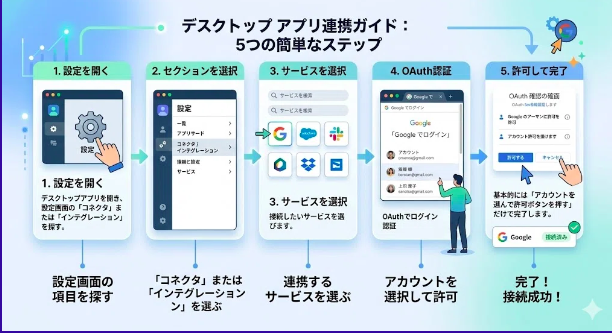
デスクトップアプリを開いて、設定画面の「コネクタ」または「インテグレーション」という項目を探します。
そこで接続したいサービスを選んで、OAuthでログイン認証するだけ。基本的には「アカウントを選んで許可ボタンを押す」だけで完了します。
設定は1回だけ。
一度つなげば、あとは毎回のチャットの中で自動的にそのデータを参照できるようになります。
複数のツールを同時につなぐこともできます。
GmailとDriveとカレンダーを全部接続した状態でCoworkを動かすと、複数のサービスをまたいだ複雑な指示が一発で通るようになります。
この話は後のCoworkのセクションで詳しく書きます。
「じゃあ具体的にどう使うの?」「Coworkって実際どんな指示を出せばいいの?」「Claude in Chromeって何ができるの?」
このあたりを、実際に私がやってる使い方ベースで書いてます。
特に、「Claude in ChromeでXの競合分析を完全自動化する具体的な指示文」と「YouTubeリンク1本からnote記事・Threads投稿・X用ポストを一気に生成する手順」は、コンテンツを量産してる人にはそのまま使えると思います。
Coworkの使い方についても、「こういう指示を出せばこういう成果物が出てくる」という実例を10個以上載せてるので、読み終わったあとにすぐ試せる内容になっています。
セットアップも3ステップで終わるので、難しいことは何もないです。

 この記事のライター