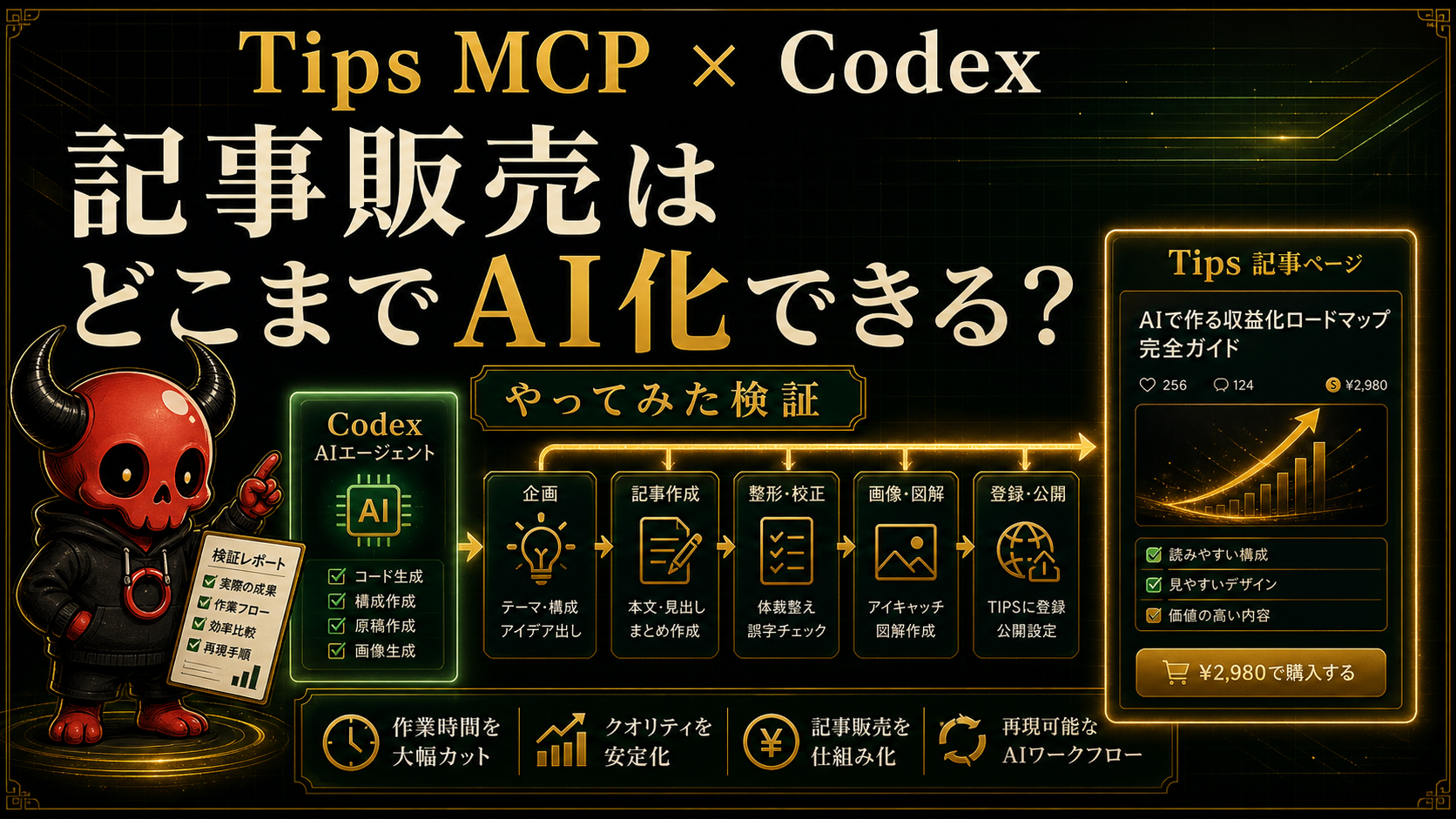

入稿作業が全部AIにで、できるなら、もう人間がやることないんじゃないか。
TIPSにMCPが来たと聞いたとき、最初にそう思った。
で、実際にCodexで触ってみた話をする。
CodexからTips MCPをつなぐのは難しくない
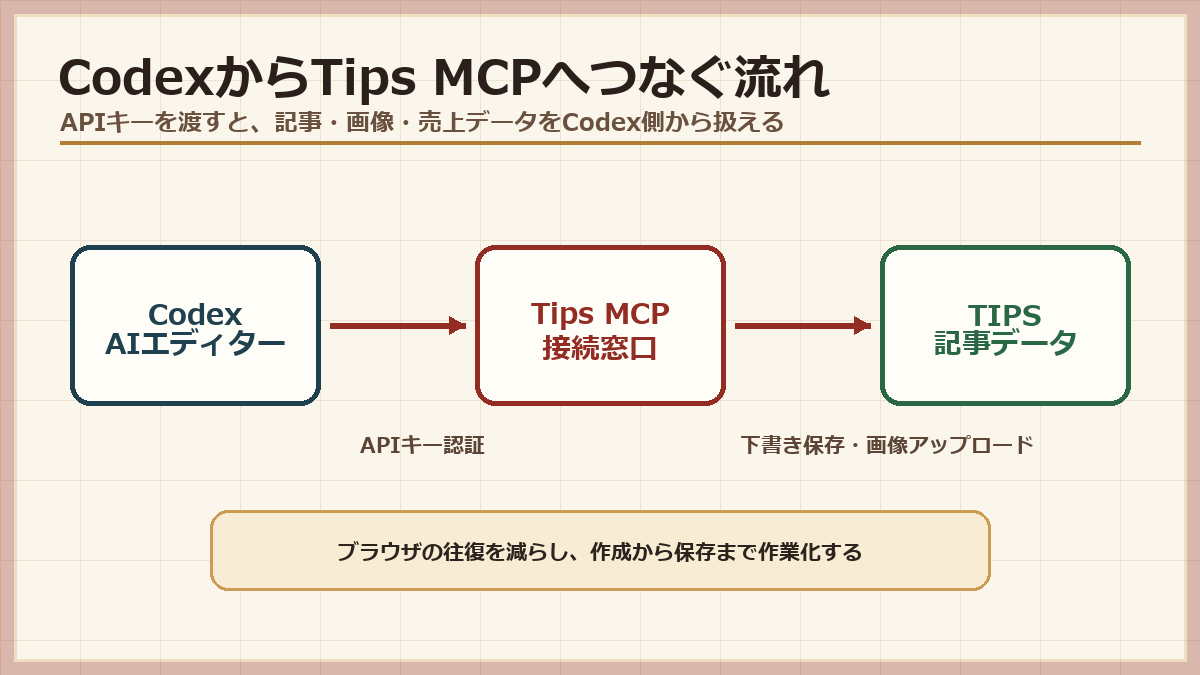
まず前提として、Tips MCPはCodexから直接使える。
Codexの設定画面でMCPサーバーを追加して、TIPSのAPIキーを入れれば接続できる。
それだけだ。難しいことは何もない。
接続が取れれば、Codex上からTIPSの記事を取得できるし、本文を更新することもできる。
サムネイルの設定、カテゴリの確認、公開ステータスの確認まで、全部Codexの画面の中で動く。
「TIPSの編集画面を開いて、コピペして、画像を入れ直して」という往復がなくなる。
実際に何ができるか
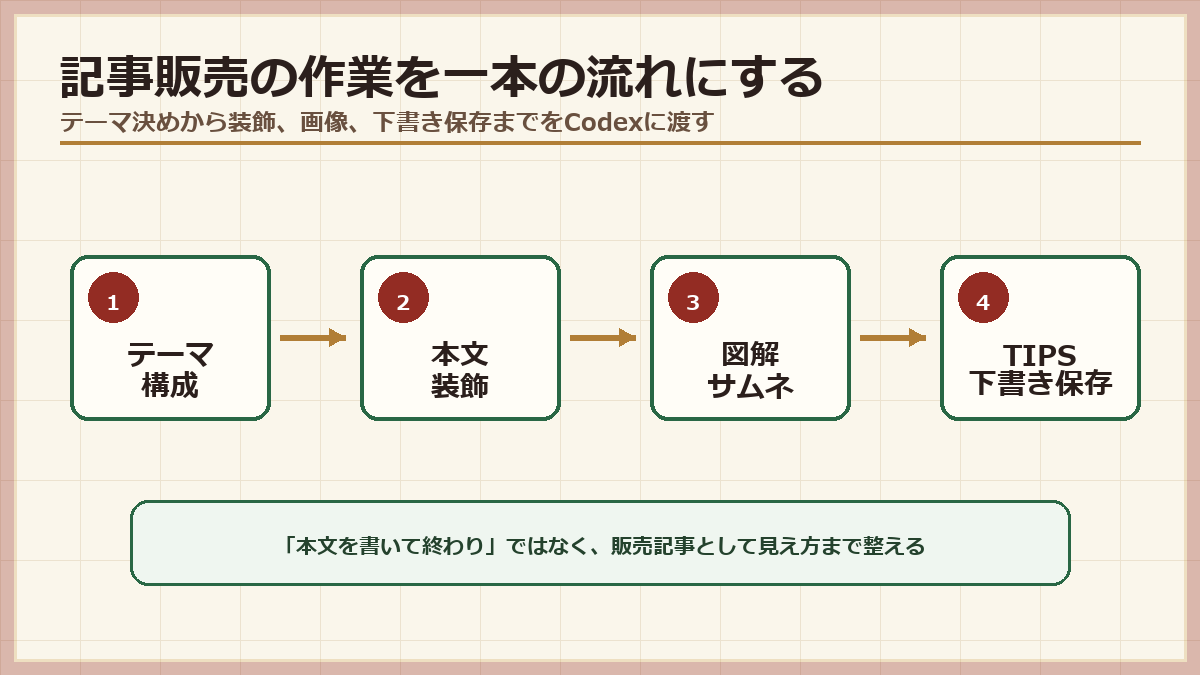
Codexで記事のテーマを渡して、構成を作らせて、本文を書かせる。
そのままTIPSの下書きとして入稿して、画像を指定した位置に入れる。
さらに太文字、コード、リストといった装飾も、指示すれば本文の中に入れてくれる。
まぁ、この記事もそうやって書いている。
「本文を書いて終わり」ではなく、販売記事として見え方を整えるところまで一気に動く。
正直、ここまでできるとは思っていなかった。
記事が書けるのは想定内として、装飾まで入るのは思ったよりいけるなと感じたのが本音で。
思ったより最後まで行けた
2日間触ってみて、率直な感想はこれだ。
記事を作る、画像を入れる、装飾を整える、有料ラインを設定する、売り上げを確認する、売れている記事をリサーチする。
このサイクルが、Codexの中でほぼ完結した。
初めてTIPSで記事を出そうとしている人なら、「記事が自動でできるの?」で十分すぎるくらい価値がある。
すでに記事を出している人なら、売り上げ管理やリサーチまで動かせることに驚くはずだ。
人によって驚く場所は違うけど、どちらにとっても「思ったより使える」という感想になると思う。
ここから先の有料部分には、実際にCodexで動かした手順をそのまま入れてある。
プロンプトのテンプレート、画像位置の指定方法、装飾指示の入れ方、MCP保存前に確認すること、保存後にブラウザで修復が必要な場所の見分け方。
それから、途中で詰まった場所も書いておいた。
「自分でやってみたけど崩れた」「どこから始めればいいかわからない」という人に向けて、そのまま使える形で置いてある。


 この記事の販売者