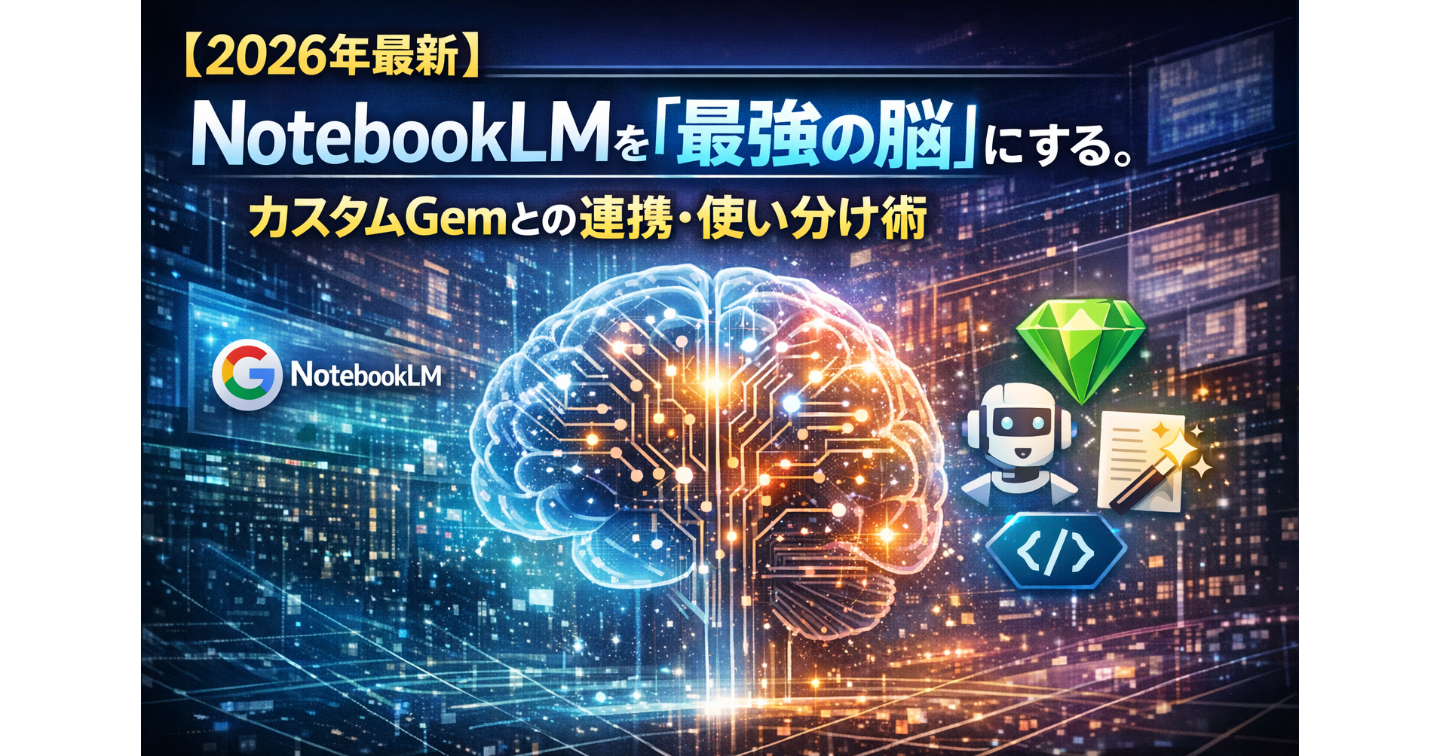

2025年末から2026年にかけて、GoogleのAIエコシステムは劇的な進化を遂げました。その中核となるのが、「NotebookLM」と「カスタムGem」の直接連携です。
これまでは「資料を読み込ませる(NotebookLM)」ことと「役割を与える(Gem)」ことは別々の作業でしたが、現在はこれらを統合し、**同じ知識ソースを持ちながら、性格や出力形式が異なる「専門家軍団」**を簡単に組織できるようになっています。
本記事では、この「最強の組み合わせ」の作り方と、具体的な活用パターンを徹底解説します。
1. 基本コンセプト:知識の「固定」と役割の「着せ替え」
この手法の最大のメリットは、「情報の管理」と「アウトプットの制御」を分離できる点にあります。
- NotebookLM(ソース): 膨大な資料(PDF、Web、YouTube、Googleドライブ)を溜め込む「共通の知識ベース」。
- カスタムGem(エージェント): その知識をどう解釈し、どんな口調で、誰に向けて出力するかを決める「インターフェース」。
これにより、一度資料をアップロードすれば、用途に合わせてGemを切り替えるだけで、最適な回答が得られるようになります。
2. 実践!NotebookLM連携Gemの作り方
STEP 1:NotebookLMで「共通の脳」を構築する
まずは NotebookLM
にアクセスし、特定のテーマに沿ったソースをアップロードします。
- ソースの最大数: 2026年現在、有料版では最大300件まで対応。
- 対応形式: PDF、テキスト、Googleドキュメント/スライドに加え、WebサイトのURLやYouTubeの書き起こしにも対応。
- ポイント: 「2026年プロジェクト資料」「製品マニュアル一式」など、一貫性のあるテーマでノートブックを作成するのがコツです。
STEP 2:Gemマネージャーでエージェントを作成
- Gemini を開き、左メニューの「Gemマネージャー」から「新しいGemを作成」を選択。
- 【重要】知識の追加: 設定画面にある「知識」または「ソースを追加」から、**「NotebookLM」**を選択します。
- 作成済みのノートブック一覧が表示されるので、連携させたいものを選択します。
STEP 3:役割(システム指示)を書き込む
「指示」の欄に、そのエージェントの性格や振る舞いを記述します。同じソースを使っても、ここでアウトプットが劇的に変わります。

 この記事のライター