夜に送れば正解ではない——いいねを送る時間帯とログインのタイミングを分けて考える

りなお@みんなの知恵袋
マッチングアプリの「いいね」は、何時に送ればよいのでしょうか。
朝の通勤時間、昼休み、夜のくつろぐ時間。検索するとさまざまな正解が出てきますが、全年代・男女・すべての目的に共通する一つの時刻はありません。
生活リズムは、学生、会社員、交代勤務、子育て中などで違います。アプリによって通知、表示順、ログイン状況の見え方も異なります。
大切なのは「夜に送る」という時刻だけではなく、次の三つを分けることです。
- 相手が活動しているタイミング
- 自分がいいねを送るタイミング
- マッチ後に自分が返信できるタイミング
この記事では、限られたいいねを一度に使い切らず、自分の対象者に届きやすい時間を七日間で見つける方法を紹介します。
結論:時刻より先に「最近活動している相手」を見る
同じ21時に送るとしても、毎日使っている人と一か月開いていない人では、確認される可能性が違います。
そのため、見る順番は次のとおりです。
- 相手のプロフィールと目的が合うか
- 最近活動していると判断できるか
- 自分が落ち着いて送れるか
- 時間帯の検証枠に合うか
「オンラインだから相性がよい」わけではありません。オンライン表示は、活動中の可能性を考える補助情報です。写真、本文、目的、安全性を飛ばしてまで優先するものではありません。
ログイン表示は便利だが、完全な時計ではない
ログイン状況の仕様はアプリごとに違います。
Pairsの公式ヘルプでは、有料オプションのオフラインモードを使うと最終ログイン時間を非表示にでき、相手との関係性によってはオフラインモードを使わなくてもオンライン状況が表示されないと案内されています。
Omiaiの公式ヘルプでは、「オンライン」は三時間以内、「24時間以内」「三日以内」などの段階で表示されます。ただし、一部の状況は閲覧できる会員が限られ、マッチング済みの相手にはログイン状況が表示されません。
つまり、表示されないから休眠、表示されるから今すぐ画面を見ている、と断定はできません。
ログイン表示は「候補を並べる参考」には使う。ただし、相手の関心や誠実さを判定する材料にはしない。
この距離感がちょうどよい使い方です。
三つのタイミングを混ぜない
1.相手が活動しているタイミング
相手の最終ログインやオンライン状況が見えるなら、最近利用している人を優先します。
目安として、同じ条件なら次の順でプロフィールを確認します。
- オンラインまたは直近に利用
- 24時間以内
- 数日以内
- それより前
ただし、アプリの表示区分をそのまま使ってください。複数アプリの「オンライン」を同じ意味だと考えないことが重要です。
2.自分がいいねを送るタイミング
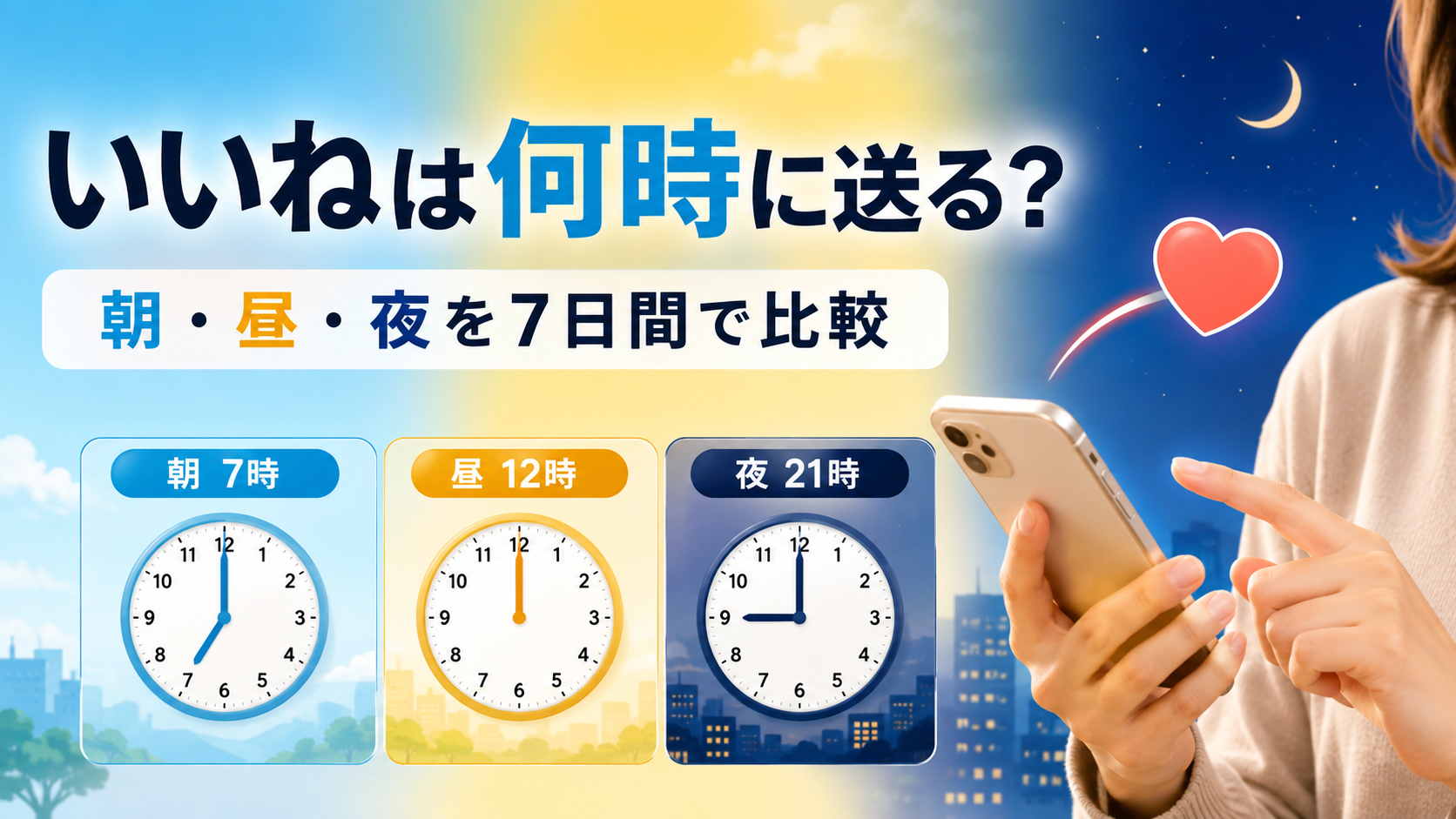
通知を見てもらいやすい時刻は、相手の生活によって変わります。そこで、最初から一つに決めず、三つの時間帯を試します。
| 検証枠 | 時間の例 | 想定する生活場面 |
| 朝 | 7〜9時 | 通勤・通学前後 |
| 昼 | 12〜14時 | 昼休み・休憩 |
| 夜 | 20〜23時 | 帰宅後・就寝前 |
これは「この時間が一番よい」という統計ではなく、自分の対象者を調べるための検証枠です。夜勤や平日休みの相手を探す場合は、自分の対象者に合わせて枠をずらします。
3.マッチ後に自分が返信できるタイミング
いいねを送った直後にマッチすることもあります。そこで、送信は「この後まったく確認できない時間」より、当日中に短い返信ができる時間を選びます。
即レスを義務にする必要はありません。大事なのは、急いで雑な文章を送らないことです。
深夜に勢いで大量に送り、翌日までプロフィールを思い出せない状態より、少人数へ送り、マッチ後に相手の内容へ触れた一通を送れる方が運用しやすくなります。
いいねを一度に使い切らない
手持ちのいいねを、日曜の夜にすべて送る。この方法では、時間帯の比較ができません。
七日間で使う予定数を決め、次のように分けます。
- 朝:全体の三分の一
- 昼:全体の三分の一
- 夜:全体の三分の一
例えば一週間で30件なら、朝10件、昼10件、夜10件です。一日に大量送信せず、同じ検索条件の相手へ分散します。
件数が少ない場合、無理に均等にしなくても構いません。「いつ、誰へ送ったか」を残すだけでも、勘だけで決めるより比較しやすくなります。
7日間の測定シート
記録するのは、次の六項目です。
| 送信日 | 時間帯 | 相手の活動表示 | 送信数 | マッチ数 | 最初の会話が続いた数 |
| 月 | 朝 | 24時間以内 | 5 | ||
| 火 | 昼 | 24時間以内 | 5 | ||
| 水 | 夜 | 24時間以内 | 5 |
マッチ率は次の式で計算します。
マッチ数 ÷ 送信数 × 100
ただし、五件送って一件マッチしただけで「朝は20%」と決めつけないでください。件数が少ないほど偶然の影響が大きくなります。まず七日、可能なら二〜四週間続けます。
また、時間帯だけを比較したい週は、年齢、距離、目的などの検索条件を大きく変えません。条件と時間を同時に変えると、何が影響したのか分からなくなります。
マッチ数だけでは判断しない
時間帯を変えてマッチが増えても、希望する目的の相手でなければ、よい運用とは限りません。
見る順番は次のとおりです。
- 送信数
- マッチ数
- 最初の返信が来た数
- 三往復以上続いた数
- 目的の合う相手だった数
例えば、夜は10件中3件マッチ、昼は10件中2件マッチだったとします。しかし、昼の2人は会話が続き、夜の3人は目的が違っていた。この場合、単純に夜が正解とは言えません。
いいね運用の目的は、マッチ通知を増やすことではなく、会話を始められる相手とつながることです。
ログインは「短く、定期的に」する
相手の活動時間を気にするあまり、何度もアプリを開くと疲れます。
おすすめは、一日二回までの確認枠を作ることです。
朝または昼:候補を保存する
- 新しい候補を確認する
- プロフィールを本文まで読む
- 気になる相手をお気に入りなどへ整理する
- その場で無理に送らない
夜または余裕のある時間:送信と返信をする
- 保存した候補へいいねを送る
- マッチした相手のプロフィールを読み直す
- 共通点を一つ入れて最初のメッセージを送る
- 既存の会話へ返信する
検索と返信を同時に行わないことで、判断疲れを減らせます。
最初のメッセージまで準備して送る
いいねを送る前に、相手のプロフィールから話題を一つ見つけておきます。
悪い例:
よろしくお願いします!
改善例:
写真の喫茶店の雰囲気が素敵で気になりました。私も落ち着いた店が好きです。最近行ってよかったお店はありますか?
「相手の具体的な情報」「自分との共通点」「答えやすい質問」を一つずつ入れます。マッチ直後に長文を送る必要はありません。
時間帯を工夫しても、プロフィールを読んでいない一通では会話が始まりにくくなります。
曜日も一緒に記録する
平日と休日では、同じ21時でも生活が違います。
比較するときは、時間帯に加えて曜日を残します。
- 平日朝
- 平日昼
- 平日夜
- 休日昼
- 休日夜
最初の一週間ですべてを比べると件数が薄くなるため、まず朝・昼・夜を比較し、次の週に平日・休日を比較します。一度に一要素だけ変えるのが基本です。
タイミング改善の前に写真を確認した方がよいケース
どの時間帯でも反応がほぼ変わらない場合、送信時刻以外がボトルネックかもしれません。
特に次を確認します。
- メイン写真で顔と表情が分かるか
- 写真が現在の自分と一致しているか
- 自己紹介に利用目的が書かれているか
- 休日や会いやすい時間が具体的か
- 相手の年齢・距離・目的を狭くしすぎていないか
- 相手側から見た自分の条件が現実的か
時間帯は、内容の弱さを消す魔法ではありません。写真と本文が最低限整ってから、最後の微調整として検証します。
やらない方がよい運用
オンラインの人へ無差別に送る
活動中でも、目的や価値観が違えば意味がありません。オンライン表示を送信許可の代わりにしないでください。
反応がない相手へ機能を重ねる
追加のアピール機能があっても、反応がない相手へ何度も接触する必要はありません。相手の無反応も一つの回答として尊重します。
深夜の勢いで判断する
疲労や飲酒で判断が鈍っているときは、いいね、課金、メッセージを翌日に回します。
常時ログインして自分を消耗させる
通知やオンライン表示を追い続けると、返信の遅さを過度に気にしやすくなります。確認時刻を決め、生活を優先します。
7日間の実行プラン
1日目:基準を決める
一週間の送信上限、対象条件、朝・昼・夜の枠を決めます。
2〜4日目:時間帯を分ける
同程度の条件の相手へ、朝・昼・夜に分散して送ります。
5日目:ログイン回数を整える
確認を一日二回にし、検索と返信の時間を分けます。
6日目:会話の質を見る
マッチ数だけでなく、返信、三往復、目的一致まで記録します。
7日目:次週の仮説を一つ決める
「平日夜を増やす」「休日昼を試す」など、変更は一つだけにします。
最後に:最適な時刻は、相手ではなく自分の記録から見つける
いいねを送る時間帯は、誰かの成功談をそのまま使うより、自分の対象者で測る方が確実です。
最近活動している相手を優先する。朝・昼・夜へ分けて送る。マッチ後に丁寧な一通を返せる時間を選ぶ。そして、マッチ数だけでなく会話が続いた数まで見る。
この順番なら、アプリを一日中開かなくても、限られたいいねを落ち着いて運用できます。
参考にした公式情報
※機能、表示区分、利用条件は変更される場合があります。利用中のアプリの最新ヘルプと画面表示を優先してください。


 この記事の販売者