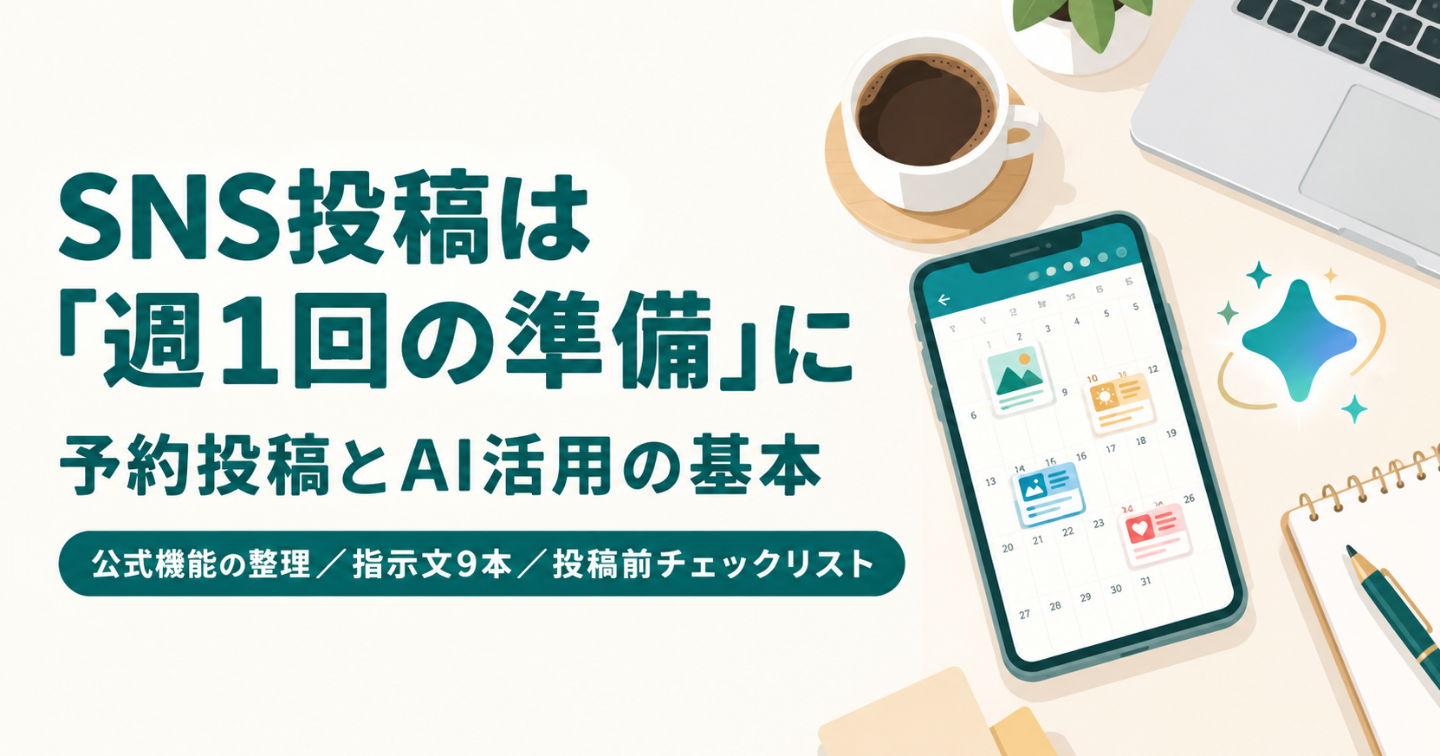
SNSの予約投稿とAI活用の基本|主なSNSの公式機能・ツールの選び方・コピーして使える指示文9本

socialquality
▶ SNS発信の段取りや、予約投稿を続けるための工夫は、書き手プロフィールのThreadsでも発信しています。固定投稿もあわせてご覧ください。
「今日は何を投稿しよう」と、スマホを開いてから考え始める。書いているうちに時間が過ぎて、その日は投稿しないまま終わる。そんな日が続くと、発信そのものが重荷になってしまいます。
この記事では、投稿を「考える時間」と「出す時間」に分けるために、予約投稿とAIの使い方を、次の順にまとめました。
1. 予約投稿の基本
2. 主なSNSの公式の予約機能(2026年10月14日に確認した内容)
3. 複数のSNSで予約投稿を使う方法と、ツールを選ぶ観点
4. AIで投稿文を作る手順と、コピーして使える指示文
5. AIエージェントに任せるときの段階と注意点
6. 1週間分の投稿をまとめて作る手順
7. 投稿前のチェックリスト
先にお伝えしておくと、この記事は、フォロワーや売上が増えることを約束するものではありません。発信を続けるための「段取り」を整える内容です。また、特定のツールやサービスを紹介・おすすめする記事でもありません。
■ 1. 予約投稿の基本
◆ 予約投稿とは
作っておいた投稿を、指定した日時に公開するしくみです。この記事で確認したSNSのうち、Instagram、Facebookページ、TikTok、YouTube、Threadsには、公式の予約機能があります(Threadsは公式アカウントの告知による。2章)。SNSの外の予約投稿ツールを使う方法もあります(3章)。
◆ よいところ
①「考える」と「出す」を別の時間にできる
投稿のたびにゼロから考えると、ネタ探し・文章・画像選び・投稿の操作が、毎回いっぺんに押し寄せます。予約投稿を使えば、落ち着いて考えられる時間に下書きを作り、公開は決めた日時に任せられます。
② 読み手の都合に合わせて出せる
自分が書き終わった時間ではなく、読んでほしい人がSNSを開いていそうな時間に、公開の日時を合わせられます。
③ まとめて見直せる
1週間分を並べると、「お知らせばかりになっている」「同じ話を2回書いている」といった偏りに気づけます。
④ 忙しい日の分も、前もって準備しておける
当日に手が離せなくても、準備しておいた投稿の公開を、設定した日時に任せておけます。
◆ 気をつけたいところ
① 予約したあとに状況が変わることがある
臨時休業や日程の変更、大きな災害やニュースなど、予約した時点では問題のなかった投稿が、公開される時点では合わなくなることがあります。週に一度は予約の一覧を見直し、必要なら止められるようにしておきましょう。
② 日時とタイムゾーンの取り違え
午前と午後、日付、タイムゾーン(どの地域の時刻か)の取り違えは起こりがちです。SNSによって、どの時刻を基準に指定するかの扱いも違います(2章)。「明日まで」「今週末」のような言葉は、公開される日を基準に書きます。
③ 予約したあとに編集できないSNSもある
たとえばTikTokの公式の予約機能では、予約した投稿は編集できず、削除だけができます(2章)。予約する前の確認が大切です。
④ 予約できるのは「投稿」まで
コメントへの返信や、ほかの人の投稿への反応は、自分で行います。いいね・フォロー・コメント・DMなどを自動で行うツールは、SNSの規約で制限されている場合があるため、使わないのが安全です。
⑤ 公開されたかの確認は自分で
アプリの不具合やアカウントの状態によって、予約どおりに公開されないこともあります。公開予定の時刻のあとに一度確認する習慣をつけておくと安心です。
■ 2. 主なSNSの公式の予約機能(2026年10月14日に確認)
この章は、2026年10月14日に、各社の公式ヘルプや公式アカウントの告知などで確認できた内容だけをまとめたものです。公式に書かれていなかったことや、確認できなかったことは「公式の記載なし」「確認できず」としています。
公式の内容は、予告なく変わります。実際にInstagramでは、以前の解説記事に書かれている条件と、確認した日の公式ヘルプの条件が違っていました。使う前に、各SNSの公式ヘルプで最新の内容を確認してください。
◆ 早見表
【Instagram】
・どこから:Instagramアプリ。パソコンからはMeta Business Suite
・日時の範囲・件数:最大30日先まで。1日25件まで
・予約したあと:削除、編集、日時の変更、今すぐシェア
・使える条件:公開アカウントであること
【Facebookページ】
・どこから:Meta Business Suite(ページの左メニューから、またはパソコン・スマホのMeta Business Suite)
・日時の範囲:20分後から29日後まで
・予約したあと:編集、複製、日時の変更、下書きへの移動、削除
・使える条件:ページで投稿を作れる権限があること
【TikTok】
・どこから:パソコンのブラウザ(TikTokのデスクトップウェブ)
・日時の範囲:15分後から10日後まで
・予約したあと:削除はできる。編集はできない
・使える条件:ビジネスアカウント、またはフォロワー1万人以上のアカウント
【YouTube】
・どこから:YouTube Studio、またはYouTubeアプリ
・日時の範囲:何日先までかは公式の記載なし
・予約したあと:公開予定時刻の変更、すぐに公開
・しくみ・条件:非公開の動画を、指定した時刻に公開するしくみ。違反警告を受けている間は公開されない
【Threads】
・どこから:投稿の作成画面の「…」メニュー(公式アカウントの告知による)
・日時の範囲・件数:公式の記載なし
・予約したあと:下書きフォルダで編集・削除
・使える条件:公式の記載なし
【X】
・確認できず(この記事では扱いません)
・公開アカウントであれば、Instagramアプリから、リール動画・写真・カルーセル(複数枚)の投稿を予約できます。
・手順:作成 →「投稿」または「リール」→ 写真や動画を選ぶ →「その他のオプション」→「この投稿を日時指定」をオン → 日時を選ぶ →「投稿日時を指定」
・予約できるのは、1日25件まで、最大30日先までです。
・予約した投稿は、プロフィール → メニュー →「日時指定コンテンツ」から、削除・編集・日時の変更・今すぐシェアができます。
・商品のタグ付け、コラボ投稿、スポンサー投稿、募金キャンペーンは、予約した投稿では使えません。
・予約した投稿には、予約したときのプライバシーと公開範囲の設定が、そのまま使われます。
・パソコンからは、Meta Business Suiteで、投稿・リール・ストーリーズを予約できます(次のFacebookページの項目を参照)。
◆ Facebookページ(Meta Business Suite)
・手順:ページに切り替える → 左メニューの「Meta Business Suite」→「投稿を作成」→「日時を設定」をオン → 日時を選ぶ →「日時を指定」
・20分後から29日後までの日時を指定できます。時刻は、いま自分がいる地域のタイムゾーンで指定します。
・予約した投稿は、プランナー(週や月のカレンダー表示)から、編集・複製・日時の変更・下書きへの移動・削除ができます。
・パソコンのMeta Business Suiteでは、FacebookページとInstagramに、投稿・リール・ストーリーズを予約できます。スマホのMeta Business Suiteアプリでも、投稿・ストーリーズ・リールを予約できます。
・Meta Business Suiteで予約するには、投稿先のページやInstagramアカウントについて、「フルコントロール」または「コンテンツ」の権限が必要です。
・パソコンでストーリーズを予約する場合、写真・動画は10件までです。
・ここで確認したのは「ページ」の予約です。個人のプロフィールの投稿については、この記事では扱っていません。
◆ TikTok
・パソコンのブラウザでTikTok(デスクトップウェブ)にログインし、フィードの上部にある「アップロード」から動画を投稿するときに、公開の日時を予約できます。画面の項目名は変わることがあります。
・使えるのは、ビジネスアカウント、またはフォロワーが1万人以上のアカウントです。
・予約できるのは、15分後から10日後までです。
・予約した投稿は「プロフィール」画面で確認できます。編集はできませんが、削除はできます。内容を直したいときは、削除してから予約し直します。
・スマホのブラウザ(モバイルウェブ)では使えません。日時は、パソコンのタイムゾーンの設定にもとづきます。公開されると、プッシュ通知が届きます。
・スマホのアプリから予約できるかについては、確認した日の時点では、公式ヘルプで説明を見つけられませんでした。
◆ YouTube
・YouTubeの予約公開は、「非公開の動画を、指定した時刻に公開にする」しくみです。
・手順:YouTube Studio(またはYouTubeアプリ)で、作成 → 動画をアップロード →「スケジュールを設定」→ 日付・時刻・タイムゾーンを選ぶ →「スケジュールを設定」
・予約したあとは、コンテンツ → 動画 → 公開設定 から、公開予定時刻を変えたり(公開設定が「非公開」になっている必要があります)、すぐに公開したりできます。
・コミュニティガイドラインの違反警告を受けている間は、予約した動画は公開されません。
・プレミア公開も、「スケジュールを設定」から予約できます。ショート動画は、プレミア公開の対象外です。
・チャンネルの「投稿」も予約できます:作成 → 投稿を作成 →「投稿」の横の下向き矢印 →「投稿のスケジュールを設定」→ 日時とタイムゾーンを選ぶ。なお、24時間に作れる投稿の数には上限があります(数は公開されていません)。
・何日先まで予約できるか、ショート動画の予約に特有の手順は、確認した日の時点では、公式ヘルプに記載が見つかりませんでした。
◆ Threads
・Threadsの公式アカウントが2025年1月に告知した手順は、次のとおりです:投稿の作成画面で「…」(3つの点)のメニューを開き、予約(英語の画面では「Schedule」)を選ぶ → 日時を選ぶ → もう一度、予約を押す。
・予約した投稿は下書きフォルダに入り、そこで編集・削除ができます。
・Threadsの下書きは、保存した場所でしか開けません(ウェブ版で保存した下書きはウェブ版で、アプリで保存した下書きはアプリで開きます)。
・何日先まで・1日何件まで予約できるか、ウェブ版で予約できるかは、確認した日の時点では、公式の記載が見つかりませんでした。また、公式ヘルプセンターでは、予約投稿の説明ページが見つかりませんでした。画面がこの手順と違う場合は、アプリの表示に従ってください。
・パソコンのMeta Business Suiteから、Threadsへの同時投稿(クロス投稿)ができます(Threadsのプロフィールを、ビジネスポートフォリオに追加しておく必要があります)。ただし、予約と組み合わせられるかは、公式の記載が見つかりませんでした。
◆ X
確認した日(2026年10月14日)に、Xの公式ヘルプの本文を開いて、内容を確かめることができませんでした。そのため、この記事では、Xの公式の予約機能(使える条件や手順)は扱っていません。Xで予約投稿を使う場合は、Xの公式ヘルプセンターで、使える条件と手順を確認してください。
■ 3. 複数のSNSで予約投稿を使う方法と、ツールを選ぶ観点
◆ 複数のSNSで予約投稿を使う3つの方法
① 各SNSの公式の予約機能を、SNSごとに使う
新しいツールを用意せずに始められます。一方で、SNSごとに画面や条件(2章)が違うため、使うSNSが増えるほど、予約の操作と確認の手間が増えます。
② SNSの運営会社の管理ツールで、同じ会社のSNSの予約を1か所で管理する
Meta Business Suiteでは、FacebookページとInstagramの予約を、同じ画面とカレンダー(プランナー)で管理できます。Threadsへの同時投稿もできますが、予約と組み合わせられるかは、公式の記載が見つかりませんでした(2章)。運営会社が違うSNS(たとえばTikTokやYouTube)は、ここには含まれません。
③ 外部の予約投稿ツールを使う
運営会社が違う複数のSNSへの投稿を、1つの画面から予約できるツールもあります。料金の決め方や上限、対応しているSNSと投稿の形は、ツールによって違います(次の項目)。
おすすめの順番は、まず①か②で、いま使っているSNSの公式の予約機能を試し、「SNSごとに操作するのが続けにくい」「投稿するSNSが増えてきた」と感じたら③を検討することです。どの方法を選んでも、6章の「まとめて準備する」手順はそのまま使えます。
◆ ツールを選ぶときに確かめたい8つの観点
1. 使うSNSと、投稿の形に対応しているか
同じSNSでも、テキストだけ、画像、複数枚の画像、動画、ツリー(連投)、ストーリーズなど、投稿の形によって対応が違うことがあります。
また、外部のツールから投稿するときは、SNSの公式アプリで予約するときと条件が違うことがあります。たとえばInstagramは、アプリからの予約は「公開アカウント」が条件ですが、外部のツールが使う開発者向けのしくみ(API)は、プロアカウント(ビジネス・クリエイター)が対象と案内されています(どちらも2026年10月14日にMetaの公式の資料で確認)。
2. 料金の見方をそろえて比べる
料金の決め方は、ツールによってさまざまです(月額の定額、つなぐアカウントやチャンネルの数ごと、使う人の数ごと、など)。比べるときは、次の4点をそろえます。
・税込か、税抜か
・月払いの額か、年払いを1か月あたりにした額か
・円か、ドルなどの外貨か
・つなげるアカウントの数と、予約できる件数
無料プランや無料体験があるツールもあります。無料の範囲(つなげる数、予約できる件数、使えないSNSなど)も確かめましょう。
3. 上限を確かめる
つなげるアカウントの数、予約しておける件数、何日先まで予約できるか、1日に投稿できる件数を確認します。SNSによっては、ツールの側で別の上限や追加の料金を設けていることもあります(たとえば、Xへの投稿だけ、件数の上限や追加料金があるツールもあります)。なお、XのAPI(開発者向けの公式のしくみ)は、投稿の件数に応じて料金がかかるしくみです(X公式の開発者向け資料で2026年10月14日に確認)。
4. SNSとのつなぎ方
SNSのパスワードをツールに直接入力させるのではなく、各SNSの画面で「このツールに投稿を許可する」と操作してつなぐ方式かを確認します。
5. SNS側の審査や制限の影響
外部のツールは、SNS側の審査や仕様によって、使える機能が限られることがあります。たとえばTikTokの開発者向けの資料には、TikTokの審査を受ける前のアプリから投稿した内容は、公開範囲が「自分のみ」に制限されると書かれています。使いたいSNSで、いま何ができるかを確かめてから決めましょう。
6. 交流の自動操作をうたっていないか
予約投稿と、いいね・フォロー・コメント・DMの自動操作は、別のものです。交流の自動操作は、SNSの規約で制限されている場合があります。
7. 自分に必要な機能があるか
カレンダー表示、下書きの保存、SNSごとに本文を変える機能、反応の分析、チームでの共同作業や承認、AIでの下書きづくり、AIアシスタントとの連携(MCPやAPI)、日本語の画面やサポート、など。全部そろったものを探すより、自分に必要なものを先に決めておくと比べやすくなります。
8. やめるときのこと
解約の手順、解約したあと予約済みの投稿がどうなるか、返金の扱い、データの扱いを、契約の前に利用規約などで確認します。
最後に、無料プランや無料体験、少ない数での契約などで、実際に自分の1週間分の投稿を予約してみてから決めると、合う・合わないが分かりやすくなります。
◆ 自分の条件を書き出すメモ
ツールを比べる前に、次の項目を埋めておくと、選ぶ基準がはっきりします。
・使うSNS:
・投稿の形(テキスト/画像/複数枚/動画/ツリー/ストーリーズ):
・1週間に予約したい本数:
・何日先まで予約しておきたいか:
・必要な機能:
・使わない機能:
・予算(税込・1か月あたり):
・一緒に使う人:
■ 4. AIで投稿文を作る手順と、コピーして使える指示文
◆ AIに任せること、自分でやること
AIに任せやすいこと
・ネタの候補を出す
・下書きを作る
・1つの下書きを、SNSごとに書き分ける
・言い回しを、自分の口調に近づける
・誤解されそうな表現を点検する
自分でやること
・誰に、何を届けるかを決める
・日付・価格・予定などの事実を確かめる
・自分の経験や考えを書き足す
・公開してよいかを最終的に判断する
◆ 進め方
1. 発信の軸と柱を決める(指示文①)
2. ネタを出す(指示文②)
3. 下書きを作る(指示文③)
4. SNSごとに書き分け、自分の口調に寄せる(指示文④⑤)
5. 画像に入れる文言を考え、公開前に点検する(指示文⑥⑦)
◆ AIに頼むときに守りたいこと
・お客様の名前や連絡先など、個人を特定できる情報は入力しない
・AIは、もっともらしい数字や実績、実在しない情報を書いてしまうことがあります。各指示文に「数字や実績は書かない」という条件を入れているのは、そのためです
・出てきた文章は下書きです。自分で読んで直してから使います
・AIで作った画像などを使う場合は、SNSごとの表示のルールを確認します(5章・7章)
◆ 指示文の使い方
ChatGPTやClaudeなど、ふだん使っているAIチャットに貼り付けて使えます。「指示文ここから」と「指示文ここまで」の線の間をコピーし、【 】の中を、ご自身の内容に書き換えてください。[要確認]は、AIに付けてもらう印なので、そのまま残します。
◆ 指示文① 発信の軸と柱を決める
―――――― 指示文ここから ――――――
あなたはSNS発信の相談相手です。次の情報をもとに、私のSNS発信の「誰に・何を届けるか」を1行の文にまとめ、繰り返し投稿できるテーマの柱を4つ提案してください。
・私の仕事や活動:【例:自宅で少人数の料理教室を開いている】
・届けたい相手:【例:平日も自炊を続けたい人】
・使っているSNS:【例:Instagram、Threads】
・発信で大事にしたいこと:【例:無理なく続けられること】
条件:
・柱ごとに、投稿のテーマの例を2つずつ挙げてください
・数字や実績、効果を約束する表現は使わないでください
―――――― 指示文ここまで ――――――
◆ 指示文② 1週間分のネタを出す
―――――― 指示文ここから ――――――
次の柱に沿って、1週間分(【4】本)の投稿のネタを出してください。
・発信の軸:【①で決めた1行】
・柱:【柱1】【柱2】【柱3】【柱4】
・今週の予定や出来事:【例:水曜に教室、金曜に来月の日程を決める】
条件:
・各ネタについて「どの柱か」「投稿のテーマ」「読み手が得られること」を1行ずつ書いてください
・同じ切り口が続かないようにしてください
・事実の確認が必要な内容には[要確認]と付けてください
―――――― 指示文ここまで ――――――
◆ 指示文③ 投稿文の下書きを作る
―――――― 指示文ここから ――――――
次のネタで、【Threads】向けの投稿文の下書きを作ってください。
・ネタ:【②で選んだネタ】
・私が実際に経験したこと:【例:下ごしらえの順番について、よく質問を受ける】
・口調:【例:です・ます調。やわらかく、専門用語は使わない】
・長さ:【例:300字前後】
条件:
・最初の1行で、誰に向けた話かが分かるようにしてください
・数字、実績、お客様の声、効果を約束する表現は書かないでください。必要な場合は[要確認]と書いて空けておいてください
・下書きを2パターン作ってください
―――――― 指示文ここまで ――――――
◆ 指示文④ 1つの下書きを、SNSごとに書き分ける
文字数の上限は、SNSによって違い、同じSNSでもアカウントの種類などによって違う場合があります。【 】の中は、各SNSの投稿画面で確かめた文字数に書き換えてください。
―――――― 指示文ここから ――――――
次の投稿文を、【Threads】【Instagram】【Facebookページ】向けに、それぞれ書き直してください。
【元の投稿文を貼り付け】
条件:
・【Threads】向けは【各SNSの投稿画面で確かめた文字数】字以内に収めてください
・【Instagram】向けは、画像と一緒に読まれる前提で、最初の1行で内容が分かるようにしてください
・【Facebookページ】向けは、少し丁寧な文体にしてください
・内容は変えず、元の文にない情報(数字、実績、日程など)は足さないでください
―――――― 指示文ここまで ――――――
◆ 指示文⑤ 自分の口調に寄せる
―――――― 指示文ここから ――――――
以下は、私が過去に書いたSNSの投稿です。言葉の選び方、文の長さ、語尾のくせを読み取ってください。
【過去の投稿を3〜5本貼り付け】
そのうえで、次の下書きを私の書き方に近づけて書き直してください。内容は変えないでください。
【直したい下書きを貼り付け】
―――――― 指示文ここまで ――――――
◆ 指示文⑥ 画像に入れる短い文言を考える
―――――― 指示文ここから ――――――
次の投稿に添える画像に入れる文言を考えてください。
・投稿文:【投稿文を貼り付け】
・画像の種類:【例:料理の写真の上に文字を重ねる】
条件:
・メインの文言は15字以内、サブの文言は25字以内で、3案出してください
・投稿文にない情報や、効果を約束する表現は入れないでください
―――――― 指示文ここまで ――――――
◆ 指示文⑦ 公開前に、誇張や誤解のおそれを点検する
―――――― 指示文ここから ――――――
次のSNSの投稿を、公開前に点検してください。
【投稿文を貼り付け】
点検してほしいこと:
1. 誇張や、結果を約束しているように読める表現(「必ず」「誰でも」「絶対」など)
2. 根拠が書かれていない数字や、事実かどうか確認が必要な部分
3. 読み手が誤解しそうな言い回し
4. 美容・健康・お金に関わる表現で、法律やSNSの規約の面で注意が必要そうな部分
それぞれ「該当箇所」「理由」「言い換え案」の形で示してください。問題がなければ「指摘なし」と書いてください。
―――――― 指示文ここまで ――――――
AIによる点検には見落としもあります。最終的な判断は、7章のチェックリストを使って、ご自身で行ってください。
■ 5. AIエージェントに任せるときの段階と注意点
◆ AIエージェントとは
この記事では、ChatGPTやClaudeのようなAIアシスタントが、外部のツールとつながって、文章を作るだけでなく「下書きを保存する」「予約する」といった操作まで行うことを、「AIエージェントに任せる」と呼びます。
◆ つなぐしくみ(MCP)
・MCP(Model Context Protocol)は、AIアプリを外部のシステムにつなぐための、公開された標準のしくみです。ClaudeやChatGPTなどのAIアプリが、外部のデータやツールを使えるようになります。
・予約投稿ツールの中には、MCPやAPI(プログラムから操作するための窓口)に対応していて、AIアシスタントから下書きや予約を操作できるものがあります。
・Claudeでは、リモートのMCPサーバーを「カスタムコネクタ」として追加できます(設定 → コネクタ →「カスタムコネクタを追加」。無料プランでは1つまで)。
・ChatGPTでも、MCPでつないだツールを使えます。OpenAIの開発者向け資料では、書き込み(投稿など)の操作の前に、ChatGPTが会話ごとに手動での確認を求めると説明されています。つなぎ方は、ChatGPTの公式ヘルプで確認してください。
・ここに書いた内容は、2026年10月14日に各社の公式の資料で確認したものです。画面や条件は変わることがあります。
◆ 任せ方の3つの段階(この記事のおすすめ)
次の段階は、各社が定めた手順ではなく、この記事がおすすめする進め方です。ClaudeやChatGPTが、外部への書き込みの前に人の確認や承認を求めるしくみを用意していることとも、合う考え方です。
段階1:AIは「下書きを作る」だけ
AIチャットで下書きを作り、自分で直してから、予約は自分で行います。ツールとつなぐ必要はありません。まずはここから始めます。
段階2:AIが「下書きとして保存する」まで
AIエージェントに、予約投稿ツールの下書きに保存するところまでを任せます。予約と公開はさせません。保存された下書きを、自分がツールの画面で読み、直してから予約します(指示文⑧)。
段階3:自分が確認した投稿だけ、AIが「予約する」まで
自分が読んで「これで出す」と決めた投稿だけ、日時と投稿先を指定して、AIに予約を任せます。予約の前に、AIに予約内容の一覧を出してもらって確認し、予約したあとも、公開前に予約の一覧を見直します(指示文⑨)。
確認していない文章を、AIがそのまま予約・公開する使い方は、おすすめしません。AIは事実と違う内容を書くことがあり、公開したあとで削除しても、すでに読まれているかもしれないためです。次の段階に進むのは、前の段階で「直すところがほとんどない」状態が続いてからにしましょう。
◆ 注意点
① 承認の画面をよく読む
Claudeの公式ヘルプでは、ツールの承認リクエストをよく確認すること、「常に許可」は信頼できるサーバーやツールだけにすることが案内されています。ChatGPTについても、OpenAIの開発者向け資料で、「読み取り専用」と表示されたツールでも書き込みが起きることがある、と注意されています。
② 知らないMCPサーバーにはつながない
Claudeの公式ヘルプでは、悪意のあるMCPサーバーが隠れた指示を紛れ込ませることがある(プロンプトインジェクション)と注意されています。OpenAIの開発者向け資料でも、知らない・信頼できないMCPサーバーにはつながないよう案内されています。運営者が分かり、利用規約を読めるものだけを使いましょう。
③ パスワードやAPIキーをチャットに貼らない
SNSやツールとの連携は、それぞれの画面で許可する方法を使い、パスワードなどをAIとの会話に書き込まないようにします。
④ SNSごとの自動投稿のルールを確認する
・X:開発者向けのガイドラインに、自動で投稿するアカウントの表示(「Automated」のラベル)、同じ内容を複数のアカウントにそのまま投稿しないこと、AIが作った返信を自動で投稿するには事前にXの承認が必要なこと、などが書かれています。
・TikTok:外部のアプリから投稿する場合について、本人がはっきり同意してから送ること、投稿前に内容のプレビューを見せること、公開範囲を本人に選んでもらうこと、などをアプリ側に求めています。
・返信・コメント・DMの自動化は、この記事では扱いません。自分で行うのが安全です。
⑤ AIで作ったことの表示(2026年10月14日に各社の公式ヘルプで確認)
・Meta(Instagram・Facebook・Threads):本物そっくりの動画や、本物らしい音声をAIで作ったり変えたりした場合は、共有する前にAIのラベルを付ける必要があります。画像はラベルが必須ではありませんが、AIで作られたと検出されると、ラベルが付くことがあります。
・TikTok:本物らしい画像・音声・動画を含むAI生成コンテンツには、ラベルが必要です。投稿するときに「AI生成コンテンツ」の設定をオンにします。
・YouTube:本物らしく作られた内容や、大きく加工された内容は、アップロードのときに「AIの使用」として申告します。台本・タイトル・アイデア出しにAIを使っただけであれば、申告は不要とされています。
⑥ 記録を残す
AIに任せた操作(何を、いつ、どのSNSに)を、予約の一覧と一緒に記録しておくと、あとから見直せます。
◆ 指示文⑧ AIエージェントに、下書きの保存まで任せる(予約・公開はさせない)
―――――― 指示文ここから ――――――
これから、【1週間分・4本】の投稿の下書きを作り、【予約投稿ツールの名前】の下書きに保存してください。
・発信の軸:【誰に、何を届けるかの1行】
・柱:【柱1】【柱2】【柱3】【柱4】
・投稿先:【例:Threads、Instagram】
・口調:【例:です・ます調。やわらかく、専門用語は使わない】
守ってほしいこと:
・予約と公開はしないでください。下書きとして保存するところまでにしてください。
・数字、実績、お客様の声、効果を約束する表現は書かないでください。確認が必要な部分には[要確認]と書いてください。
・保存が終わったら、保存した下書きの一覧(投稿先、本文の最初の1行、[要確認]があるかどうか)を見せてください。
―――――― 指示文ここまで ――――――
◆ 指示文⑨ AIエージェントに、確認した投稿の予約を任せる
―――――― 指示文ここから ――――――
下書きのうち、次の投稿を予約してください。
・予約する投稿:【下書きの最初の1行、または番号】
・日時:【○月○日 ○時○分】(日本時間)
・投稿先:【SNSの名前とアカウント】
守ってほしいこと:
・予約する前に、予約の内容(日時、タイムゾーン、投稿先、本文の最初の1行)を一覧で見せて、私が「OK」と返すまで待ってください。
・本文は、私が確認した内容から変えないでください。
・指定した投稿のほかは、予約・公開・削除をしないでください。
―――――― 指示文ここまで ――――――
■ 6. 1週間分の投稿をまとめて作る手順
週に一度、まとまった時間を「投稿の準備の時間」として確保します。慣れるまでは時間がかかるものなので、まずは週3本など、無理のない本数から始めてください。
◆ ステップ1:誰に、何を届けるかを1行で書く
例:「平日も自炊を続けたい人に、無理なく続けられる家庭料理のコツを届ける」
ここが決まっていると、ネタを選ぶときに迷いにくくなります(指示文①)。
◆ ステップ2:投稿の「柱」を3〜4本決める
柱とは、繰り返し投稿するテーマの種類のことです。たとえば次のような分け方があります。
・役に立つ情報(読み手の悩みに答える)
・舞台裏・人柄(準備の様子、考えていること)
・お知らせ(日程や空き状況など。確定していることだけ)
・問いかけ(読み手に答えてもらう投稿)
◆ ステップ3:1週間の枠に柱を割り当てる
(例)自宅で料理教室を開いている人の場合
・月曜日 / 柱:役に立つ情報 / テーマの例:平日の夕飯のための、下ごしらえの段取り
・水曜日 / 柱:舞台裏・人柄 / テーマの例:教室の準備で毎回やっていること
・金曜日 / 柱:お知らせ / テーマの例:来月の教室の日程(決まっている分だけ)
・日曜日 / 柱:問いかけ / テーマの例:「いつも冷蔵庫に置いている食材は何ですか?」
◆ ステップ4:先に「見出し」だけを並べる
1本目から本文を書き始めると、最初の1本に時間がかかりがちです。まず1週間分のネタを、見出し(1行)だけで並べ、全体の偏りを確かめてから本文に進みます。ネタの候補は、AIに出してもらうこともできます(指示文②)。どれを使うかは自分で選びます。
◆ ステップ5:下書きを作り、自分の言葉に直す
AIで下書きを作る場合も(指示文③⑤)、そのままは使わず、自分の経験や言い回しに直します。実際にあったことや自分が考えたことを1文足すだけでも、自分の投稿らしさが出やすくなります。
◆ ステップ6:SNSごとに整える
文字数の上限、画像の縦横の比率、ハッシュタグの使われ方などは、SNSによって違います。各SNSの投稿画面やヘルプで確かめて整えます(指示文④)。
◆ ステップ7:チェックして、予約して、記録する
7章のチェックリストで確認してから予約します。予約した内容は、カレンダーや表に「日時・SNS・内容の要約」を書いておくと見直しやすくなります。AIエージェントの段階2・3まで進めている場合は、このステップの一部を任せられます(5章)。
◆ ステップ8:前日に見直し、公開後にふり返る
公開の前日に、その日の予約だけをもう一度読みます。状況が変わっていたら止めます。公開後は、反応があった投稿・なかった投稿をメモし、翌週のネタ選びの参考にします。
■ 7. 投稿前のチェックリスト
予約のボタンを押す前に、次の項目を確認します。メモ帳などにコピーして、毎回使ってください。
◆ 事実の確認
□ 日付・曜日・時間・場所・価格などに間違いがない
□ 数字や「〜と言われています」といった情報に、確かめられる出どころがある
□ 予定や空き状況は、公開される日時の時点でも正しい
□ AIが書いた部分に、自分で確かめていない事実が混ざっていない([要確認]の印が残っていない)
◆ 権利
□ 写真・イラスト・音楽・文章は、自分で作ったもの、または使ってよいと確認できたものだけを使っている
□ 人が写っている写真は、その人の許可を取っている(お客様や家族、通りがかった人の写り込みも含む)
□ お客様の感想を載せるときは、本人の了承を得ている
□ AIで作った画像が、実在の人物・キャラクター・ブランドのロゴなどに似すぎていない
◆ 各SNSの規約と法律
□ いいね・フォローなどの自動操作や、同じ内容の大量投稿など、規約で制限されている使い方をしていない
□ 企業から依頼や報酬を受けて紹介する投稿は、広告であることが分かるように表示している(2023年10月1日から、広告であることを隠した宣伝(いわゆるステルスマーケティング)は、景品表示法の規制の対象になっています。規制を受けるのは、宣伝を依頼した事業者(広告主)です。2026年10月14日に消費者庁の公式サイトで確認)
□ 美容・健康・お金に関わる内容で、効果や結果を約束する書き方をしていない(薬機法や景品表示法などで制限される場合があります)
□ 「必ず」「誰でも」「絶対」など、誤解を招く言い切りがない
◆ AIで作ったことの表示
□ AIで作った・加工した本物らしい動画・音声・画像について、投稿するSNSのルールに沿って表示(ラベル)を付けている(5章)
□ 実在の人や出来事と誤解されそうなAI生成の画像・動画は使わない。使う場合は、AIで作ったものだと分かるように説明している
◆ 予約の設定
□ 日付・時刻(午前/午後)・タイムゾーンが正しい
□ 投稿先のSNSとアカウントが正しい
□ 画像や動画の順番、リンク、ハッシュタグが意図どおりになっている
□ 予約したあとに編集できないSNS(TikTokの公式の予約機能など)では、予約する前に最終の内容になっている
◆ AIエージェントを使う場合
□ AIが保存・予約した内容を、自分で読んで確認した
□ 指定していない投稿が、予約・公開・削除されていない
■ おわりに
予約投稿とAIは、SNS発信を「毎日その場でがんばるもの」から「週に一度、準備するもの」に変えるための道具です。どちらも、使えば結果が出るというものではありません。誰に何を届けるかを決め、自分の言葉で書き、公開する前に確かめる。その積み重ねを続けやすくするための段取りです。
最初の一歩として、次の3つから始めてみてください。
1. 6章のステップ1にならって、「誰に、何を届けるか」を1行で書く
2. 指示文②で、来週分のネタを3本だけ出す
3. 1本だけ下書きを作り、7章のチェックリストを通してから、公式の予約機能で予約する
この記事の、各SNSとAIの機能・ルールについての内容は、2026年10月14日に、各社の公式ヘルプや公式の資料で確認したものです(進め方や手順の提案は、この記事のおすすめです)。各SNSの機能や規約は変わることがあるため、使う前に、各SNSの公式ヘルプで最新の情報を確認してください。
最後まで読んでいただき、ありがとうございました。
◆ 確認に使った公式の情報(2026年10月14日に確認)
・Instagramヘルプセンター:日時指定の投稿とリール動画の作成・管理、Threadsの下書き、AIで作ったコンテンツのラベル
・Facebookヘルプセンター:Facebookページの投稿の日時指定・管理
・Metaビジネスヘルプセンター:Meta Business Suiteでの投稿・ストーリーズ・リールの予約、プランナー、Threadsへのクロス投稿
・Meta for Developers:Instagramの投稿のAPI
・Threads公式アカウントの投稿(2025年1月23日)
・TikTokサポート:動画の投稿予約、AI生成コンテンツ
・TikTok for Developers:Content Posting API、コンテンツ共有のガイドライン
・YouTubeヘルプ:動画の公開日時の設定、プレミア公開、投稿の作成、AIや加工したコンテンツの開示
・X Developer Platform:開発者ガイドライン、APIの料金
・Model Context Protocol公式サイト:MCPの概要
・Claudeヘルプセンター:リモートMCPを使ったカスタムコネクタ
・OpenAIの開発者向け資料:MCP
■ はじめに「今日は何を投稿しよう」と、スマホを開いてから考え始める。書いているうちに時間が過ぎて、その日は投稿しないまま終わる。そんな日が続くと、発信そのものが重荷になってしまいます。この記事では、投稿を「考える時間」と「出す時間」に分けるために、予約投稿とAIの使い方を、次の順にまとめました。1. 予約投稿の基本2. 主なSNSの公式の予約機能(2026年10月14日に確認した内容)3. 複数のSNSで予約投稿を使う方法と、ツールを選ぶ観点4. AIで投稿文を作る手順と、コピーして使える指示文5. AIエージェントに任せるときの段階と注意点6. 1週間分の投稿をまとめて作る手順7. 投稿前のチェックリスト先にお伝えしておくと、この記事は、フォロワーや売上が増えることを約束するものではありません。発信を続けるための「段取り」を整える内容です。また、特定のツールやサービスを紹介・おすすめする記事でもありません。■ 1. 予約投稿の基本◆ 予約投稿とは作っておいた投稿を、指定した日時に公開するしくみです。この記事で確認したSNSのうち、Instagram、Facebookページ、TikTok、YouTube、Threadsには、公式の予約機能があります(Threadsは公式アカウントの告知による。2章)。SNSの外の予約投稿ツールを使う方法もあります(3章)。◆ よいところ①「考える」と「出す」を別の時間にできる投稿のたびにゼロから考えると、ネタ探し・文章・画像選び・投稿の操作が、毎回いっぺんに押し寄せます。予約投稿を使えば、落ち着いて考えられる時間に下書きを作り、公開は決めた日時に任せられます。② 読み手の都合に合わせて出せる自分が書き終わった時間ではなく、読んでほしい人がSNSを開いていそうな時間に、公開の日時を合わせられます。③ まとめて見直せる1週間分を並べると、「お知らせばかりになっている」「同じ話を2回書いている」といった偏りに気づけます。④ 忙しい日の分も、前もって準備しておける当日に手が離せなくても、準備しておいた投稿の公開を、設定した日時に任せておけます。◆ 気をつけたいところ① 予約したあとに状況が変わることがある臨時休業や日程の変更、大きな災害やニュースなど、予約した時点では問題のなかった投稿が、公開される時点では合わなくなることがあります。週に一度は予約の一覧を見直し、必要なら止められるようにしておきましょう。② 日時とタイムゾーンの取り違え午前と午後、日付、タイムゾーン(どの地域の時刻か)の取り違えは起こりがちです。SNSによって、どの時刻を基準に指定するかの扱いも違います(2章)。「明日まで」「今週末」のような言葉は、公開される日を基準に書きます。③ 予約したあとに編集できないSNSもあるたとえばTikTokの公式の予約機能では、予約した投稿は編集できず、削除だけができます(2章)。予約する前の確認が大切です。④ 予約できるのは「投稿」までコメントへの返信や、ほかの人の投稿への反応は、自分で行います。いいね・フォロー・コメント・DMなどを自動で行うツールは、SNSの規約で制限されている場合があるため、使わないのが安全です。⑤ 公開されたかの確認は自分でアプリの不具合やアカウントの状態によって、予約どおりに公開されないこともあります。公開予定の時刻のあとに一度確認する習慣をつけておくと安心です。■ 2. 主なSNSの公式の予約機能(2026年10月14日に確認)この章は、2026年10月14日に、各社の公式ヘルプや公式アカウントの告知などで確認できた内容だけをまとめたものです。公式に書かれていなかったことや、確認できなかったことは「公式の記載なし」「確認できず」としています。公式の内容は、予告なく変わります。実際にInstagramでは、以前の解説記事に書かれている条件と、確認した日の公式ヘルプの条件が違っていました。使う前に、各SNSの公式ヘルプで最新の内容を確認してください。◆ 早見表【Instagram】・どこから:Instagramアプリ。パソコンからはMeta Business Suite・日時の範囲・件数:最大30日先まで。1日25件まで・予約したあと:削除、編集、日時の変更、今すぐシェア・使える条件:公開アカウントであること【Facebookページ】・どこから:Meta Business Suite(ページの左メニューから、またはパソコン・スマホのMeta Business Suite)・日時の範囲:20分後から29日後まで・予約したあと:編集、複製、日時の変更、下書きへの移動、削除・使える条件:ページで投稿を作れる権限があること【TikTok】・どこから:パソコンのブラウザ(TikTokのデスクトップウェブ)・日時の範囲:15分後から10日後まで・予約したあと:削除はできる。編集はできない・使える条件:ビジネスアカウント、またはフォロワー1万人以上のアカウント【YouTube】・どこから:YouTube Studio、またはYouTubeアプリ・日時の範囲:何日先までかは公式の記載なし・予約したあと:公開予定時刻の変更、すぐに公開・しくみ・条件:非公開の動画を、指定した時刻に公開するしくみ。違反警告を受けている間は公開されない【Threads】・どこから:投稿の作成画面の「…」メニュー(公式アカウントの告知による)・日時の範囲・件数:公式の記載なし・予約したあと:下書きフォルダで編集・削除・使える条件:公式の記載なし【X】・確認できず(この記事では扱いません)◆ Instagram・公開アカウントであれば、Instagramアプリから、リール動画・写真・カルーセル(複数枚)の投稿を予約できます。・手順:作成 →「投稿」または「リール」→ 写真や動画を選ぶ →「その他のオプション」→「この投稿を日時指定」をオン → 日時を選ぶ →「投稿日時を指定」・予約できるのは、1日25件まで、最大30日先までです。・予約した投稿は、プロフィール → メニュー →「日時指定コンテンツ」から、削除・編集・日時の変更・今すぐシェアができます。・商品のタグ付け、コラボ投稿、スポンサー投稿、募金キャンペーンは、予約した投稿では使えません。・予約した投稿には、予約したときのプライバシーと公開範囲の設定が、そのまま使われます。・パソコンからは、Meta Business Suiteで、投稿・リール・ストーリーズを予約できます(次のFacebookページの項目を参照)。◆ Facebookページ(Meta Business Suite)・手順:ページに切り替える → 左メニューの「Meta Business Suite」→「投稿を作成」→「日時を設定」をオン → 日時を選ぶ →「日時を指定」・20分後から29日後までの日時を指定できます。時刻は、いま自分がいる地域のタイムゾーンで指定します。・予約した投稿は、プランナー(週や月のカレンダー表示)から、編集・複製・日時の変更・下書きへの移動・削除ができます。・パソコンのMeta Business Suiteでは、FacebookページとInstagramに、投稿・リール・ストーリーズを予約できます。スマホのMeta Business Suiteアプリでも、投稿・ストーリーズ・リールを予約できます。・Meta Business Suiteで予約するには、投稿先のページやInstagramアカウントについて、「フルコントロール」または「コンテンツ」の権限が必要です。・パソコンでストーリーズを予約する場合、写真・動画は10件までです。・ここで確認したのは「ページ」の予約です。個人のプロフィールの投稿については、この記事では扱っていません。◆ TikTok・パソコンのブラウザでTikTok(デスクトップウェブ)にログインし、フィードの上部にある「アップロード」から動画を投稿するときに、公開の日時を予約できます。画面の項目名は変わることがあります。・使えるのは、ビジネスアカウント、またはフォロワーが1万人以上のアカウントです。・予約できるのは、15分後から10日後までです。・予約した投稿は「プロフィール」画面で確認できます。編集はできませんが、削除はできます。内容を直したいときは、削除してから予約し直します。・スマホのブラウザ(モバイルウェブ)では使えません。日時は、パソコンのタイムゾーンの設定にもとづきます。公開されると、プッシュ通知が届きます。・スマホのアプリから予約できるかについては、確認した日の時点では、公式ヘルプで説明を見つけられませんでした。◆ YouTube・YouTubeの予約公開は、「非公開の動画を、指定した時刻に公開にする」しくみです。・手順:YouTube Studio(またはYouTubeアプリ)で、作成 → 動画をアップロード →「スケジュールを設定」→ 日付・時刻・タイムゾーンを選ぶ →「スケジュールを設定」・予約したあとは、コンテンツ → 動画 → 公開設定 から、公開予定時刻を変えたり(公開設定が「非公開」になっている必要があります)、すぐに公開したりできます。・コミュニティガイドラインの違反警告を受けている間は、予約した動画は公開されません。・プレミア公開も、「スケジュールを設定」から予約できます。ショート動画は、プレミア公開の対象外です。・チャンネルの「投稿」も予約できます:作成 → 投稿を作成 →「投稿」の横の下向き矢印 →「投稿のスケジュールを設定」→ 日時とタイムゾーンを選ぶ。なお、24時間に作れる投稿の数には上限があります(数は公開されていません)。・何日先まで予約できるか、ショート動画の予約に特有の手順は、確認した日の時点では、公式ヘルプに記載が見つかりませんでした。◆ Threads・Threadsの公式アカウントが2025年1月に告知した手順は、次のとおりです:投稿の作成画面で「…」(3つの点)のメニューを開き、予約(英語の画面では「Schedule」)を選ぶ → 日時を選ぶ → もう一度、予約を押す。・予約した投稿は下書きフォルダに入り、そこで編集・削除ができます。・Threadsの下書きは、保存した場所でしか開けません(ウェブ版で保存した下書きはウェブ版で、アプリで保存した下書きはアプリで開きます)。・何日先まで・1日何件まで予約できるか、ウェブ版で予約できるかは、確認した日の時点では、公式の記載が見つかりませんでした。また、公式ヘルプセンターでは、予約投稿の説明ページが見つかりませんでした。画面がこの手順と違う場合は、アプリの表示に従ってください。・パソコンのMeta Business Suiteから、Threadsへの同時投稿(クロス投稿)ができます(Threadsのプロフィールを、ビジネスポートフォリオに追加しておく必要があります)。ただし、予約と組み合わせられるかは、公式の記載が見つかりませんでした。◆ X確認した日(2026年10月14日)に、Xの公式ヘルプの本文を開いて、内容を確かめることができませんでした。そのため、この記事では、Xの公式の予約機能(使える条件や手順)は扱っていません。Xで予約投稿を使う場合は、Xの公式ヘルプセンターで、使える条件と手順を確認してください。■ 3. 複数のSNSで予約投稿を使う方法と、ツールを選ぶ観点◆ 複数のSNSで予約投稿を使う3つの方法① 各SNSの公式の予約機能を、SNSごとに使う新しいツールを用意せずに始められます。一方で、SNSごとに画面や条件(2章)が違うため、使うSNSが増えるほど、予約の操作と確認の手間が増えます。② SNSの運営会社の管理ツールで、同じ会社のSNSの予約を1か所で管理するMeta Business Suiteでは、FacebookページとInstagramの予約を、同じ画面とカレンダー(プランナー)で管理できます。Threadsへの同時投稿もできますが、予約と組み合わせられるかは、公式の記載が見つかりませんでした(2章)。運営会社が違うSNS(たとえばTikTokやYouTube)は、ここには含まれません。③ 外部の予約投稿ツールを使う運営会社が違う複数のSNSへの投稿を、1つの画面から予約できるツールもあります。料金の決め方や上限、対応しているSNSと投稿の形は、ツールによって違います(次の項目)。おすすめの順番は、まず①か②で、いま使っているSNSの公式の予約機能を試し、「SNSごとに操作するのが続けにくい」「投稿するSNSが増えてきた」と感じたら③を検討することです。どの方法を選んでも、6章の「まとめて準備する」手順はそのまま使えます。◆ ツールを選ぶときに確かめたい8つの観点1. 使うSNSと、投稿の形に対応しているか同じSNSでも、テキストだけ、画像、複数枚の画像、動画、ツリー(連投)、ストーリーズなど、投稿の形によって対応が違うことがあります。また、外部のツールから投稿するときは、SNSの公式アプリで予約するときと条件が違うことがあります。たとえばInstagramは、アプリからの予約は「公開アカウント」が条件ですが、外部のツールが使う開発者向けのしくみ(API)は、プロアカウント(ビジネス・クリエイター)が対象と案内されています(どちらも2026年10月14日にMetaの公式の資料で確認)。2. 料金の見方をそろえて比べる料金の決め方は、ツールによってさまざまです(月額の定額、つなぐアカウントやチャンネルの数ごと、使う人の数ごと、など)。比べるときは、次の4点をそろえます。・税込か、税抜か・月払いの額か、年払いを1か月あたりにした額か・円か、ドルなどの外貨か・つなげるアカウントの数と、予約できる件数無料プランや無料体験があるツールもあります。無料の範囲(つなげる数、予約できる件数、使えないSNSなど)も確かめましょう。3. 上限を確かめるつなげるアカウントの数、予約しておける件数、何日先まで予約できるか、1日に投稿できる件数を確認します。SNSによっては、ツールの側で別の上限や追加の料金を設けていることもあります(たとえば、Xへの投稿だけ、件数の上限や追加料金があるツールもあります)。なお、XのAPI(開発者向けの公式のしくみ)は、投稿の件数に応じて料金がかかるしくみです(X公式の開発者向け資料で2026年10月14日に確認)。4. SNSとのつなぎ方SNSのパスワードをツールに直接入力させるのではなく、各SNSの画面で「このツールに投稿を許可する」と操作してつなぐ方式かを確認します。5. SNS側の審査や制限の影響外部のツールは、SNS側の審査や仕様によって、使える機能が限られることがあります。たとえばTikTokの開発者向けの資料には、TikTokの審査を受ける前のアプリから投稿した内容は、公開範囲が「自分のみ」に制限されると書かれています。使いたいSNSで、いま何ができるかを確かめてから決めましょう。6. 交流の自動操作をうたっていないか予約投稿と、いいね・フォロー・コメント・DMの自動操作は、別のものです。交流の自動操作は、SNSの規約で制限されている場合があります。7. 自分に必要な機能があるかカレンダー表示、下書きの保存、SNSごとに本文を変える機能、反応の分析、チームでの共同作業や承認、AIでの下書きづくり、AIアシスタントとの連携(MCPやAPI)、日本語の画面やサポート、など。全部そろったものを探すより、自分に必要なものを先に決めておくと比べやすくなります。8. やめるときのこと解約の手順、解約したあと予約済みの投稿がどうなるか、返金の扱い、データの扱いを、契約の前に利用規約などで確認します。最後に、無料プランや無料体験、少ない数での契約などで、実際に自分の1週間分の投稿を予約してみてから決めると、合う・合わないが分かりやすくなります。◆ 自分の条件を書き出すメモツールを比べる前に、次の項目を埋めておくと、選ぶ基準がはっきりします。・使うSNS:・投稿の形(テキスト/画像/複数枚/動画/ツリー/ストーリーズ):・1週間に予約したい本数:・何日先まで予約しておきたいか:・必要な機能:・使わない機能:・予算(税込・1か月あたり):・一緒に使う人:■ 4. AIで投稿文を作る手順と、コピーして使える指示文◆ AIに任せること、自分でやることAIに任せやすいこと・ネタの候補を出す・下書きを作る・1つの下書きを、SNSごとに書き分ける・言い回しを、自分の口調に近づける・誤解されそうな表現を点検する自分でやること・誰に、何を届けるかを決める・日付・価格・予定などの事実を確かめる・自分の経験や考えを書き足す・公開してよいかを最終的に判断する◆ 進め方1. 発信の軸と柱を決める(指示文①)2. ネタを出す(指示文②)3. 下書きを作る(指示文③)4. SNSごとに書き分け、自分の口調に寄せる(指示文④⑤)5. 画像に入れる文言を考え、公開前に点検する(指示文⑥⑦)◆ AIに頼むときに守りたいこと・お客様の名前や連絡先など、個人を特定できる情報は入力しない・AIは、もっともらしい数字や実績、実在しない情報を書いてしまうことがあります。各指示文に「数字や実績は書かない」という条件を入れているのは、そのためです・出てきた文章は下書きです。自分で読んで直してから使います・AIで作った画像などを使う場合は、SNSごとの表示のルールを確認します(5章・7章)◆ 指示文の使い方ChatGPTやClaudeなど、ふだん使っているAIチャットに貼り付けて使えます。「指示文ここから」と「指示文ここまで」の線の間をコピーし、【 】の中を、ご自身の内容に書き換えてください。[要確認]は、AIに付けてもらう印なので、そのまま残します。◆ 指示文① 発信の軸と柱を決める―――――― 指示文ここから ――――――あなたはSNS発信の相談相手です。次の情報をもとに、私のSNS発信の「誰に・何を届けるか」を1行の文にまとめ、繰り返し投稿できるテーマの柱を4つ提案してください。・私の仕事や活動:【例:自宅で少人数の料理教室を開いている】・届けたい相手:【例:平日も自炊を続けたい人】・使っているSNS:【例:Instagram、Threads】・発信で大事にしたいこと:【例:無理なく続けられること】条件:・柱ごとに、投稿のテーマの例を2つずつ挙げてください・数字や実績、効果を約束する表現は使わないでください―――――― 指示文ここまで ――――――◆ 指示文② 1週間分のネタを出す―――――― 指示文ここから ――――――次の柱に沿って、1週間分(【4】本)の投稿のネタを出してください。・発信の軸:【①で決めた1行】・柱:【柱1】【柱2】【柱3】【柱4】・今週の予定や出来事:【例:水曜に教室、金曜に来月の日程を決める】条件:・各ネタについて「どの柱か」「投稿のテーマ」「読み手が得られること」を1行ずつ書いてください・同じ切り口が続かないようにしてください・事実の確認が必要な内容には[要確認]と付けてください―――――― 指示文ここまで ――――――◆ 指示文③ 投稿文の下書きを作る―――――― 指示文ここから ――――――次のネタで、【Threads】向けの投稿文の下書きを作ってください。・ネタ:【②で選んだネタ】・私が実際に経験したこと:【例:下ごしらえの順番について、よく質問を受ける】・口調:【例:です・ます調。やわらかく、専門用語は使わない】・長さ:【例:300字前後】条件:・最初の1行で、誰に向けた話かが分かるようにしてください・数字、実績、お客様の声、効果を約束する表現は書かないでください。必要な場合は[要確認]と書いて空けておいてください・下書きを2パターン作ってください―――――― 指示文ここまで ――――――◆ 指示文④ 1つの下書きを、SNSごとに書き分ける文字数の上限は、SNSによって違い、同じSNSでもアカウントの種類などによって違う場合があります。【 】の中は、各SNSの投稿画面で確かめた文字数に書き換えてください。―――――― 指示文ここから ――――――次の投稿文を、【Threads】【Instagram】【Facebookページ】向けに、それぞれ書き直してください。【元の投稿文を貼り付け】条件:・【Threads】向けは【各SNSの投稿画面で確かめた文字数】字以内に収めてください・【Instagram】向けは、画像と一緒に読まれる前提で、最初の1行で内容が分かるようにしてください・【Facebookページ】向けは、少し丁寧な文体にしてください・内容は変えず、元の文にない情報(数字、実績、日程など)は足さないでください―――――― 指示文ここまで ――――――◆ 指示文⑤ 自分の口調に寄せる―――――― 指示文ここから ――――――以下は、私が過去に書いたSNSの投稿です。言葉の選び方、文の長さ、語尾のくせを読み取ってください。【過去の投稿を3〜5本貼り付け】そのうえで、次の下書きを私の書き方に近づけて書き直してください。内容は変えないでください。【直したい下書きを貼り付け】―――――― 指示文ここまで ――――――◆ 指示文⑥ 画像に入れる短い文言を考える―――――― 指示文ここから ――――――次の投稿に添える画像に入れる文言を考えてください。・投稿文:【投稿文を貼り付け】・画像の種類:【例:料理の写真の上に文字を重ねる】条件:・メインの文言は15字以内、サブの文言は25字以内で、3案出してください・投稿文にない情報や、効果を約束する表現は入れないでください―――――― 指示文ここまで ――――――◆ 指示文⑦ 公開前に、誇張や誤解のおそれを点検する―――――― 指示文ここから ――――――次のSNSの投稿を、公開前に点検してください。【投稿文を貼り付け】点検してほしいこと:1. 誇張や、結果を約束しているように読める表現(「必ず」「誰でも」「絶対」など)2. 根拠が書かれていない数字や、事実かどうか確認が必要な部分3. 読み手が誤解しそうな言い回し4. 美容・健康・お金に関わる表現で、法律やSNSの規約の面で注意が必要そうな部分それぞれ「該当箇所」「理由」「言い換え案」の形で示してください。問題がなければ「指摘なし」と書いてください。―――――― 指示文ここまで ――――――AIによる点検には見落としもあります。最終的な判断は、7章のチェックリストを使って、ご自身で行ってください。■ 5. AIエージェントに任せるときの段階と注意点◆ AIエージェントとはこの記事では、ChatGPTやClaudeのようなAIアシスタントが、外部のツールとつながって、文章を作るだけでなく「下書きを保存する」「予約する」といった操作まで行うことを、「AIエージェントに任せる」と呼びます。◆ つなぐしくみ(MCP)・MCP(Model Context Protocol)は、AIアプリを外部のシステムにつなぐための、公開された標準のしくみです。ClaudeやChatGPTなどのAIアプリが、外部のデータやツールを使えるようになります。・予約投稿ツールの中には、MCPやAPI(プログラムから操作するための窓口)に対応していて、AIアシスタントから下書きや予約を操作できるものがあります。・Claudeでは、リモートのMCPサーバーを「カスタムコネクタ」として追加できます(設定 → コネクタ →「カスタムコネクタを追加」。無料プランでは1つまで)。・ChatGPTでも、MCPでつないだツールを使えます。OpenAIの開発者向け資料では、書き込み(投稿など)の操作の前に、ChatGPTが会話ごとに手動での確認を求めると説明されています。つなぎ方は、ChatGPTの公式ヘルプで確認してください。・ここに書いた内容は、2026年10月14日に各社の公式の資料で確認したものです。画面や条件は変わることがあります。◆ 任せ方の3つの段階(この記事のおすすめ)次の段階は、各社が定めた手順ではなく、この記事がおすすめする進め方です。ClaudeやChatGPTが、外部への書き込みの前に人の確認や承認を求めるしくみを用意していることとも、合う考え方です。段階1:AIは「下書きを作る」だけAIチャットで下書きを作り、自分で直してから、予約は自分で行います。ツールとつなぐ必要はありません。まずはここから始めます。段階2:AIが「下書きとして保存する」までAIエージェントに、予約投稿ツールの下書きに保存するところまでを任せます。予約と公開はさせません。保存された下書きを、自分がツールの画面で読み、直してから予約します(指示文⑧)。段階3:自分が確認した投稿だけ、AIが「予約する」まで自分が読んで「これで出す」と決めた投稿だけ、日時と投稿先を指定して、AIに予約を任せます。予約の前に、AIに予約内容の一覧を出してもらって確認し、予約したあとも、公開前に予約の一覧を見直します(指示文⑨)。確認していない文章を、AIがそのまま予約・公開する使い方は、おすすめしません。AIは事実と違う内容を書くことがあり、公開したあとで削除しても、すでに読まれているかもしれないためです。次の段階に進むのは、前の段階で「直すところがほとんどない」状態が続いてからにしましょう。◆ 注意点① 承認の画面をよく読むClaudeの公式ヘルプでは、ツールの承認リクエストをよく確認すること、「常に許可」は信頼できるサーバーやツールだけにすることが案内されています。ChatGPTについても、OpenAIの開発者向け資料で、「読み取り専用」と表示されたツールでも書き込みが起きることがある、と注意されています。② 知らないMCPサーバーにはつながないClaudeの公式ヘルプでは、悪意のあるMCPサーバーが隠れた指示を紛れ込ませることがある(プロンプトインジェクション)と注意されています。OpenAIの開発者向け資料でも、知らない・信頼できないMCPサーバーにはつながないよう案内されています。運営者が分かり、利用規約を読めるものだけを使いましょう。③ パスワードやAPIキーをチャットに貼らないSNSやツールとの連携は、それぞれの画面で許可する方法を使い、パスワードなどをAIとの会話に書き込まないようにします。④ SNSごとの自動投稿のルールを確認する・X:開発者向けのガイドラインに、自動で投稿するアカウントの表示(「Automated」のラベル)、同じ内容を複数のアカウントにそのまま投稿しないこと、AIが作った返信を自動で投稿するには事前にXの承認が必要なこと、などが書かれています。・TikTok:外部のアプリから投稿する場合について、本人がはっきり同意してから送ること、投稿前に内容のプレビューを見せること、公開範囲を本人に選んでもらうこと、などをアプリ側に求めています。・返信・コメント・DMの自動化は、この記事では扱いません。自分で行うのが安全です。⑤ AIで作ったことの表示(2026年10月14日に各社の公式ヘルプで確認)・Meta(Instagram・Facebook・Threads):本物そっくりの動画や、本物らしい音声をAIで作ったり変えたりした場合は、共有する前にAIのラベルを付ける必要があります。画像はラベルが必須ではありませんが、AIで作られたと検出されると、ラベルが付くことがあります。・TikTok:本物らしい画像・音声・動画を含むAI生成コンテンツには、ラベルが必要です。投稿するときに「AI生成コンテンツ」の設定をオンにします。・YouTube:本物らしく作られた内容や、大きく加工された内容は、アップロードのときに「AIの使用」として申告します。台本・タイトル・アイデア出しにAIを使っただけであれば、申告は不要とされています。⑥ 記録を残すAIに任せた操作(何を、いつ、どのSNSに)を、予約の一覧と一緒に記録しておくと、あとから見直せます。◆ 指示文⑧ AIエージェントに、下書きの保存まで任せる(予約・公開はさせない)―――――― 指示文ここから ――――――これから、【1週間分・4本】の投稿の下書きを作り、【予約投稿ツールの名前】の下書きに保存してください。・発信の軸:【誰に、何を届けるかの1行】・柱:【柱1】【柱2】【柱3】【柱4】・投稿先:【例:Threads、Instagram】・口調:【例:です・ます調。やわらかく、専門用語は使わない】守ってほしいこと:・予約と公開はしないでください。下書きとして保存するところまでにしてください。・数字、実績、お客様の声、効果を約束する表現は書かないでください。確認が必要な部分には[要確認]と書いてください。・保存が終わったら、保存した下書きの一覧(投稿先、本文の最初の1行、[要確認]があるかどうか)を見せてください。―――――― 指示文ここまで ――――――◆ 指示文⑨ AIエージェントに、確認した投稿の予約を任せる―――――― 指示文ここから ――――――下書きのうち、次の投稿を予約してください。・予約する投稿:【下書きの最初の1行、または番号】・日時:【○月○日 ○時○分】(日本時間)・投稿先:【SNSの名前とアカウント】守ってほしいこと:・予約する前に、予約の内容(日時、タイムゾーン、投稿先、本文の最初の1行)を一覧で見せて、私が「OK」と返すまで待ってください。・本文は、私が確認した内容から変えないでください。・指定した投稿のほかは、予約・公開・削除をしないでください。―――――― 指示文ここまで ――――――■ 6. 1週間分の投稿をまとめて作る手順週に一度、まとまった時間を「投稿の準備の時間」として確保します。慣れるまでは時間がかかるものなので、まずは週3本など、無理のない本数から始めてください。◆ ステップ1:誰に、何を届けるかを1行で書く例:「平日も自炊を続けたい人に、無理なく続けられる家庭料理のコツを届ける」ここが決まっていると、ネタを選ぶときに迷いにくくなります(指示文①)。◆ ステップ2:投稿の「柱」を3〜4本決める柱とは、繰り返し投稿するテーマの種類のことです。たとえば次のような分け方があります。・役に立つ情報(読み手の悩みに答える)・舞台裏・人柄(準備の様子、考えていること)・お知らせ(日程や空き状況など。確定していることだけ)・問いかけ(読み手に答えてもらう投稿)◆ ステップ3:1週間の枠に柱を割り当てる(例)自宅で料理教室を開いている人の場合・月曜日 / 柱:役に立つ情報 / テーマの例:平日の夕飯のための、下ごしらえの段取り・水曜日 / 柱:舞台裏・人柄 / テーマの例:教室の準備で毎回やっていること・金曜日 / 柱:お知らせ / テーマの例:来月の教室の日程(決まっている分だけ)・日曜日 / 柱:問いかけ / テーマの例:「いつも冷蔵庫に置いている食材は何ですか?」◆ ステップ4:先に「見出し」だけを並べる1本目から本文を書き始めると、最初の1本に時間がかかりがちです。まず1週間分のネタを、見出し(1行)だけで並べ、全体の偏りを確かめてから本文に進みます。ネタの候補は、AIに出してもらうこともできます(指示文②)。どれを使うかは自分で選びます。◆ ステップ5:下書きを作り、自分の言葉に直すAIで下書きを作る場合も(指示文③⑤)、そのままは使わず、自分の経験や言い回しに直します。実際にあったことや自分が考えたことを1文足すだけでも、自分の投稿らしさが出やすくなります。◆ ステップ6:SNSごとに整える文字数の上限、画像の縦横の比率、ハッシュタグの使われ方などは、SNSによって違います。各SNSの投稿画面やヘルプで確かめて整えます(指示文④)。◆ ステップ7:チェックして、予約して、記録する7章のチェックリストで確認してから予約します。予約した内容は、カレンダーや表に「日時・SNS・内容の要約」を書いておくと見直しやすくなります。AIエージェントの段階2・3まで進めている場合は、このステップの一部を任せられます(5章)。◆ ステップ8:前日に見直し、公開後にふり返る公開の前日に、その日の予約だけをもう一度読みます。状況が変わっていたら止めます。公開後は、反応があった投稿・なかった投稿をメモし、翌週のネタ選びの参考にします。■ 7. 投稿前のチェックリスト予約のボタンを押す前に、次の項目を確認します。メモ帳などにコピーして、毎回使ってください。◆ 事実の確認□ 日付・曜日・時間・場所・価格などに間違いがない□ 数字や「〜と言われています」といった情報に、確かめられる出どころがある□ 予定や空き状況は、公開される日時の時点でも正しい□ AIが書いた部分に、自分で確かめていない事実が混ざっていない([要確認]の印が残っていない)◆ 権利□ 写真・イラスト・音楽・文章は、自分で作ったもの、または使ってよいと確認できたものだけを使っている□ 人が写っている写真は、その人の許可を取っている(お客様や家族、通りがかった人の写り込みも含む)□ お客様の感想を載せるときは、本人の了承を得ている□ AIで作った画像が、実在の人物・キャラクター・ブランドのロゴなどに似すぎていない◆ 各SNSの規約と法律□ いいね・フォローなどの自動操作や、同じ内容の大量投稿など、規約で制限されている使い方をしていない□ 企業から依頼や報酬を受けて紹介する投稿は、広告であることが分かるように表示している(2023年10月1日から、広告であることを隠した宣伝(いわゆるステルスマーケティング)は、景品表示法の規制の対象になっています。規制を受けるのは、宣伝を依頼した事業者(広告主)です。2026年10月14日に消費者庁の公式サイトで確認)□ 美容・健康・お金に関わる内容で、効果や結果を約束する書き方をしていない(薬機法や景品表示法などで制限される場合があります)□ 「必ず」「誰でも」「絶対」など、誤解を招く言い切りがない◆ AIで作ったことの表示□ AIで作った・加工した本物らしい動画・音声・画像について、投稿するSNSのルールに沿って表示(ラベル)を付けている(5章)□ 実在の人や出来事と誤解されそうなAI生成の画像・動画は使わない。使う場合は、AIで作ったものだと分かるように説明している◆ 予約の設定□ 日付・時刻(午前/午後)・タイムゾーンが正しい□ 投稿先のSNSとアカウントが正しい□ 画像や動画の順番、リンク、ハッシュタグが意図どおりになっている□ 予約したあとに編集できないSNS(TikTokの公式の予約機能など)では、予約する前に最終の内容になっている◆ AIエージェントを使う場合□ AIが保存・予約した内容を、自分で読んで確認した□ 指定していない投稿が、予約・公開・削除されていない■ おわりに予約投稿とAIは、SNS発信を「毎日その場でがんばるもの」から「週に一度、準備するもの」に変えるための道具です。どちらも、使えば結果が出るというものではありません。誰に何を届けるかを決め、自分の言葉で書き、公開する前に確かめる。その積み重ねを続けやすくするための段取りです。最初の一歩として、次の3つから始めてみてください。1. 6章のステップ1にならって、「誰に、何を届けるか」を1行で書く2. 指示文②で、来週分のネタを3本だけ出す3. 1本だけ下書きを作り、7章のチェックリストを通してから、公式の予約機能で予約するこの記事の、各SNSとAIの機能・ルールについての内容は、2026年10月14日に、各社の公式ヘルプや公式の資料で確認したものです(進め方や手順の提案は、この記事のおすすめです)。各SNSの機能や規約は変わることがあるため、使う前に、各SNSの公式ヘルプで最新の情報を確認してください。最後まで読んでいただき、ありがとうございました。◆ 確認に使った公式の情報(2026年10月14日に確認)・Instagramヘルプセンター:日時指定の投稿とリール動画の作成・管理、Threadsの下書き、AIで作ったコンテンツのラベル・Facebookヘルプセンター:Facebookページの投稿の日時指定・管理・Metaビジネスヘルプセンター:Meta Business Suiteでの投稿・ストーリーズ・リールの予約、プランナー、Threadsへのクロス投稿・Meta for Developers:Instagramの投稿のAPI・Threads公式アカウントの投稿(2025年1月23日)・TikTokサポート:動画の投稿予約、AI生成コンテンツ・TikTok for Developers:Content Posting API、コンテンツ共有のガイドライン・YouTubeヘルプ:動画の公開日時の設定、プレミア公開、投稿の作成、AIや加工したコンテンツの開示・X Developer Platform:開発者ガイドライン、APIの料金・Model Context Protocol公式サイト:MCPの概要・Claudeヘルプセンター:リモートMCPを使ったカスタムコネクタ・OpenAIの開発者向け資料:MCP・消費者庁:ステルスマーケティングに関する景品表示法の規制


 この記事の販売者