徹底解説|Codexを入門から使いこなすまで

すみの
Codexを開いて迷う時間は、もう終わり。この一冊で画面の見方から安全な設定、効果的な指示、自動化まで習得。本記事を読めば、初心者でも、今日から仕事を任せられる実践力が身につきます。
初めてCodexを開いたとき、迷いやすいのは「画面の各領域が何を担っているのか」という点です。
プロジェクトとタスクにはどのような違いがあるのか。ローカル、ワークツリー、クラウドのどれを選べばよいのか。計画は毎回必要なのか。どこまで権限を与えるべきなのか。そして、スキル、プラグイン、MCPはなぜ同時に存在しているのか。
この記事では、こうした基本的な疑問を一つずつ解消します。まず画面構成、作業場所、権限、変更内容の確認方法を理解し、その後でコマンドラインや拡張機能、定期実行、長期タスクへ進みます。
読み終えるころには、適切なフォルダを開き、目的の明確なタスクを作成し、必要最小限の権限を選び、変更結果を自分で検証できるようになるはずです。
>この記事で「デスクトップアプリ」と呼ぶものは、ChatGPTデスクトップアプリ内でCodexを選択して使う画面を指します。機能の表示名や利用可否は、OS、アプリのバージョン、契約プラン、地域、組織のポリシーによって異なる場合があります。

1.まずはCodexが何なのかを理解する
Codexは、質問に答えるだけでなく、実際の作業を進められるエージェントです。
許可された範囲でファイルを読み取り、コードや文書を編集し、コマンドを実行し、Gitの変更内容を確認できます。デスクトップアプリでは、ブラウザやプラグインなどを通じて、ウェブサイトや外部サービスを扱うこともできます。
Codexへ依頼しやすいのは、次の3点が明確な仕事です。
- 必要な資料やファイルがある
- 作業範囲が決まっている
- 期待する成果物と完了条件が説明できる
基本的な作業サイクルは、次の4段階で考えると分かりやすくなります。
- 指示(Prompt) → 計画(Plan) → 実行(Execute) → 検証(Verify)
- 指示:目的、制約、成果物を伝える
- 計画:必要に応じて、調査と作業の進め方を整理する
- 実行:ファイル編集やコマンド実行などを行う
- 検証:差分、テスト、画面表示、成果物の内容を確認する
最も重要なのは検証です。Codexが「完了しました」と答えても、成果物が正しいことまで自動的に保証されるわけではありません。変更したファイル、実行した検証、未確認の項目を最後に確認してください。
Codexを使う主な5つの場所
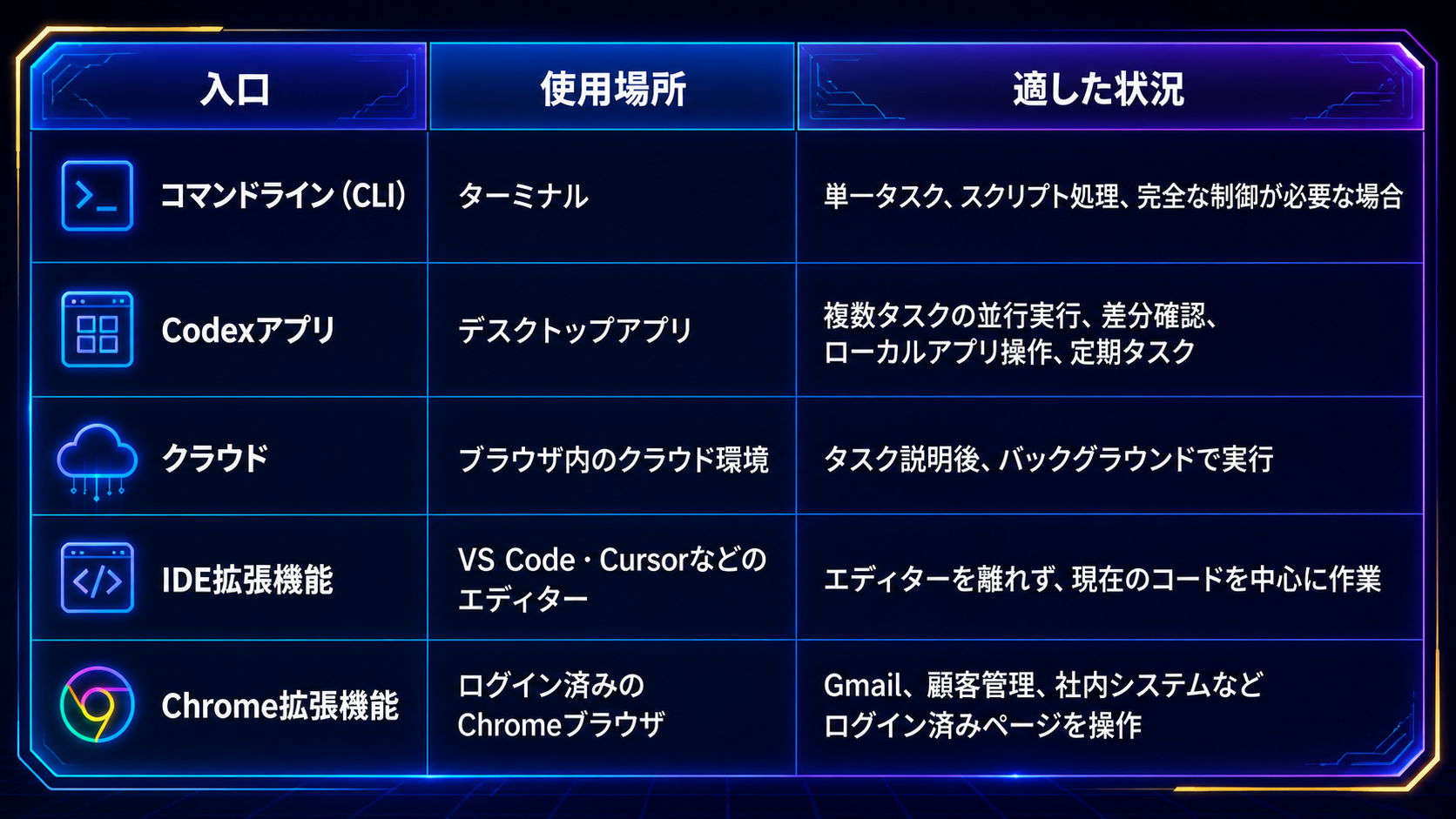
初心者が最初からすべてを学ぶ必要はありません。デスクトップアプリを使っているなら、まずローカルで小さなタスクを一つ完了し、差分と検証結果を確認するところから始めれば十分です。
2.デスクトップアプリの画面を理解する
画面の配置は、ウィンドウ幅やアプリの更新によって変わります。典型的には、プロジェクトとタスクを選ぶ領域、対話を行う中央領域、ファイルや変更内容を確認するパネルで構成されます。
プロジェクトとタスク
プロジェクトは、関連するチャット、ファイル、作業場所をまとめる単位です。Codexでローカル作業を始める場合は、通常、作業対象のフォルダを開きます。
タスク、チャット、スレッドは、画面や説明によって呼び方が異なることがありますが、いずれも個別の対話単位を指します。1つのタスクには、できるだけ1つの明確な成果を担当させます。
例えば、次のように区切ります。
- - この記事の事実関係と表記を確認し、公開用に修正する
- - ログイン画面のエラー原因を特定して修正する
- - 未コミットの変更をレビューし、重大な問題だけを報告する
同じ成果物を続けて修正するなら、元のタスクを継続したほうが文脈を活用できます。目的が大きく変わる場合や、無関係な情報が増えすぎた場合は、新しいタスクへ分けます。
対話エリアと入力欄
中央には、回答、進行状況、実行内容、承認リクエスト、最終結果などが表示されます。入力欄の周辺では、モデル、権限、添付ファイル、実行場所などを選択できます。
Codexが作業している途中でも、追加の指示を送って方向を修正できます。
確認だけして、まだ変更しないでください。
依存関係は追加しないでください。
現在の作業範囲を説明してから続行してください。
早い段階で修正を伝えるほど、不要な変更を減らせます。
音声機能が利用できる環境では、音声チャットと音声入力を使えます。既定のショートカットは設定画面で確認してください。現行の公式リファレンスでは、音声チャットは `Ctrl`+`Shift`+`V`、音声入力は `Ctrl`+`Shift`+`D` が案内されています。
レビューパネルと差分
Gitリポジトリを開いている場合、レビューパネルで変更内容を確認できます。追加行と削除行を見比べ、行単位のコメントを残し、ステージ、取り消し、コミット、プッシュなどを判断できます。
ここに表示されるのはCodexが編集した内容だけではありません。現在のGitリポジトリにある、ユーザー自身の変更やその他の未コミット変更も含まれます。
`/review`を使うと、未コミットの変更や基準ブランチとの差分を専用のレビューとして確認できます。レビューは問題点を報告するもので、原則として作業ツリーを変更しません。
なお、レビューパネルはGitリポジトリ向けの機能です。通常の文書フォルダなど、Gitで管理されていない場所では同じ機能が表示されない場合があります。

 この記事の販売者