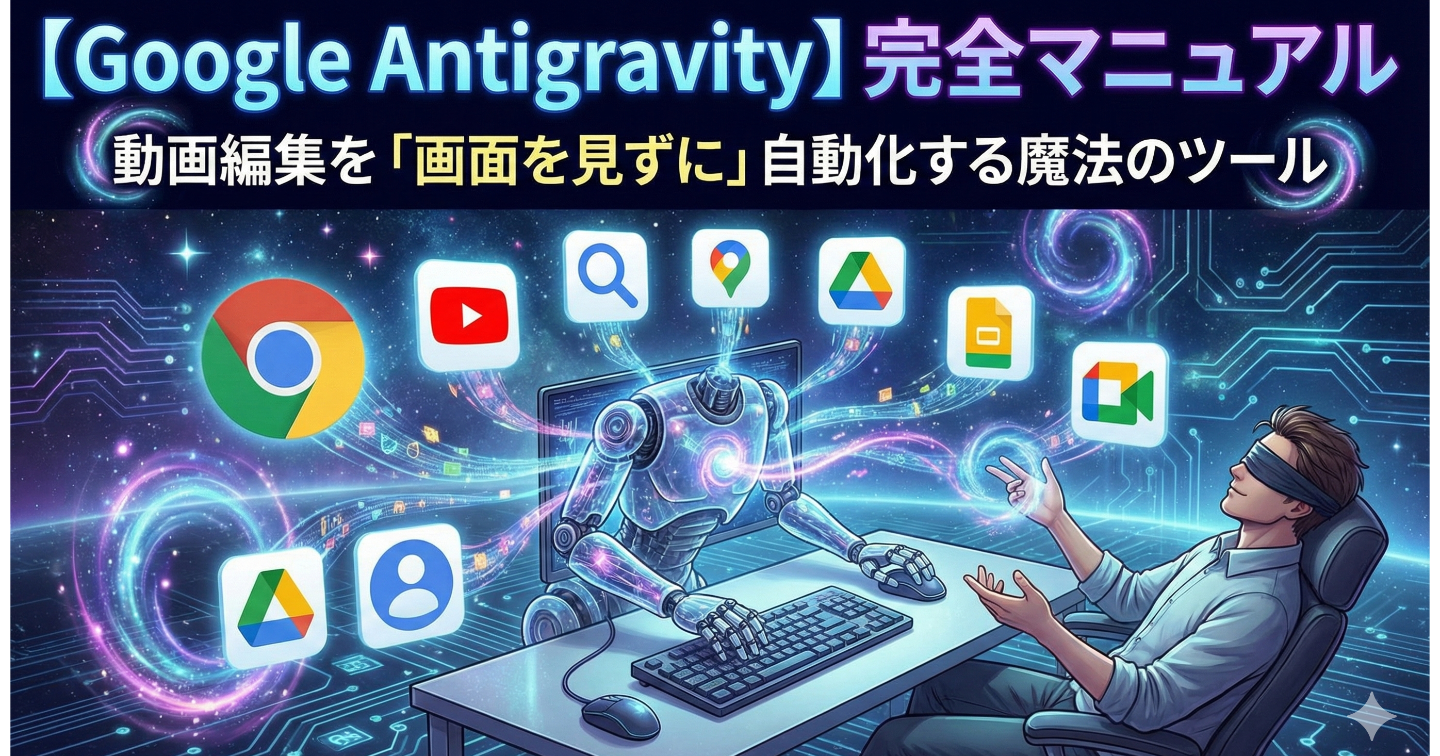

【Google Antigravity】完全マニュアル → 動画編集を「画面を見ずに」自動化する魔法のツール
「なんであの人、毎日10本も動画出せるの?」
クラウドワークスで案件を見てると、同じ人が大量に受注してるんですよね。
私が1本作るのに3時間かかってるのに、その人は1日で5本も納品してる。
最初は「チームでやってるのかな」って思ってたんです。
でも、違ったんですよ。
実は、稼いでる人たちはみんな、ある秘密のツールを使ってた。
それが「Google Antigravity」なんです。
今回は、このツールを使って、タイムラインを一切見ずに動画編集を完了させる方法をお伝えします。
📋 目次
【無料パート】
Google Antigravityって何? → 基本的な説明
こんな人におすすめ
従来の動画編集との決定的な違い
実際にできたこと → 漫画の吹き出し自動挿入
実際にできたこと → クイズ風の演出も自動化
基本的な使い方の流れ
【有料パート】
Antigravity導入の完全ロードマップ
権限設定の詳細と注意点 → これを間違えると危険
実際に使ったプロンプトの全文公開
動画編集で使える実践的プロンプト集
ジャンル別テンプレート → 漫画風・クイズ風・字幕系
よくある失敗例と対策
動画編集案件での活用方法
マネタイズへの展開 → 時短で案件数を3倍にする方法
競合との差別化テクニック
Antigravityを使った自動化の未来
ありがとうございます!では続きを書いていきますね。
次は目次です📋
📋 目次
【無料パート】
Google Antigravityって何? → 基本的な説明
こんな人におすすめ
従来の動画編集との決定的な違い
実際にできたこと → 漫画の吹き出し自動挿入
実際にできたこと → クイズ風の演出も自動化
基本的な使い方の流れ
【有料パート】
Antigravity導入の完全ロードマップ
権限設定の詳細と注意点 → これを間違えると危険
実際に使ったプロンプトの全文公開
動画編集で使える実践的プロンプト集
ジャンル別テンプレート → 漫画風・クイズ風・字幕系
よくある失敗例と対策
動画編集案件での活用方法
マネタイズへの展開 → 時短で案件数を3倍にする方法
競合との差別化テクニック
Antigravityを使った自動化の未来
それでは、無料パートに入っていきます!
【無料パート】
Google Antigravityって何? → 基本的な説明
Antigravityは、2025年11月にGoogleがリリースした、AIエージェント開発プラットフォームです。
でも、「開発プラットフォーム」って聞くと難しそうに感じますよね。
実際は全然そんなことなくて、プログラミングができなくても使えるんです。
簡単に言うと、チャットで指示を出すだけで、AIがPC上の作業を代わりにやってくれるツールなんですよ。
動画編集、記事作成、ファイル整理、データ分析...PC上でやることなら、ほぼ全てAntigravityと一緒にできます。
しかも、使えば使うほど賢くなっていく。
一度やり方を教えると、次からは自動でできるようになるんです。
これ、結構すごいことなんですよね。
こんな人におすすめ
Antigravityが特に役立つのは、こんな人です。
動画編集に時間がかかりすぎて、案件を受けきれない人
タイムラインとにらめっこする作業にうんざりしてる人
テロップや字幕を入れる作業が面倒な人
同じような編集作業を繰り返してる人
もっと効率的に稼ぎたいと思ってる人
逆に、向いてないのはこんな人かもしれません。
動画編集そのものが好きで、時間をかけて作り込みたい人
AIに任せるのが不安な人
PCの操作に全く慣れてない人
ただ、3番目の「PCの操作に慣れてない」っていうのも、実はそこまで問題じゃないんです。
というのも、Antigravityが手取り足取り教えてくれるから。
従来の動画編集との決定的な違い
従来の動画編集って、こんな感じでしたよね。
動画編集ソフトを開く → タイムラインに素材を配置 → テロップを入れる → 位置を調整 → タイミングを調整 → エフェクトをかける → 書き出し
この作業を、何時間もかけてやる。
でも、Antigravityを使うと...
「漫画風の吹き出しを入れて。顔の近く、かつ顔にかぶらないように」
これだけなんです。
あとはAIが勝手にやってくれる。
位置もタイミングも、全部AIが判断してくれます。
これが「画面を見ずに編集できる」っていう意味なんですよね。
実際にできたこと → 漫画の吹き出し自動挿入
まず最初に試したのが、動画に漫画風の吹き出しを入れることでした。
「漫画風の吹き出しを入れて」と頼んだだけで、AIが勝手に吹き出しの位置、タイミング、さらには文字起こしまでやってくれたんです。
これ、私が位置を指定したわけじゃないんですよ。
「顔の近く、かつ顔にかぶらないように」って言っただけ。
ちゃんと指定した位置に入ってました。
従来の編集ソフトなら、フレームごとに位置調整が必要だったところを、プロンプトだけで完結させられる。
これ、本当に革命的なんです。
実際にできたこと → クイズ風の演出も自動化
次に試したのが、クイズ風の演出です。
「クイズ風の選択肢やタイマーを入れて」というプロンプトで、以下のようなものが入りました。
選択肢の表示
カウントダウンタイマー
フェードアウトの演出
しかも、「4秒後にフェードアウトして」と伝えただけで、タイミングまで完璧。
タイムラインでキーフレームを打つ作業は一切してません。
正確に言うと、効果音だけはフリー音源をあらかじめ用意して使ってもらいましたが、タイミングは指示しただけです。
基本的な使い方の流れ
Antigravityの基本的な使い方は、こんな感じです。
まず、Antigravityを開きます。
次に、やりたいことを普通にチャットで伝えます。
「この動画に吹き出しを入れて」 「クイズ風の演出をつけて」 「字幕を自動で入れて」
こんな感じ。
あとはAIが勝手にやってくれます。
途中で「ここはどうしますか?」って聞かれることもありますが、基本的には任せっきりで大丈夫。
完成したら、確認して、問題なければ書き出し。
これだけなんですよ。
でも、ここからが本番です。
実際に使うには、導入の設定とか、権限の設定とか、いくつか重要なポイントがあるんです。
ここを間違えると、最悪の場合、ファイルが消えたり、無関係のフォルダにアクセスされたりする可能性もあります。
だから、正しい導入方法と、安全な使い方を知っておく必要があるんですよね。
【ここから有料エリア】
ここから先は、Antigravityを実際に導入して、安全に使いこなすための実践的な内容になります。
Antigravity導入の完全ロードマップ
権限設定の詳細と注意点 → これを間違えると危険
実際に使ったプロンプトの全文公開
動画編集で使える実践的プロンプト集
ジャンル別テンプレート → 漫画風・クイズ風・字幕系
よくある失敗例と対策
動画編集案件での活用方法
マネタイズへの展開 → 時短で案件数を3倍にする方法
競合との差別化テクニック
Antigravityを使った自動化の未来
この情報だけで、導入から実際の案件受注まで、全てカバーできます。
それでは、続きをどうぞ。
【有料パート】
Antigravity導入の完全ロードマップ



 この記事の販売者