
目次
📖 はじめに
🎥 完成した動画
⚠️ 重要な注意事項【必ずお読みください】
📚 この記事の構成
🔄 全体の流れ
🎨 画像生成の基本的な考え方
🎥 動画化の基本的な考え方
🚨 よくあるトラブルと対処法
💡 なぜこの記事を書いたのか
💎【有料部分】
🛠️ 使用したツール(詳細情報)
📝 PART 1 ピカチュウの作成手順(完全版)
🔥 PART 2 リザードンの作成手順(完全版)
🚧 PART 3 トラブルシューティングと失敗例
💭 PART 4 製作者からのアドバイス
🎁 PART 5 購入者特典 - 他のポケモンプロンプト集
📋 PART 6 汎用プロンプトテンプレート
🎨 PART 7 プロンプトカスタマイズのヒント
❓ PART 8 よくある質問(FAQ)
📝 まとめ
📖 はじめに
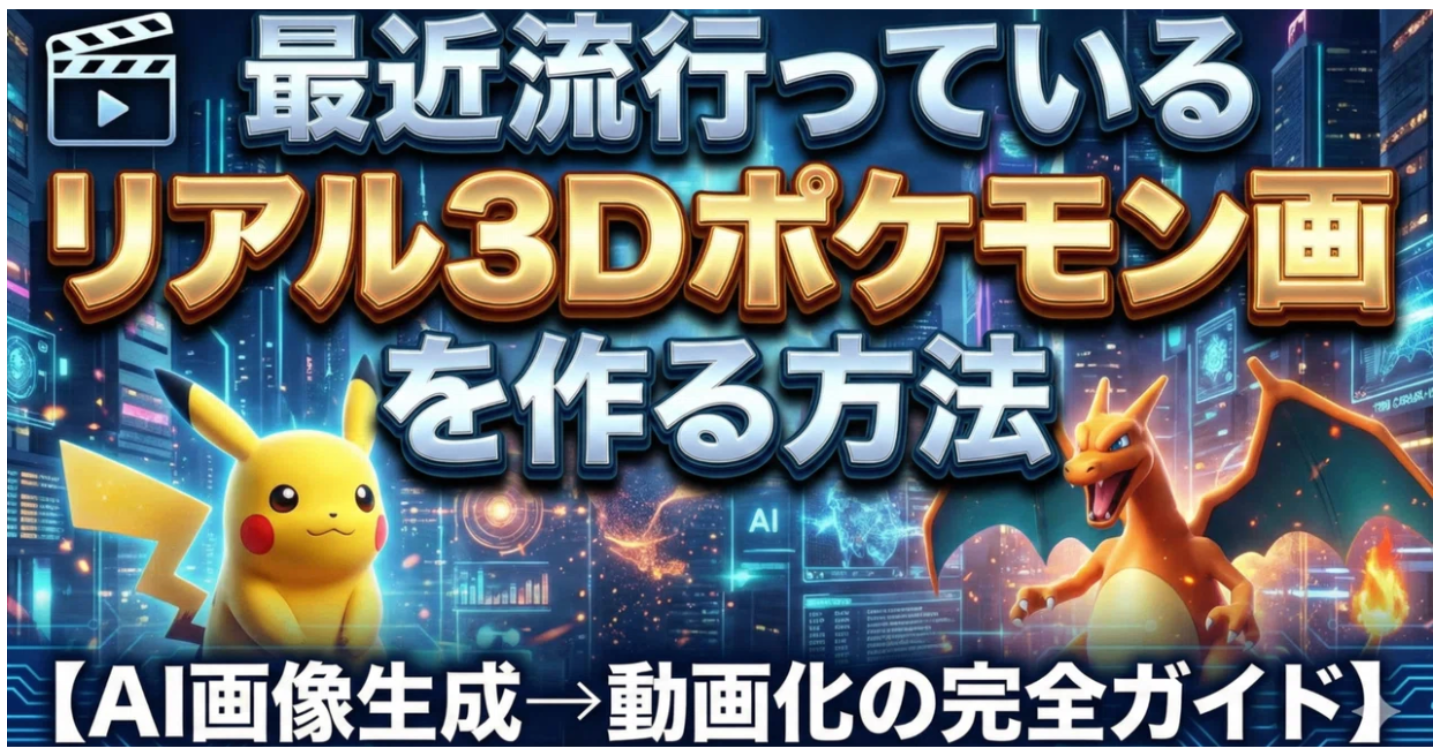
この記事では、AI画像生成ツールと動画生成AIを組み合わせて、ポケモンキャラクターのリアルな3D動画を作成する方法を解説します。私が実際にピカチュウとリザードンで試行錯誤しながら作成した経験をもとに、具体的な手順とプロンプトをすべて公開します。
「AIでポケモンの動画を作りたい」と思っても、どこから始めればいいのか、どんなツールを使えばいいのか、プロンプトはどう書けばいいのか、分からないことだらけですよね。私も最初は何度も失敗しました。電気エフェクトが強すぎてピカチュウが見えなくなったり、リザードンの動きが地味すぎたり、IPガイドライン違反でエラーが出たり、全く別の物体ができたり、そもそも思っている動きをしなかったり。
でも、試行錯誤を重ねることで、それぞれの問題の解決方法が見えてきました。この記事では、私が実際に経験した失敗例と、その解決方法をすべて包み隠さず公開します。同じ失敗をしなくて済むように、そして、あなたがより早く理想の動画を作れるようになるかと思います。
🎥 完成した動画
ピカチュウ
電気を纏いながら自然に動く様子を表現しました。控えめな電気エフェクトで、ピカチュウ本体がしっかり見えます。呼吸や耳の動き、まばたきなど、細かい動きで生き生きとした表現を実現。森の中で電気の火花が優しく舞う、幻想的な雰囲気に仕上がりました。
リザードン(2パターン)
地上と岩の上から「かえんほうしゃ」を放つ躍動感あふれる動画を2種類作成しました。地上アングルでは見上げる構図で迫力満点に、岩の上アングルでは威厳ある姿勢で火炎放射を表現。体全体で力を込めて放つ、映画のようなダイナミックな動きを実現しました。
これらの動画を、あなたも作ることができます。
⚠️ 重要な注意事項【必ずお読みください】
AIは日々進化しています
この記事のプロンプトを使用しても、全く同じ結果が得られるとは限りません。AIモデルのアップデート、サービスの仕様変更により、出力結果が変わる可能性があります。
試行錯誤が必要
1回で完璧な結果が出ることは稀です。プロンプトの微調整や複数回の生成を前提としてください。私も何十回と生成を繰り返しました。
著作権について
ポケモンは任天堂・株式会社ポケモン・ゲームフリークの知的財産です。生成した画像・動画の商用利用や二次配布は著作権侵害となる可能性があります。個人的な学習・研究目的での使用を推奨します。
利用規約の確認
各AIツールには独自の利用規約があります。使用前に必ず確認してください。
📚 この記事の構成
無料部分
全体の流れ(4つのステップ)、画像生成の基本的な考え方(6つの要素)、動画化の基本的な考え方(4つのポイント)、よくあるトラブルと対処法の概要を解説します。
有料部分
使用したツールの詳細情報(具体的なツール名、推奨画像サイズ、各ツールの特性)、PART 1でピカチュウの作成手順完全版(画像生成プロンプト、動画化プロンプト、失敗例と成功例の比較)、PART 2でリザードンの作成手順完全版(2パターンのアングル、画像サイズ調整方法、プロンプト調整の経緯)、PART 3でトラブルシューティングと失敗例(4つの具体的な失敗例と解決方法)を紹介します。
さらにPART 4で製作者からのアドバイス(6つの重要なポイント)、PART 5で🎁 購入者特典として他のポケモン9種類のプロンプト集(イーブイ、ゲンガー、カビゴン、ラプラス、ミュウツー、ルカリオ、フシギバナ、ギャラドス、メガリザードンX)すべて日本語訳付き、PART 6でタイプ別汎用プロンプトテンプレート(水・炎・電気タイプ)日本語訳付き、PART 7でプロンプトカスタマイズのヒント(質感・表情・動き・エフェクト・カメラワーク)を提供します。
最後にPART 8でよくある質問(FAQ)10項目、PART 9で応用編として、さらなる可能性(複数キャラクター、特定シーン再現、アングル変更、時間帯・季節変更)を解説します。
🔄 全体の流れ
AI動画作成は、大きく分けて4つのステップで進めます。
STEP 1 🖼️ 画像生成
このラインより上のエリアが無料で表示されます。
AIツールでリアルな3D画像を生成します。まずは静止画を作成します。ここでのポイントは「リアルな質感」と「適切なエフェクト」です。画像生成の段階で、できるだけ理想に近い画像を作ることが大切です。後から修正するのは難しいので、この段階で納得いくまで生成を繰り返します。私の場合、ピカチュウは3回、リザードンは5回以上生成し直しました。どのツールを使ったかについては有料部分で詳しく解説します。
STEP 2 📐 画像調整(必要に応じて)
動画AIに適したサイズに調整します。動画生成AIによって、推奨される画像サイズが異なります。サイズが合わないとエラーが出る場合があります。具体的な推奨サイズと調整方法については有料部分で詳しく解説します。
STEP 3 🎬 動画化
AIツールで動画生成を行います。画像をアップロードして、動きを指定するプロンプトを入力します。ここが最大のポイントです。キャラクター名を使うとIPガイドライン違反になる場合があるため、動きは「過剰なくらい」表現し、カメラワークも忘れずに指定する必要があります。私はここで何度もエラーに遭遇しましたが、対処法を見つけました(有料部分で詳しく解説)。どのツールを使ったかについては有料部分で詳しく解説します。
STEP 4 🔧 微調整
プロンプトを調整して理想の動画に近づけます。1回で完璧な動画ができることは稀です。結果を見ながら、プロンプトを調整して再生成します。よくある調整例としては、エフェクトが強すぎる場合は「subtle」「gentle」を追加し、動きが地味な場合は「violently」「explosive」など強い表現を追加します。また、特定の部位を動かしたい場合は、その部位の動きを明示的に指定します。この試行錯誤が、実は一番楽しい部分でもあります。
🎨 画像生成の基本的な考え方
リアルな3D画像を生成するには、プロンプトに以下の要素を含めることが重要です。
1. リアリズムの指定
Photorealistic 3Dは、フォトリアリスティック3D、つまり写真のようにリアルな3Dを意味します。Hyperrealistic 3D renderedは、ハイパーリアリスティック3Dレンダリング、超リアルな3D描画を指します。Ultra realistic CGIは、ウルトラリアリスティックCGI、極めてリアルなCGを意味します。これらの言葉を冒頭に入れることで、AIに「リアルな質感で作ってほしい」と伝えます。
2. キャラクター描写
色、形状、特徴を具体的に記述します。良い例としては、detailed yellow fur texture, red circular cheeks, black-tipped ears, lightning bolt-shaped tailのように、詳細な黄色い毛皮の質感、赤い丸いほっぺ、黒い先端の耳、稲妻型の尻尾といった具体的な表現を使います。悪い例は、yellow creatureのような、黄色い生き物という漠然とした表現です。具体的であればあるほど、AIは正確に生成してくれます。
3. 質感の詳細
individual hair strands visibleは一本一本の毛が見えることを、fur texture with natural flowは自然な流れの毛皮の質感を、scales with individual definitionは一枚一枚が明確な鱗を、smooth glossy surfaceは滑らかで光沢のある表面を意味します。質感の表現が、リアルさを大きく左右します。「毛の一本一本が見える」「鱗の一枚一枚が分かる」といった細かい指定が効果的です。
4. エフェクト
電気、炎、水などの特殊効果を指定します。注意点として、エフェクトは「控えめから始めて、徐々に強くする」のがコツです。最初から強すぎると、キャラクター本体が見えなくなります。私はピカチュウで失敗しました。最初のプロンプトでは電気が強すぎて、ピカチュウが電気に埋もれて見えなくなりました。
5. 環境設定
背景やライティングを指定します。standing on mossy forest groundは苔むした森の地面に立っていることを、sunlight filtering through treesは木々を通して差し込む日光を、dramatic sunset skyはドラマチックな夕焼けの空を、volcanic rocky environmentは火山の岩だらけの環境を意味します。環境設定は、キャラクターの雰囲気を大きく変えます。
6. 技術仕様
8K qualityは8K品質を、octane renderはオクタンレンダー(高品質レンダリング技術)を、CGI movie production levelはCGI映画製作レベルを、raytracingはレイトレーシング(光の反射を計算する技術)を、physically-based renderingは物理ベースレンダリング(物理法則に基づいた描画)を意味します。これらの言葉を入れることで、より高品質な画像が生成される傾向があります。
🎥 動画化の基本的な考え方
画像から動画を生成する際のポイントを解説します。
1. 動きの指定
どう動くかを具体的に記述します。良い例としては、gently sways from side to sideで左右に優しく揺れる、ears twitching slightlyで耳が少し動く、eyes blinking occasionallyで時々まばたきする、breathing motion visibleで呼吸の動きが見える、といった具体的な表現があります。悪い例は、moving naturallyのような、自然に動くという漠然とした表現です。「自然に動く」だけでは、AIは何をすればいいか分かりません。具体的に「どう動くか」を指定しましょう。
2. エフェクトの動き
静止画のエフェクトを、どう動かすかを指定します。electrical sparks dancing and flickeringは電気の火花が踊り、ちらちらと光ることを、flames surging in pulsing wavesは炎が脈打つ波のように押し寄せることを、water flowing around bodyは体の周りを水が流れることを意味します。エフェクトも「静止したまま」ではなく、「動き」を持たせることで、生き生きとした動画になります。
3. カメラワーク
カメラの動きも指定できます。cinematic camera with slight forward dollyは映画的なカメラで少し前進することを、smooth camera orbit around characterはキャラクターの周りを滑らかに回転するカメラを、camera slow zoom inはカメラがゆっくりズームインすることを、dramatic spinning cameraはドラマチックに回転するカメラを意味します。カメラを動かすことで、よりダイナミックな動画になります。
4. キャラクター名の扱い【超重要】
画像生成時はキャラクター名を使用してOKです。例えば、Photorealistic 3D Pikachuのように書けます。しかし動画化時は、一般名詞に変更する必要がある場合があります。Pikachuはelectric mouse creatureまたはyellow creature(電気ネズミの生き物または黄色い生き物)に、Charizardはdragonまたはfire-breathing dragon(ドラゴンまたは火を吹くドラゴン)に変更します。これは著作権保護のためのIPガイドラインです。サービスによって基準が異なります。エラーが出たら、すぐに一般名詞に変更して試してください。
🚨 よくあるトラブルと対処法
実際に私が遭遇したトラブルと、その対処法を紹介します。
❌ IPガイドライン違反エラー
原因はキャラクター名がブロックされていることです。症状としては、「リクエストはIPガイドラインに違反しています」というエラーメッセージが表示されます。対処法は、プロンプトから固有名詞を削除し、一般的な描写に変更することです。具体例として、変更前はCharizard breathing fireでしたが、変更後はDragon breathing fireにしました。これだけで解決します。
⚡ エフェクトが強すぎる
原因はエフェクトの表現が過剰であることです。症状としては、キャラクター本体が見えない、エフェクトだけが目立つといった状態になります。対処法は、subtle、gentle、softなどの修飾語を追加することです。具体例として、変更前はmassive electrical sparks wrapping around body(巨大な電気の火花が体を包む)でしたが、変更後はsmall delicate electrical sparks gently dancing around body(小さく繊細な電気の火花が体の周りを優しく踊る)にしました。massiveをsmallに、wrappingをgently dancingのように、控えめな表現に変えます。
📏 画像サイズが合わない
原因は動画AIが対応していないサイズであることです。症状としては、画像をアップロードできない、エラーになるといった状態です。対処法は、適切な比率に調整することです。具体的な推奨サイズと調整方法については有料部分で詳しく解説します。
😴 動きが地味
原因は動きの表現が不足していることです。症状としては、ただ火を吐いているだけ、ほとんど動かないといった状態になります。対処法は、violently、explosive、thrashingなど強い動詞を多用することです。AIは控えめに生成する傾向があります。「過剰なくらい」の表現を入れると、ちょうどいい動きになります。
💡 なぜこの記事を書いたのか
私がこの記事を書いた理由は、同じように「AIでポケモンの動画を作りたい」と思っている方の役に立ちたいからです。情報が少なく、試行錯誤するしかない状況で、私は多くの時間を費やしました。エラーの原因が分からず、何度も生成し直しました。
でも、一つ一つ問題を解決していくうちに、「これは他の人にも役立つのでは?」と思い、この記事にまとめることにしました。有料部分では、使用したツールの詳細情報、実際に使用したプロンプトの完全版、調整の経緯、失敗例と成功例の比較など、すべてを公開しています。あなたが同じ失敗をせず、より早く理想の動画を作れるように。そして、AI生成の楽しさを一緒に味わえたら嬉しいです。
ここから先は有料部分となります
実際に私が使用したツールの詳細情報と完全なプロンプト、詳細な作成手順をすべて公開します。
💎【有料部分】


 この記事の販売者