Gumroad(ガムロード)

Samurai@Hokkaido(サムライ@北海道)
Gumroad(ガムロード)は、コンテンツの売買ができるアメリカのプラットフォームで、日本でいうnoteやTipsに近いサービスです。すでに利用されている方も、これから検討されている方もいるでしょう。投稿した記事は無料・有料のどちらでも販売可能です。価格設定には「推奨価格」という項目があり、投稿者が任意で設定できます。
私も実際にGumroadでサイトを開設しました。今回は、検討中の方に向けて登録方法から販売開始までの手順を解説します。
検索サイトで「Gumroad」を検索し、公式サイトを表示します(必要に応じてブラウザの翻訳機能などを活用してください)。
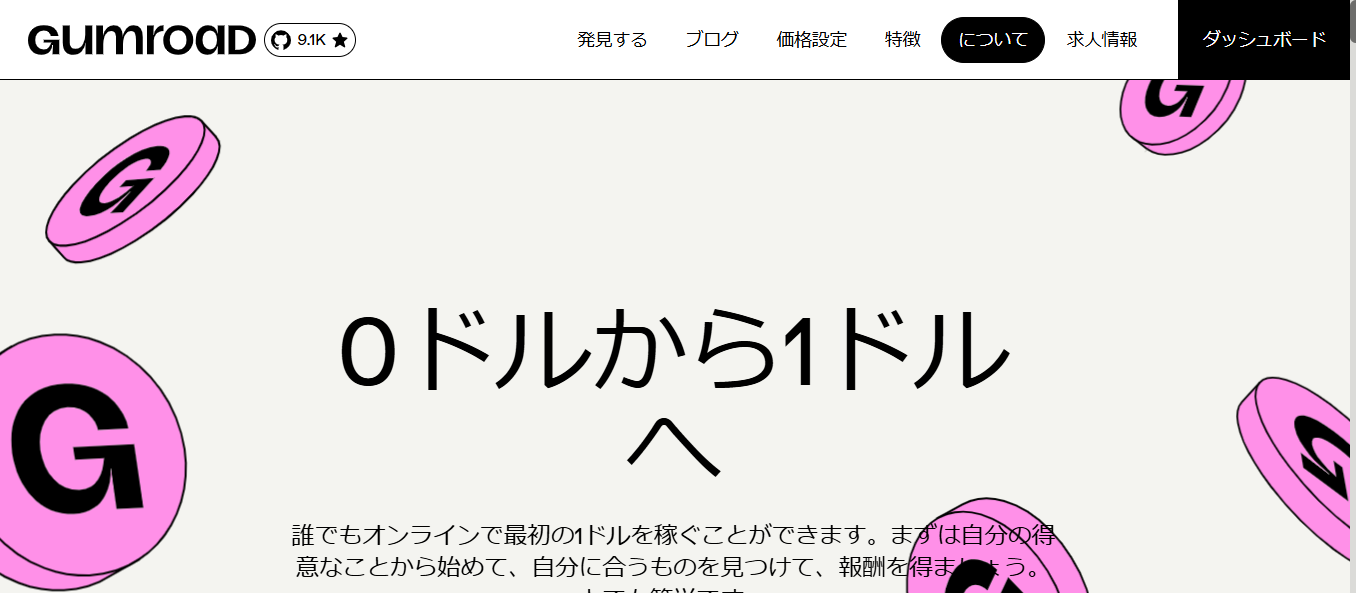
少し下にスクロールすると「販売を開始する」ボタンが出てきますので、ここをクリックし、メールアドレスとパスワードを設定してアカウント登録をします。登録したメールアドレスに届く6桁の認証コードを入力します。
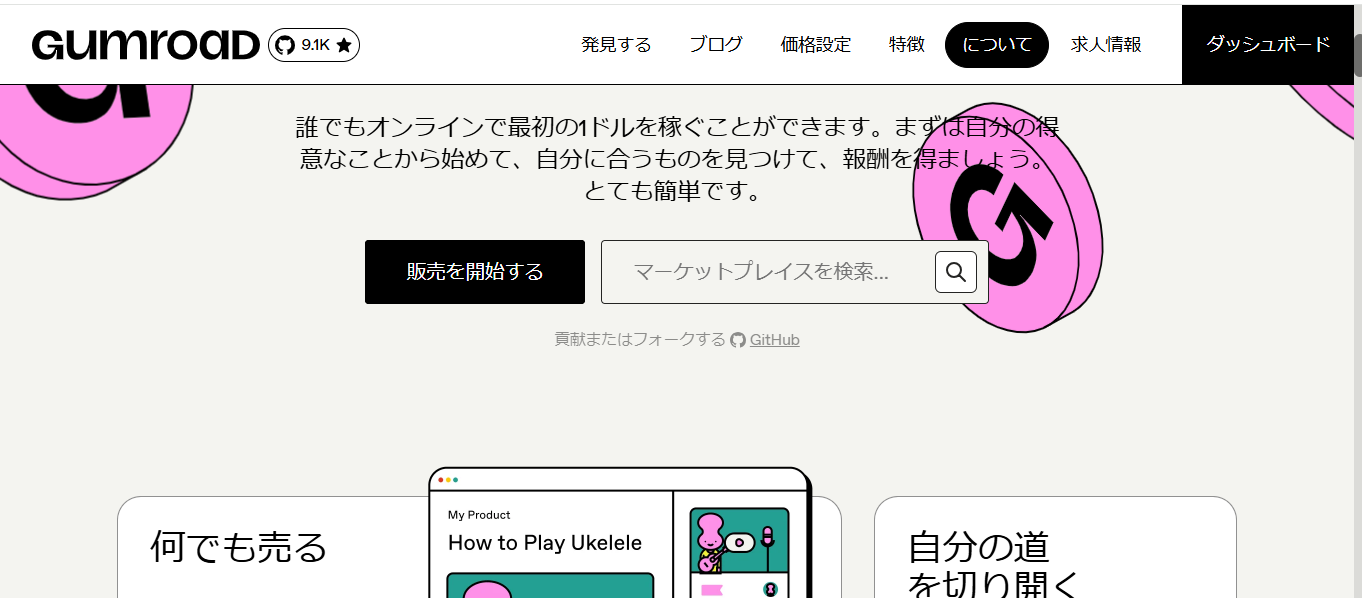
画面一番下の入力欄からでも登録可能です。私はここから登録しました。
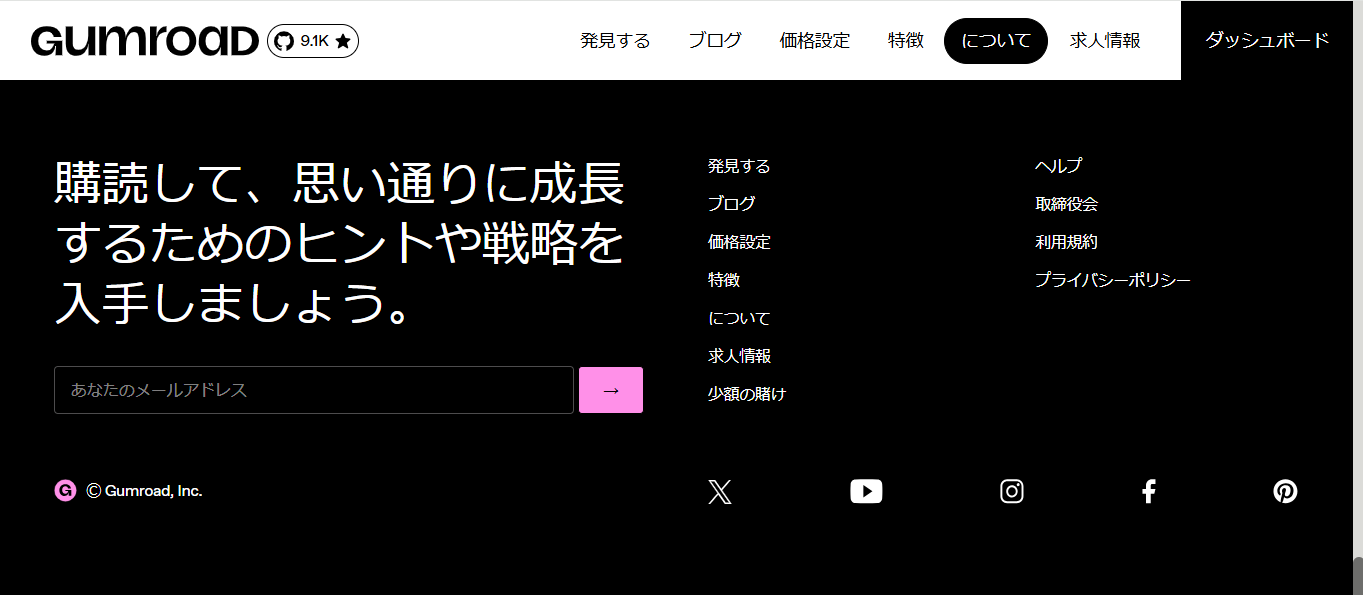
・アカウント作成
ダッシュボード画面が表示されたら、「ようこそ」をクリックして詳細設定を進めます。
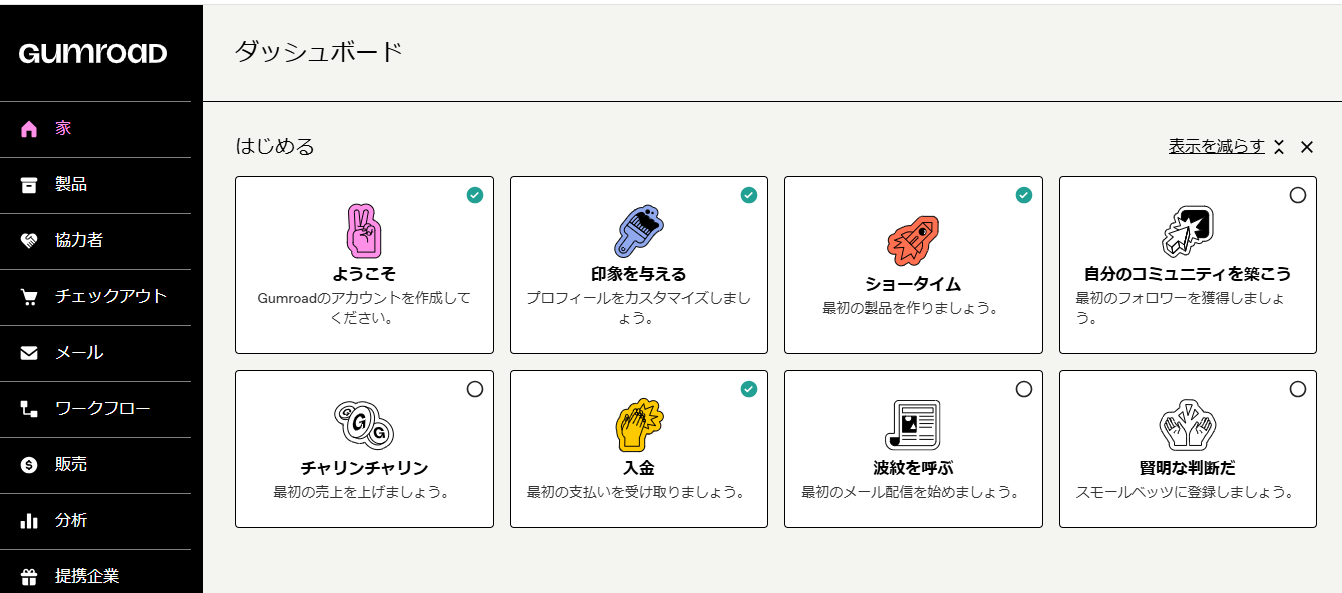
今回はGemini(AI)に相談しながら進めました。英語が苦手な方でも、Geminiが英語入力や日本語併記のアドバイスをしてくれます。
プロフィール設定画面の「Bio(バイオ)」には自己紹介文を入力します。「背景色」と「ハイライトカラー」の設定は、好みの色になるよう調整しましょう。
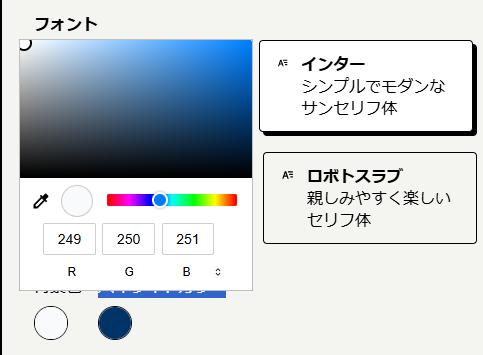
・支払い設定
売上やチップの支払スケジュールは「毎週」、最低支払額は「100ドル」に設定します(※日本居住者の場合、銀行振込の最低支払額が100ドルのため)。
支払い方法は、日本では「銀行口座」のみ選択可能です(居住国によってはPayPalも利用できるようです)。
郵便番号の入力時、日本の住所データベースの都合で「日本の住所が無効です」とエラーが出る場合があります。その場合は、お住まいの市区町村役場の専用郵便番号を入力することで登録できることがあります。
電話番号は、国番号(+81)を意識しなくても自動で変換されます。
ここまで完了すると、製品(コンテンツ)を作成できるようになります。
・製品を作る
製品作成画面で「デジタル製品」をクリックします。名前の入力は必須です。
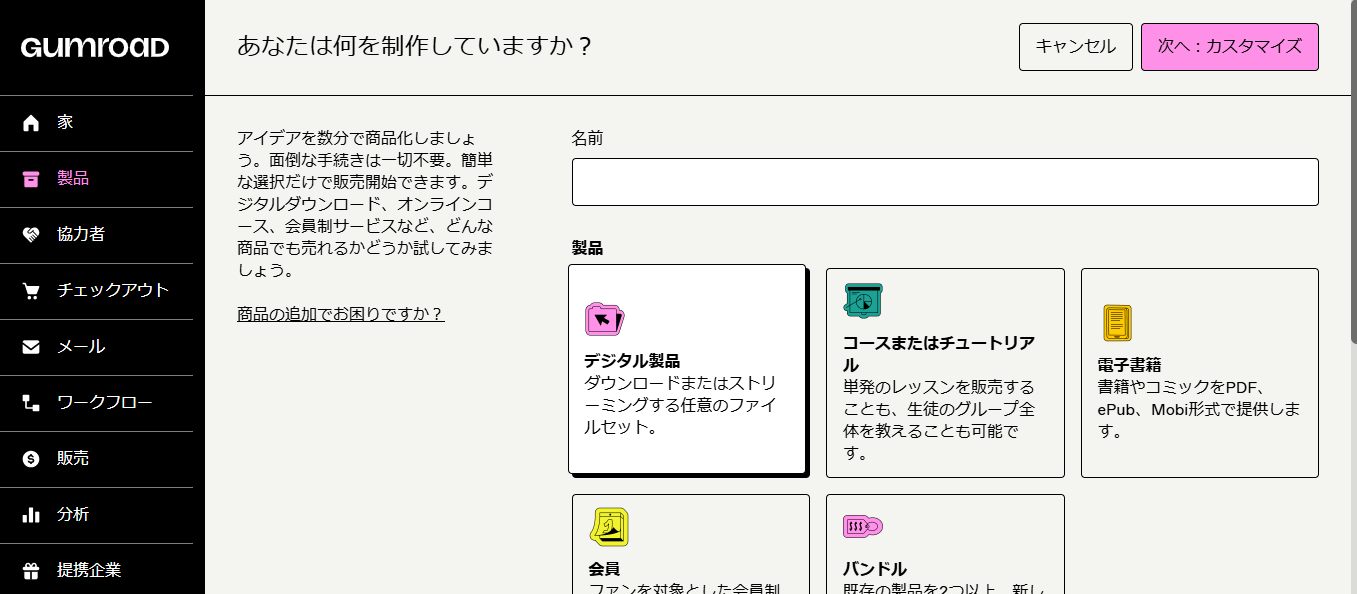
製品を作成し公開した後も、いくつか必要な手順があります。
・Stripeの設定メールでStripeへの登録案内が届くので、指示に従って登録します。手続き中に表示されるQRコードをスマホで読み取り、身分証明書(運転免許証の場合は表裏両面)を撮影して送信します。Stripeの登録完了後、支払い画面で正しい郵便番号を登録できていなかった方は、修正しておきましょう。
・注意点、ここからが重要です
Gumroadのサイト内で検索しても、投稿した製品がすぐには表示されません。日本の同様のサイトとは異なり、1件以上の販売実績を作るか、購入者から高い評価を得ないと、サイト内の検索結果に表示されない仕組みのようです。実績ができるまでは、SNSなどで自ら集客して販売する形になります。
今回はこのような製品を作りました。
海外向けに名前もサムネイルも海外仕様にしています。 興味のある方はぜひご覧ください(無料です)。
この記事の英語版です。
読んでくださってありがとうございます。 この記事が少しでも参考になったら、『拍手』やフォローしていただけると励みになります。


 この記事の販売者