このページでは、Codex app(アプリ版)からTipsにMCP連携するための接続設定手順をまとめています。
接続手順
-
設定を開く
Codexを起動し、設定を開きます。
-
サーバーを追加する
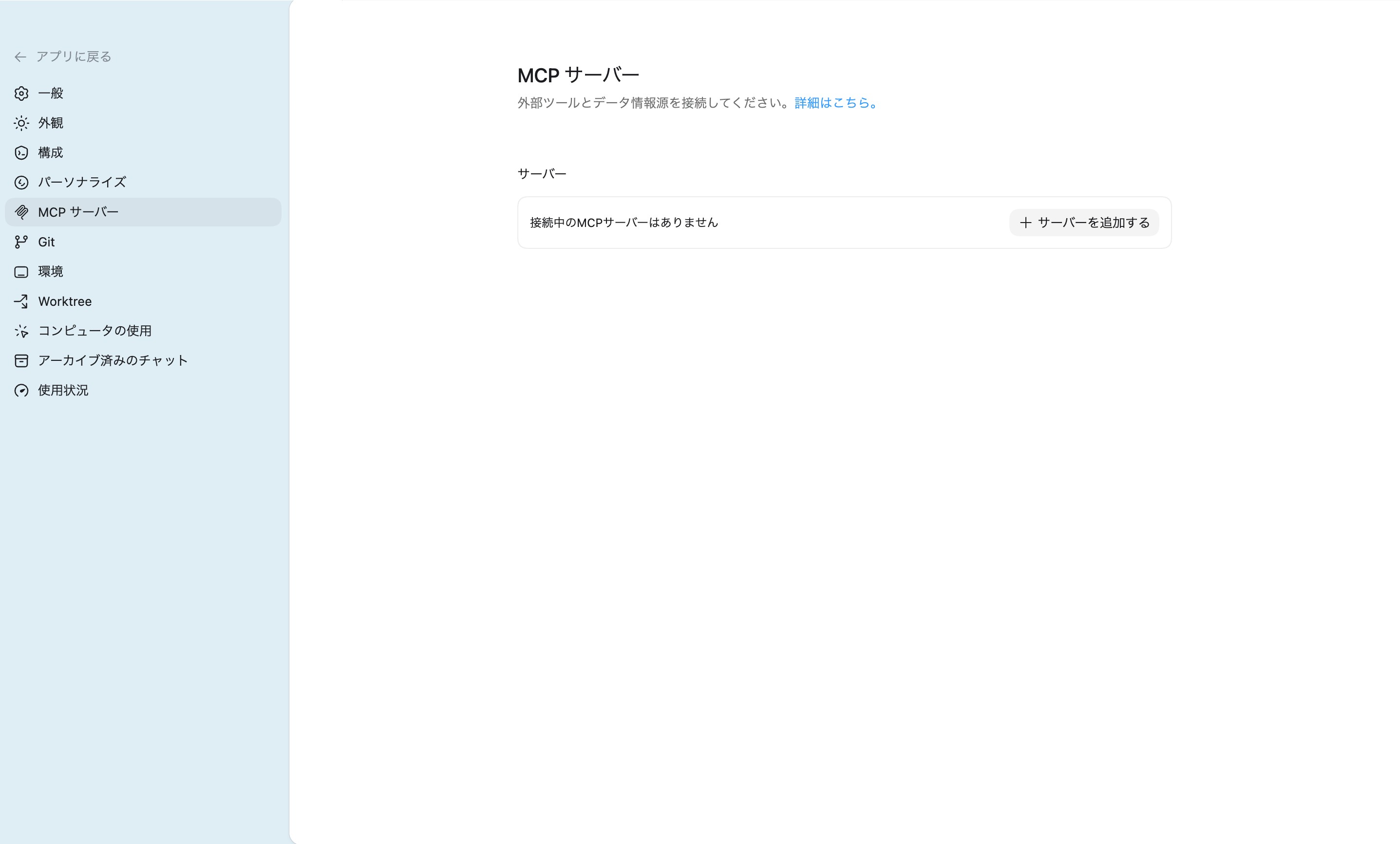
左メニューの [ MCPサーバー ] を選択し、 [ +サーバーを追加する ] をクリックします。
-
接続情報を入力して保存する
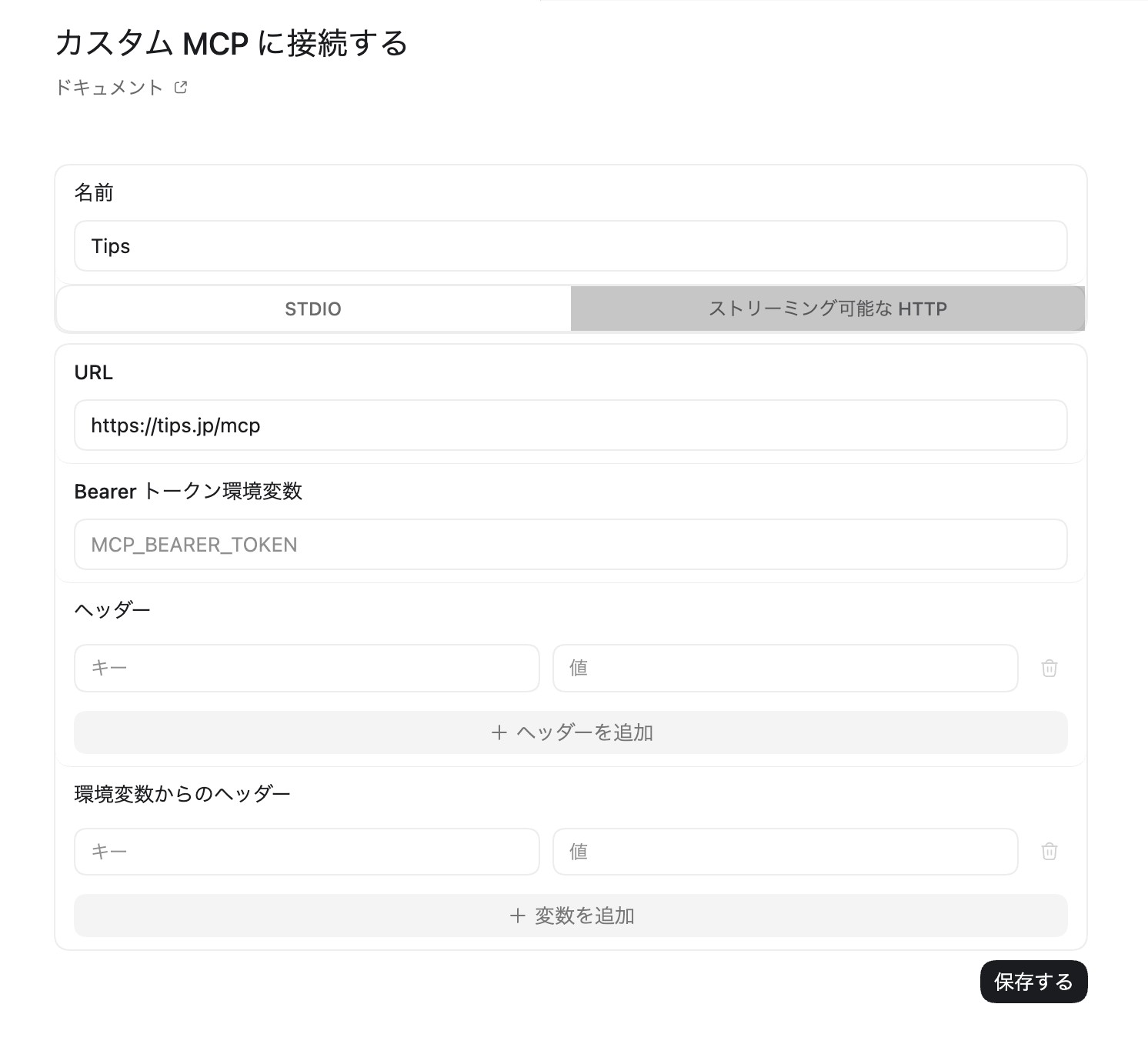
[ ストリーミング可能なHTTP ] を選びます。次に「名前」に任意のMCP名(例: Tips)、「URL」に https://tips.jp/mcp を入力し、 [ 保存する ] ボタンをクリックします。
-
認証する
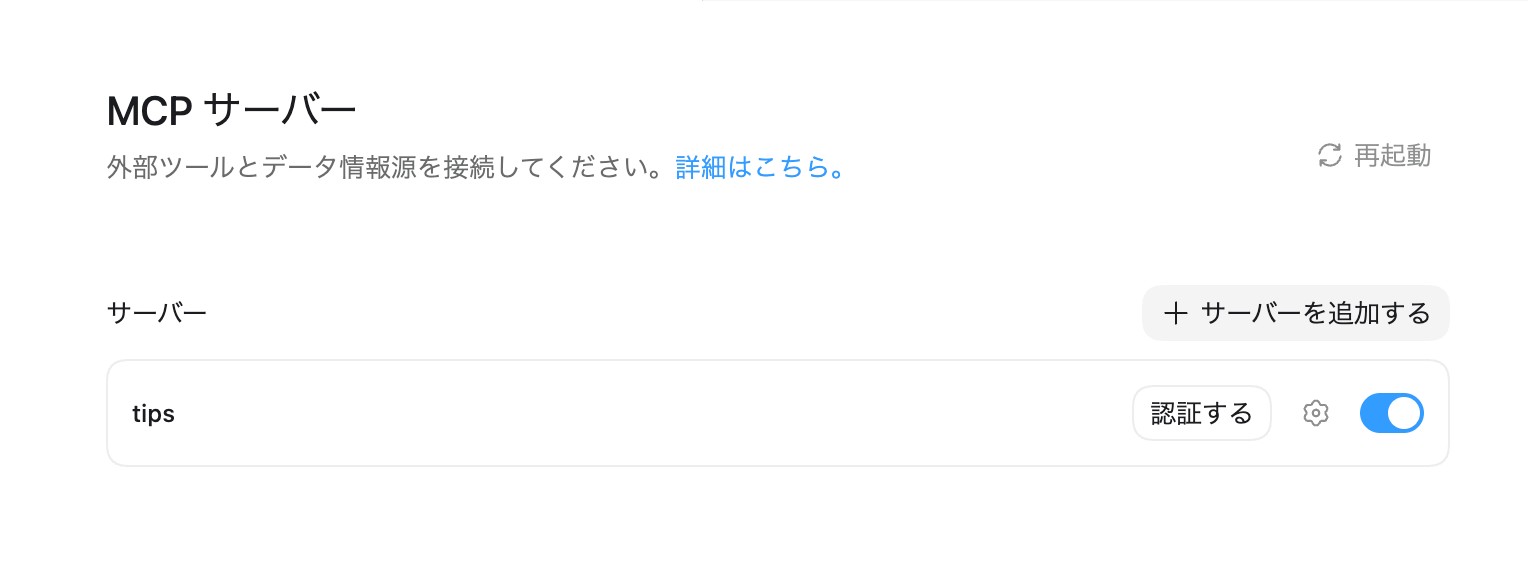
[ 認証する ] ボタンをクリックします。
-
認可画面で許可する
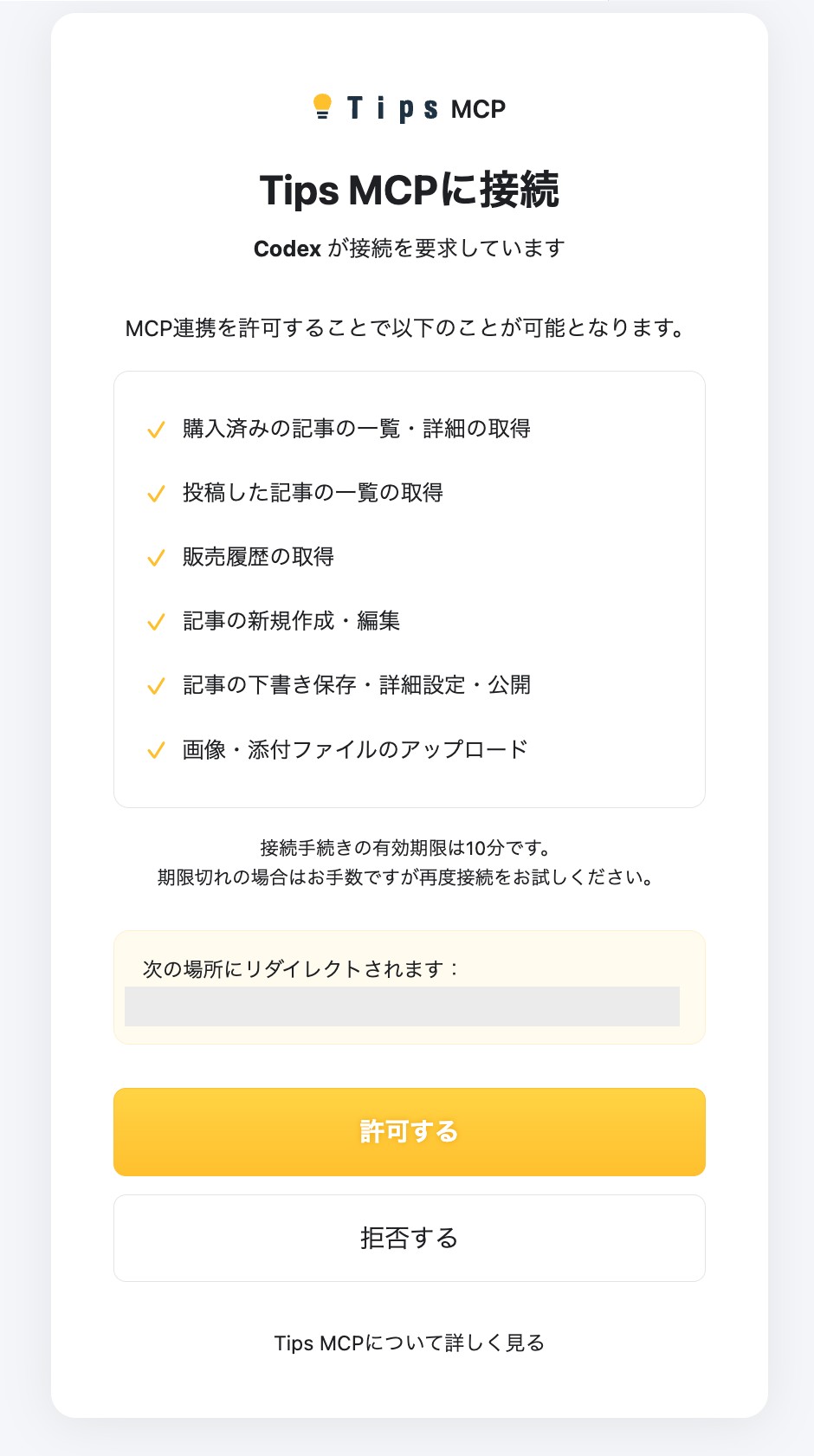
認証画面がブラウザで起動するので、 [ 許可する ] ボタンをクリックします。
-
認証完了の画面を閉じる
「Authentication complete. You may close this window.」と表示されるので、ウィンドウを閉じます。

-
接続完了を確認する
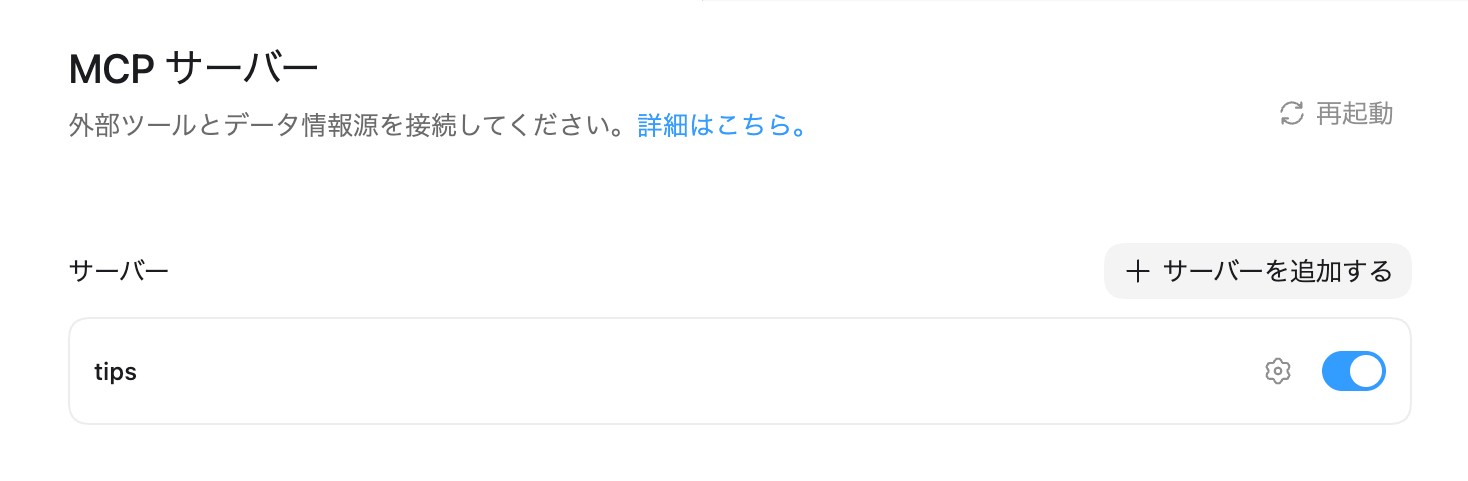
Codexアプリに戻り、 [ 認証する ] ボタンが消えていれば連携完了です。
1つのCodexで画像の生成・アップロード・記事編集までまとめて行えます。詳しくは「1つのAIクライアントで画像生成から記事編集まで行う」で説明しています。