このページでは、ChatGPT(ブラウザ版)からTipsにMCP連携するための接続設定手順をまとめています。
接続手順
-
ChatGPTをブラウザで開く
ブラウザで ChatGPT(https://chat.openai.com/)を開きます。
-
設定を開く
左下の自分の名前、またはプロフィールから [ Settings / 設定 ] を開きます。
-
アプリを開く
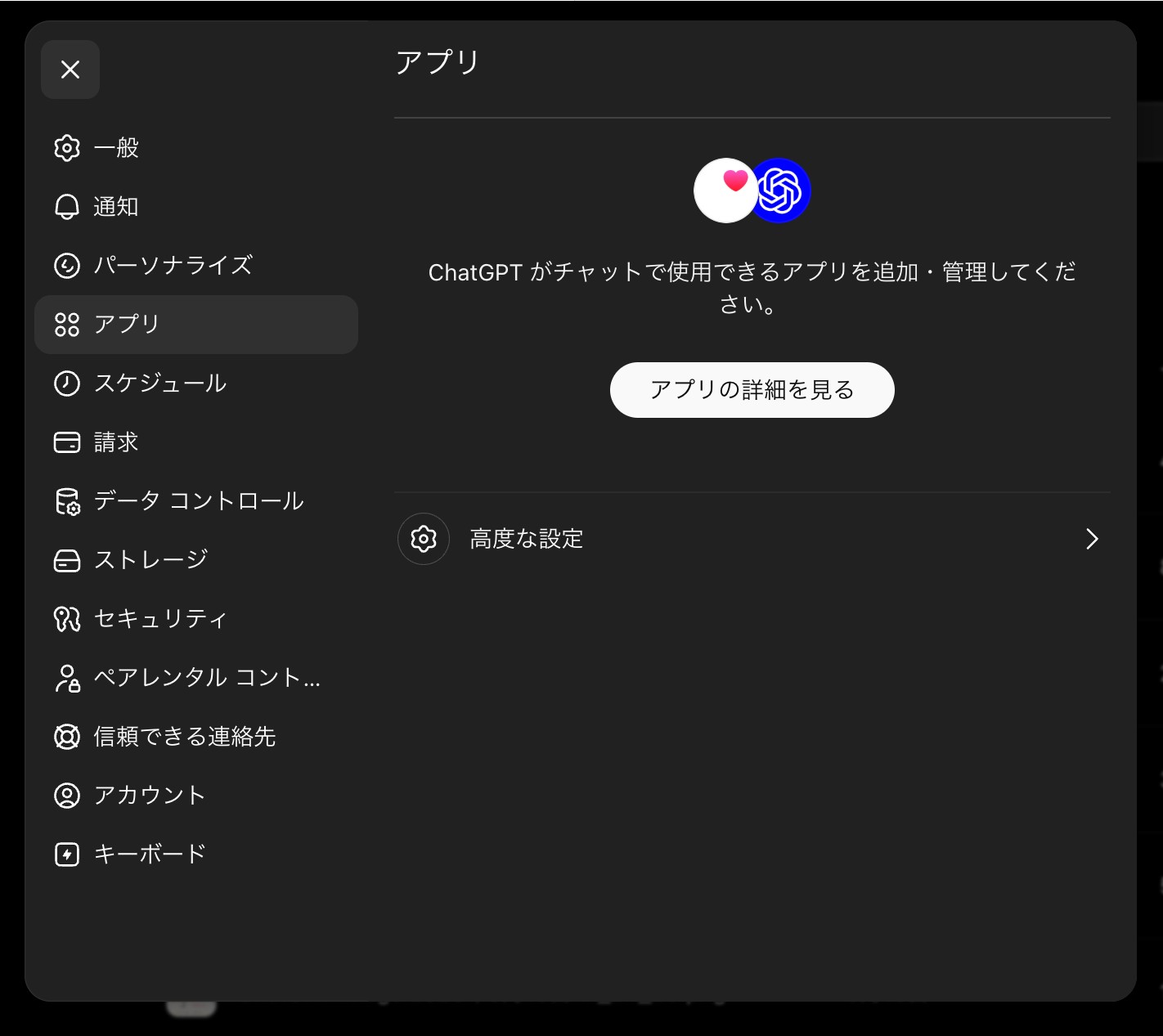
設定の [ Apps / アプリ ] を開きます。
-
高度な設定を開く
[ 高度な設定 ] を開きます。
-
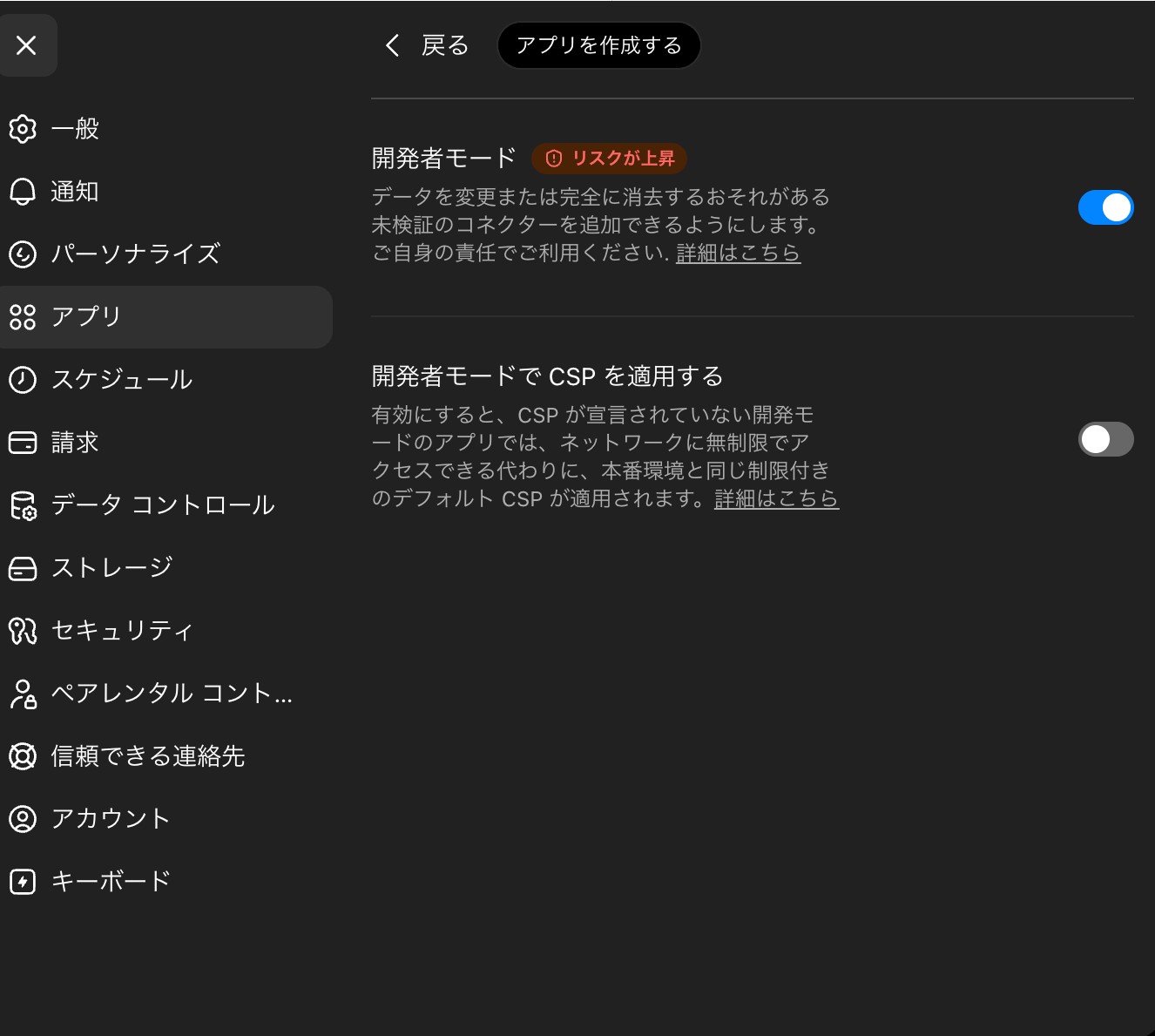
開発者モードをONにする
[ Developer mode / 開発者モード ] をONにします。
-
アプリを作成する
[ アプリを作成する ] ボタンをクリックします。

-
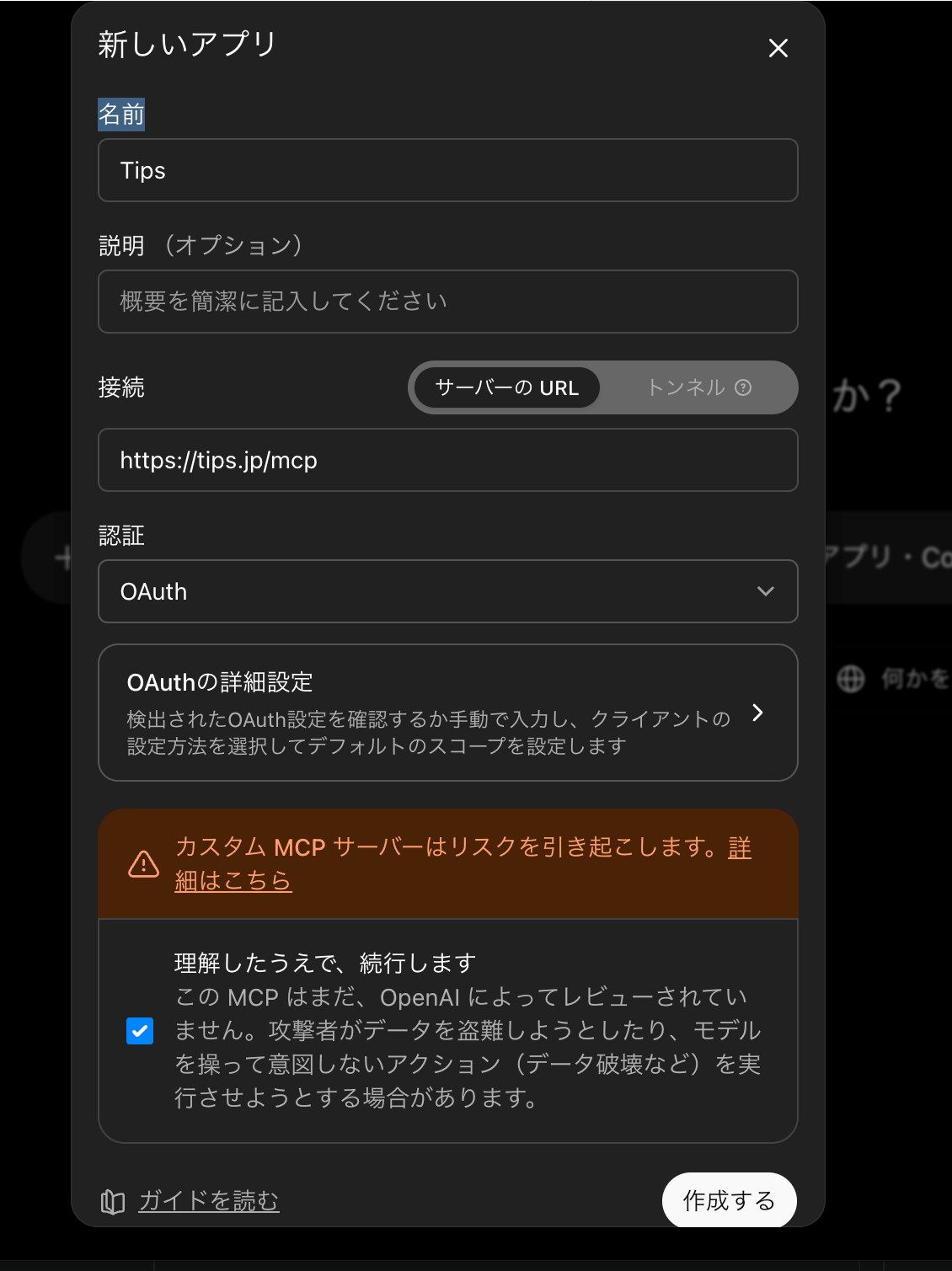
接続情報を入力して作成する
「名前」に任意のMCP名(例: Tips)を入力します。「接続」が「サーバーのURL」になっていることを確認し、https://tips.jp/mcp を入力します。「認証」が「OAuth」になっていることを確認します。「理解したうえで、続行します」にチェックを入れて [ 作成する ] ボタンを押します。
-
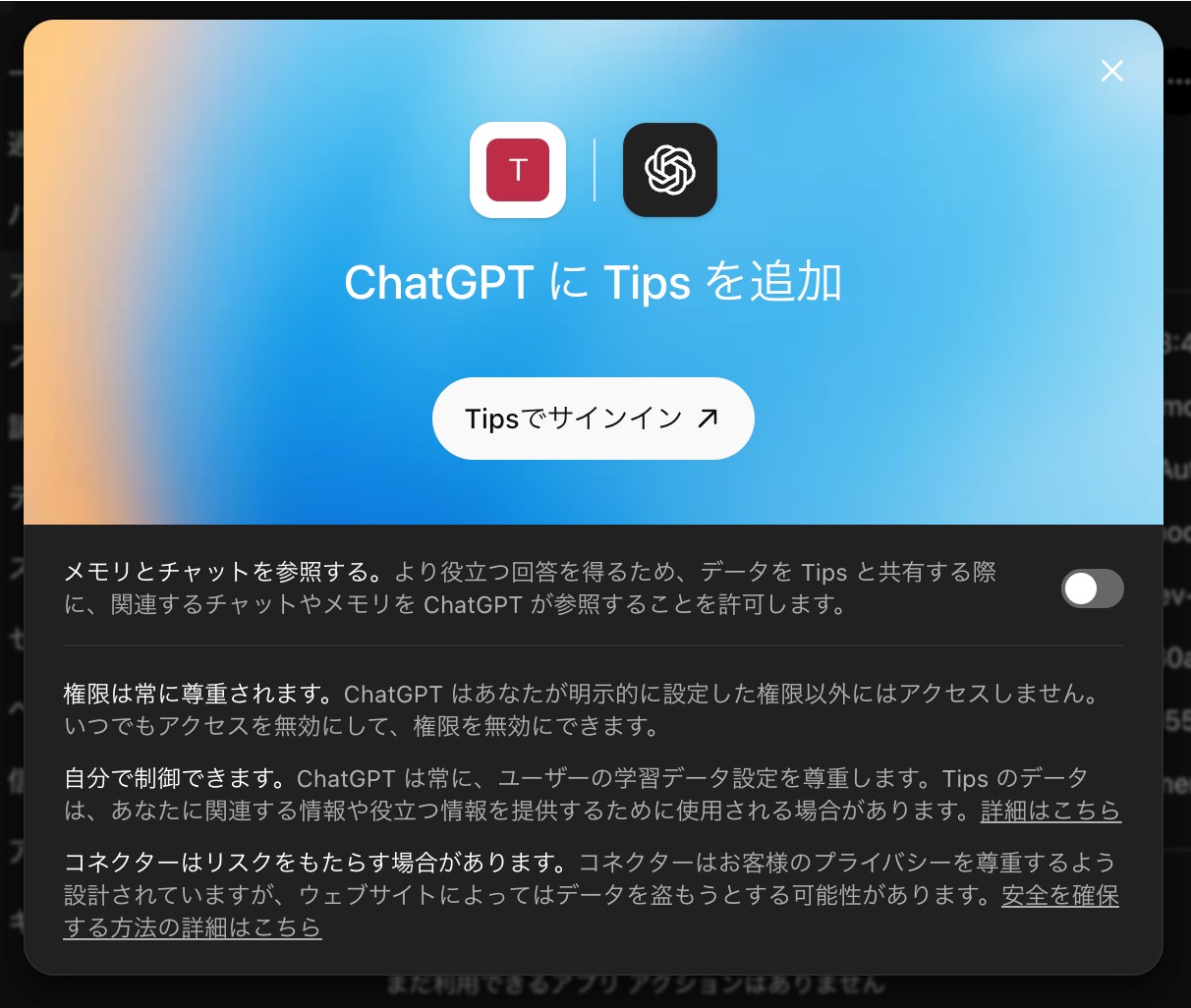
Tipsでサインインする
ポップアップ画面が表示され「Tipsでサインイン」ボタンが表示されるので、クリックします。
-
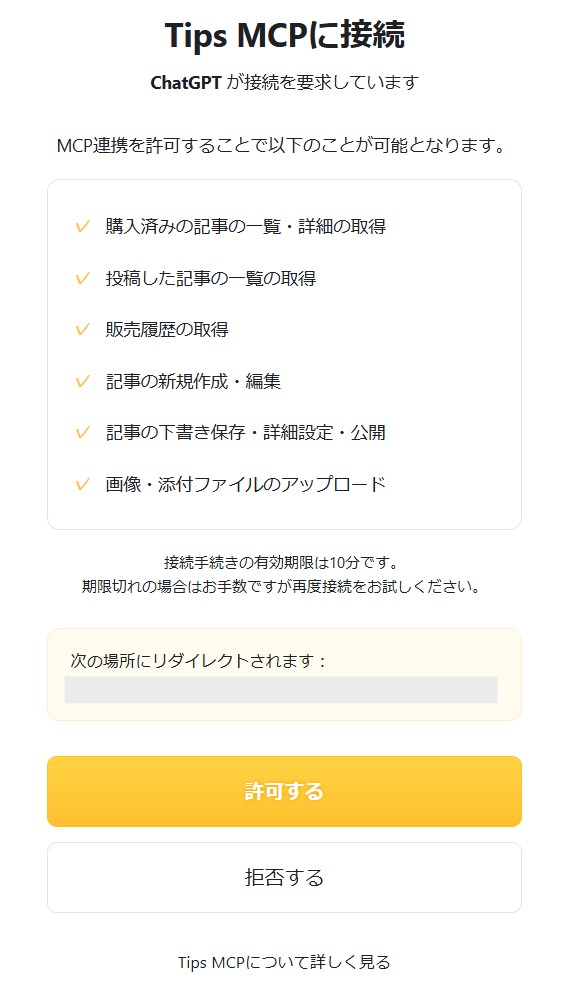
認可画面で許可する
ブラウザが開いてTips MCPの認証画面が表示されます。 [ 許可する ] ボタンを押します。
-
接続完了を確認する
ChatGPTに戻って「Tipsに接続しました」とメッセージが表示されたら接続完了です。
接続URLについては「Tips MCPサーバーの接続URL」で説明しています。