このページでは、Claude(ブラウザ版)とClaude Desktop(アプリ版)からTipsにMCP連携するための接続設定手順をまとめています。
接続手順
-
設定を開く
Claudeの [ 設定 ] を開きます。
-
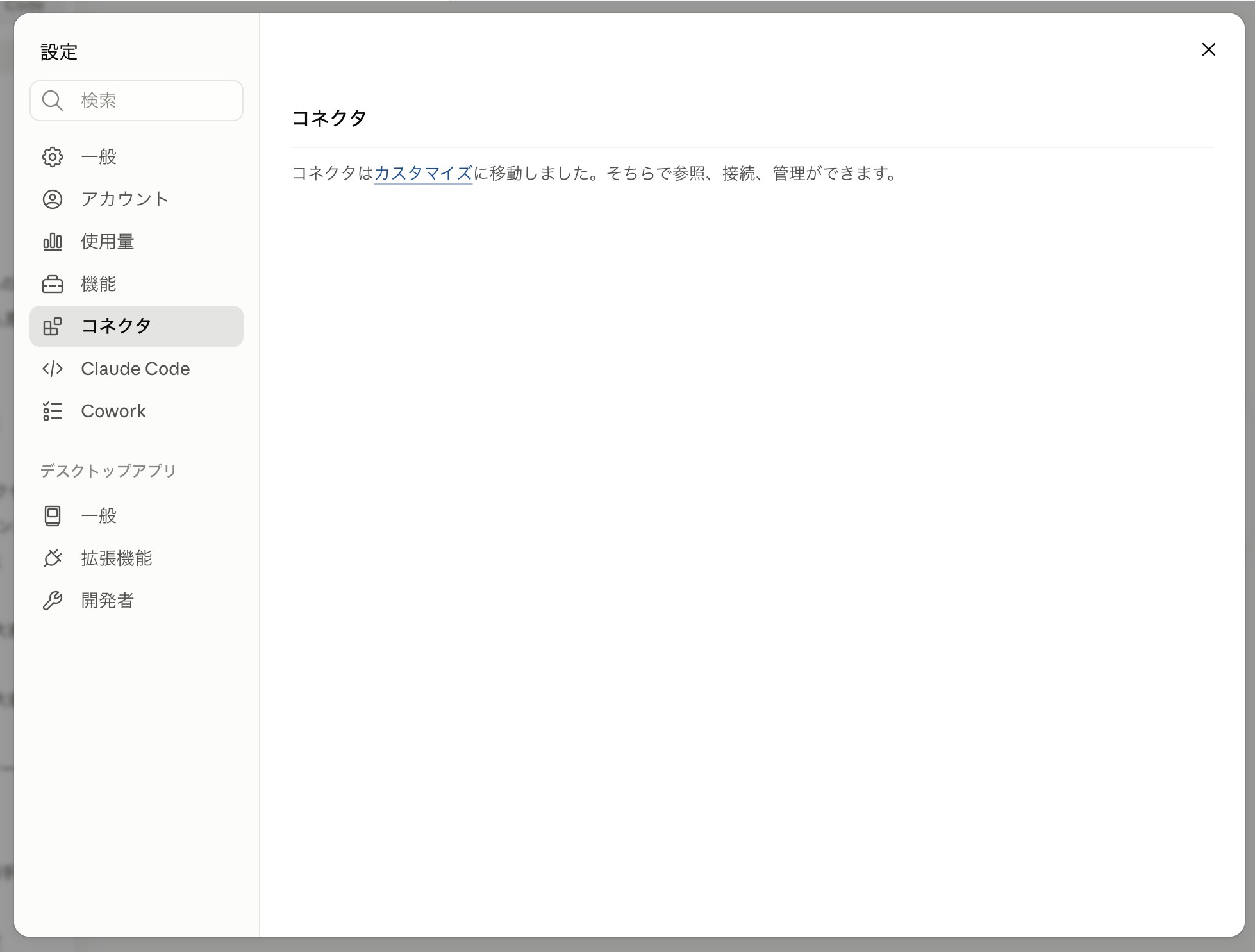
コネクタのカスタマイズを開く
[ コネクタ ] を選択して [ カスタマイズ ] を押します。
-
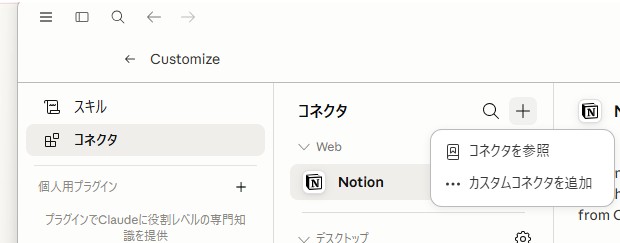
カスタムコネクタを追加する
コネクタ横の [ + ] をクリックし、 [ カスタムコネクタを追加 ] を押します。
-
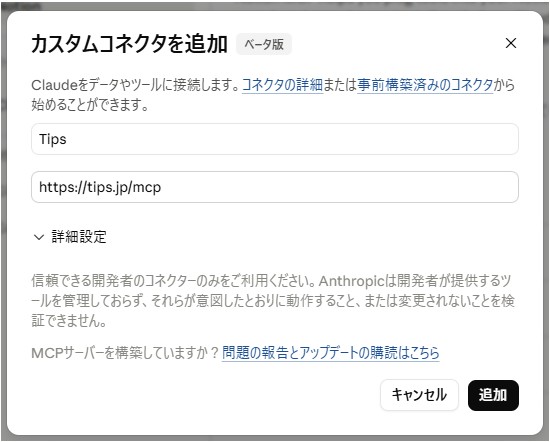
接続URLを入力して追加する
「名前」に任意のMCP名(例: Tips)を入力します。「接続URL」に https://tips.jp/mcp を入力して [ 追加 ] ボタンを押します。
-
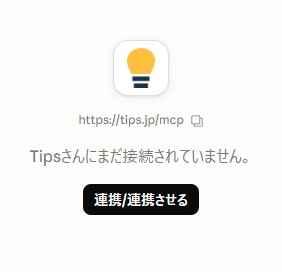
連携ボタンを押す
[ 連携 ] ボタンを押します。
-
認可画面で許可する
TipsのMCP認可画面、またはログイン画面が表示されます。 [ 許可する ] を押すと接続完了です。
ログイン画面が表示されたときは、一度Tipsにログインしてから、再度 [ 連携 ] ボタンを押してください。
認可画面の有効期限は10分です。過ぎたときは、再度 [ 連携 ] ボタンを押してください。
接続URLについては「Tips MCPサーバーの接続URL」で説明しています。