作成した対話型コンテンツを、「投稿した対話型コンテンツ」から編集・非公開・削除する方法を説明します。
編集する
-
対話型コンテンツを開く
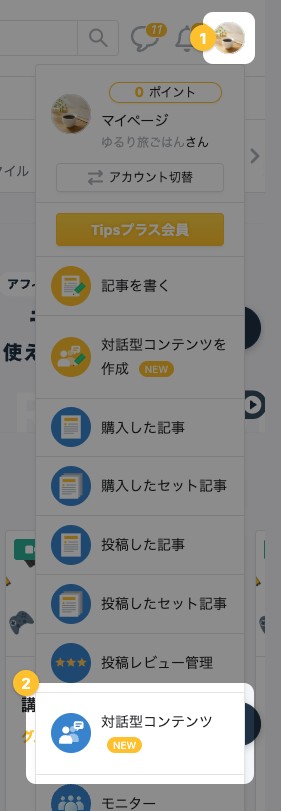
画面右上のアイコン → [対話型コンテンツ]の順にクリックします。
-
投稿した対話型コンテンツを開く
[投稿した対話型コンテンツ]をクリックします。

-
編集画面を開く
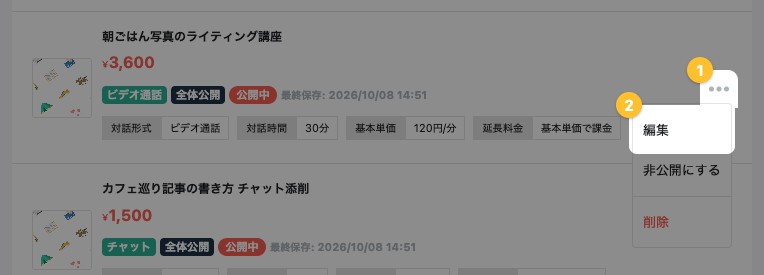
編集したいコンテンツの右側にある[…]→[編集]の順にクリックします。
-
変更を保存する
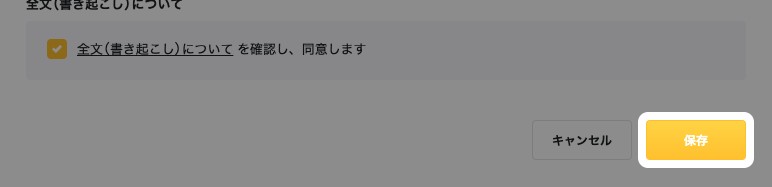
内容を変更し、[保存]をクリックします。「対話型コンテンツを更新しました。」と表示されたら完了です。対話形式は変更できません。
非公開にする
新たな販売だけを止めたいときは、コンテンツを非公開にします。
-
メニューを開く
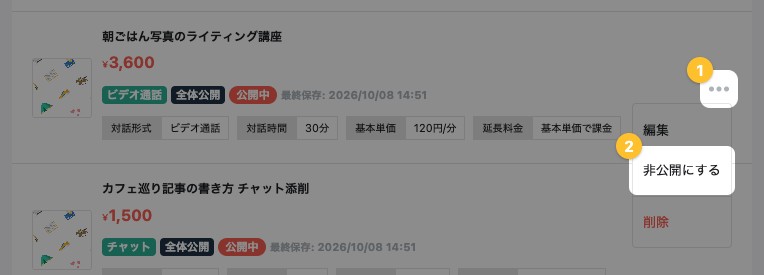
「投稿した対話型コンテンツ」で、非公開にしたいコンテンツの右側にある[…]→[非公開にする]の順にクリックします。[非公開にする]は、公開中のコンテンツだけに表示されます。
-
非公開にする
確認画面で[OK]をクリックします。「対話型コンテンツを非公開にしました。」と表示されたら完了です。
非公開のコンテンツは、自分だけが閲覧でき、新たに購入されなくなります。購入済みの取引は、非公開にしたあとも日程調整・対話ルームの作成・対話・対話結果の確認を続けられます。
非公開のあいだは、購入者がレビューを投稿できません。ブロックした購入者も、レビューを書けません。
削除する
一度でも購入されたコンテンツは削除できません。入金待ちの注文や、キャンセルされた注文がある場合も同じです。
-
メニューを開く
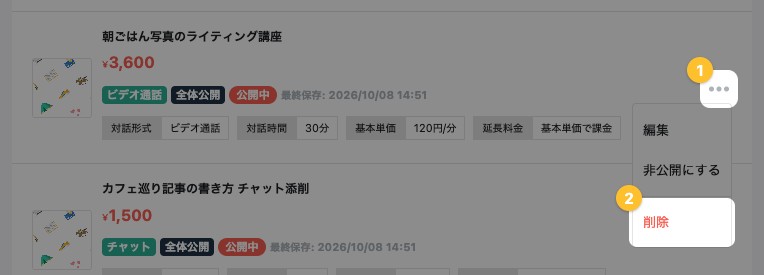
「投稿した対話型コンテンツ」で、削除したいコンテンツの右側にある[…]→[削除]の順にクリックします。
-
削除する
確認画面で[OK]をクリックします。「対話型コンテンツを削除しました。」と表示されたら完了です。
購入者がいるコンテンツでは、「すでに購入者がいる対話型コンテンツは削除することができません。」と表示されます。
運営事務局に公開停止された場合
運営事務局に公開を停止されると、一覧に「運営者により公開停止中」と表示されます。公開停止中は、新たに購入されません。購入済みの対話は、そのまま行えます。
公開停止中のコンテンツは削除できません。