会社のExcelを外部AIに投げられない人のための進め方

だるま
AIで業務アプリを作りたい。
でも会社のExcelを外部AIに渡すのは怖い。
この感覚はかなり正しいです。
顧客名が入っている。
金額が入っている。
契約条件が入っている。
担当者名が入っている。
社内メモが残っている。
そんなExcelを外部AIにそのまま投げるのは危ないです。
「AIに聞けば早いから」
「自分しか見ないから」
「ちょっと試すだけだから」
そう思っても会社の情報は軽く扱わない方がいいです。
むしろここで怖いと思える人の方が現実の仕事では正常です。
ただここで止まるのは少しもったいないです。
会社のデータを外部AIに渡せない。
だからAIで業務改善はできない。
そう考える必要はありません。
本物のデータを渡さなくても作業の構造は伝えられます。
たとえば会社のExcelにこういう列があるとします。
顧客名。
商品名。
単価。
数量。
備考。
このとき実際の顧客名や金額をAIに渡す必要はありません。
顧客名はA社、B社にする。
商品名はサンプル商品A、サンプル商品Bにする。
金額は1000、2500、500のような架空の数字にする。
備考も確認中、確定、通常品のような架空の言葉にする。
これで十分です。
大事なのは本物の中身ではありません。
どんな形の表なのか。
何を比べたいのか。
何が出れば助かるのか。
ここです。
たとえばExcel比較アプリを作りたいなら本物のファイルを渡す前にこう考えます。
入力は変更前Excelと変更後Excel。
処理は同じセル番地の値を比べること。
出力は違っているセルの一覧。
この構造さえ伝わればまずはダミーデータで試せます。
ダミーデータは逃げではありません。
本物の会社ファイルを使わずにアプリの動きを確認するための実験台です。
むしろ最初から本物のファイルを使う方が危ないです。
最初は3行くらいでいいです。
商品コード。
商品名。
単価。
数量。
備考。
このくらいの表を作る。
変更前と変更後を作る。
どこを変えたかも自分で分かるようにしておく。
たとえば、
A001の単価を1000から1200に変える。
A002の数量を1から2に変える。
A002の備考を確認中から確定に変える。
この3つが差分として出ればまずは期待通りです。
ここまでできるとAIへの頼み方も変わります。
「会社のExcelを比較するアプリを作って」
ではなく、
「商品コード、商品名、単価、数量、備考の列を持つ、変更前と変更後のダミーExcelがあります。2つのファイルを読み込み、同じセル番地の値を比較し、違うセルを一覧で出すローカルHTMLアプリを作りたいです」
と頼めます。
この方が安全です。
この方が具体的です。
この方がAIも迷いにくいです。
もちろんこれで安全が保証されるわけではありません。
会社のファイルを扱うなら会社のルールが優先です。
作ったアプリに外部通信がないか。
読み込んだ内容を保存していないか。
ログに情報が出ていないか。
外部ライブラリをどう読み込んでいるか。
こういう確認も必要です。
判断できないなら業務ファイルでは使わずに止めるべきです。
でもそれでも前に進める方法はあります。
本物のデータを外に出さない。
構造だけを抜き出す。
ダミーデータに置き換える。
入力・処理・出力に分ける。
要件メモにする。
そのうえで小さく試す。
この順番ならいきなり会社の情報を外部AIに投げるよりずっと現実的です。
AIで業務改善をしたい会社員に必要なのは、
「何でもAIに投げる勇気」
ではないと思っています。
むしろ逆です。
投げないものを決めること。
本物の情報を抜くこと。
ダミーデータで試すこと。
小さく作ること。
会社ファイルに近づける前に止まること。
この慎重さがあるから現実の仕事に近づけます。
もしあなたが今、
「AIで仕事を楽にしたいけど会社のデータを外部AIに渡すのは怖い」
と思っているならその感覚は捨てなくていいです。
そのまま別の進め方を取ればいいです。
まずは本物のファイルをAIに投げるのではなく仕事の愚痴を1つ選ぶ。
その作業に含まれる情報を外に出していいものと出してはいけないものに分ける。
出してはいけないものは架空の値に置き換える。
そこから始めれば十分です。
「会社のExcelを外部AIに投げられない」
ここで止まるのではなく、
「では外に出さずに構造だけ抜き出す」
と考える。
ここからAI業務改善は始められます。
今こういう流れを教材としてまとめています。
テーマは、
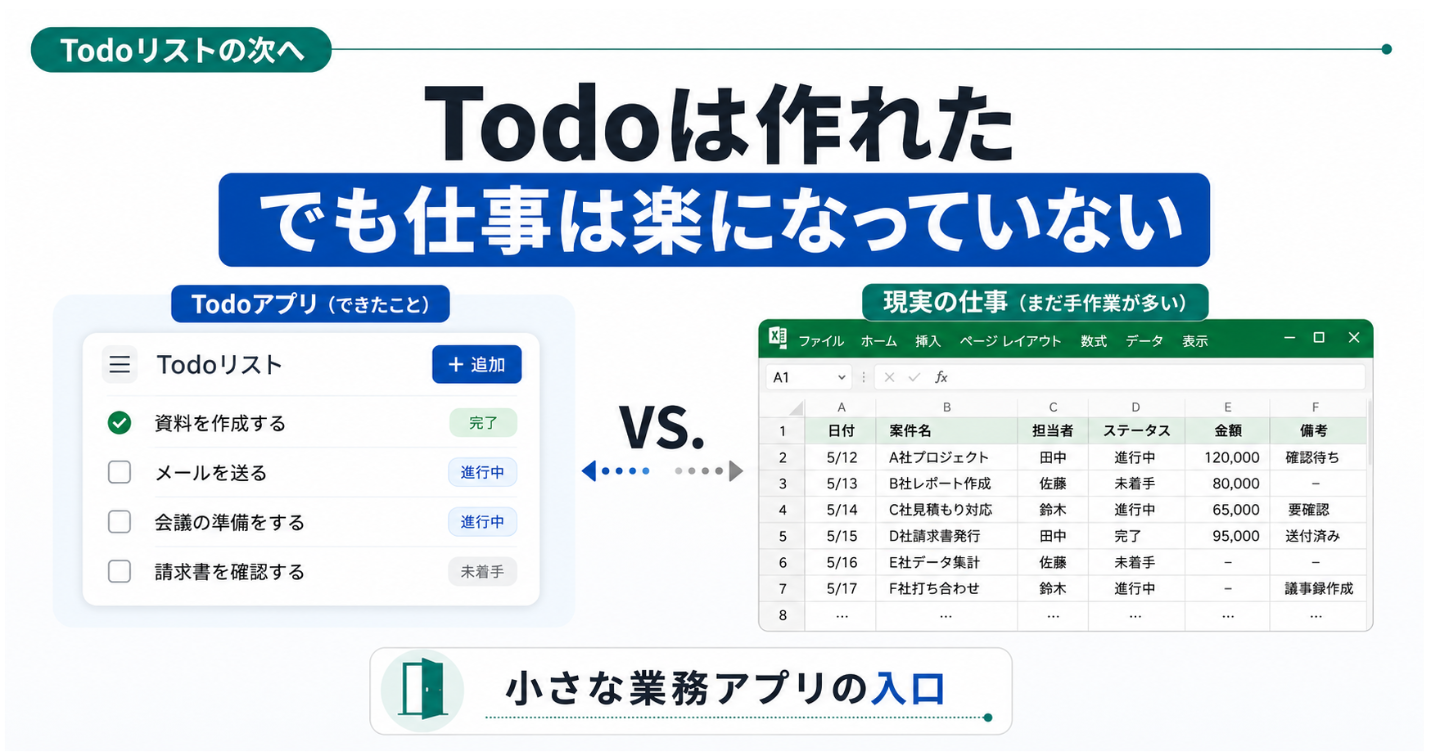
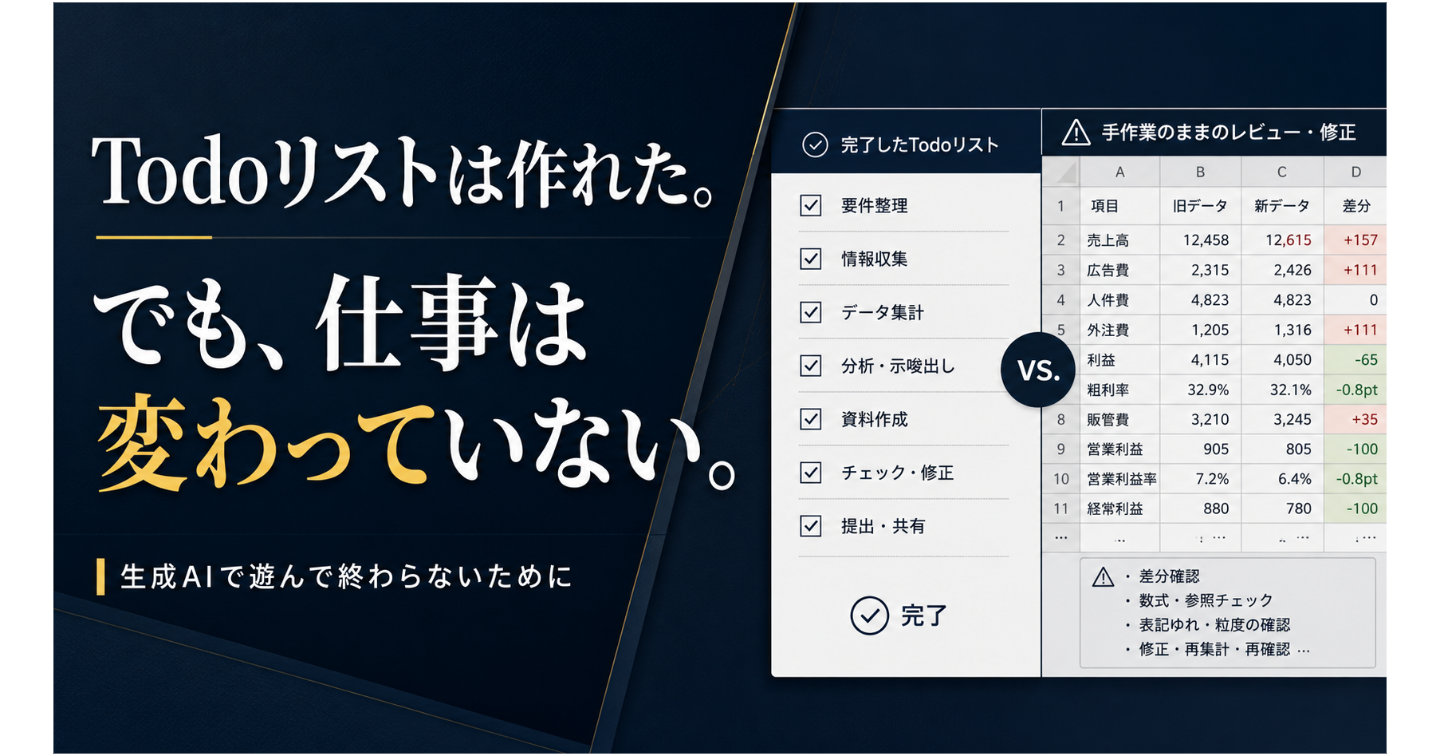
Todoリストの次へ。
Todoリストは作れた。
でも今日もExcelを目で見比べている。
そんな人が仕事の愚痴を小さな業務アプリの要件に変えダミーデータと学習用アプリで試せるようにする教材です。
まずは無料部分から読める形にする予定です。
公開したら、ここでも案内します。
次にやること
会社のファイルをいきなり外部AIに渡す必要はありません。
まずは本物のデータではなくサンプルデータで流れを確認すれば十分です。
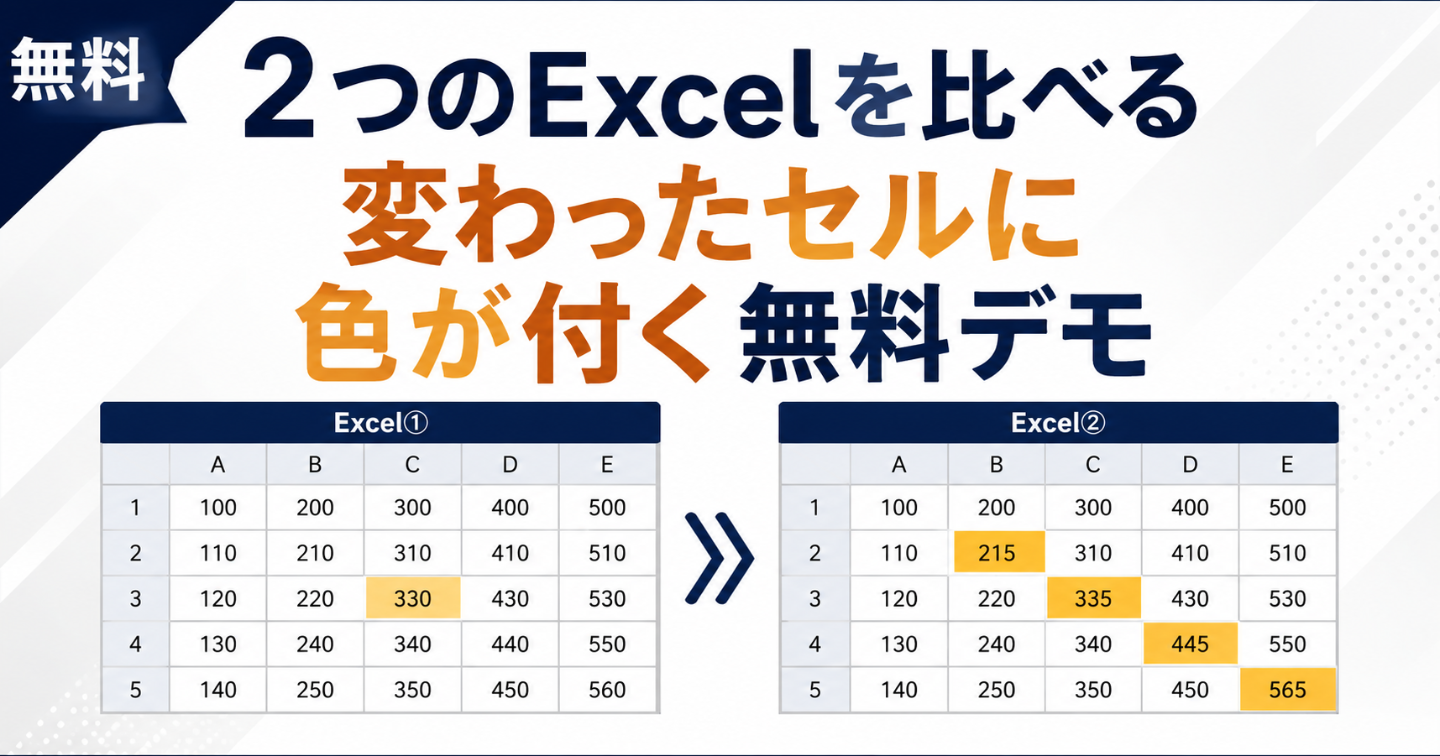
そのためにExcel比較ミニアプリの無料デモを用意しました。
ページ上のサンプルデータだけで2つの表を比べて変わったセルに色が付くところを確認できます。
会社のファイルではなくまずサンプルで試す。
この順番を体験してみてください。
無料デモはこちらです。

 この記事のライター