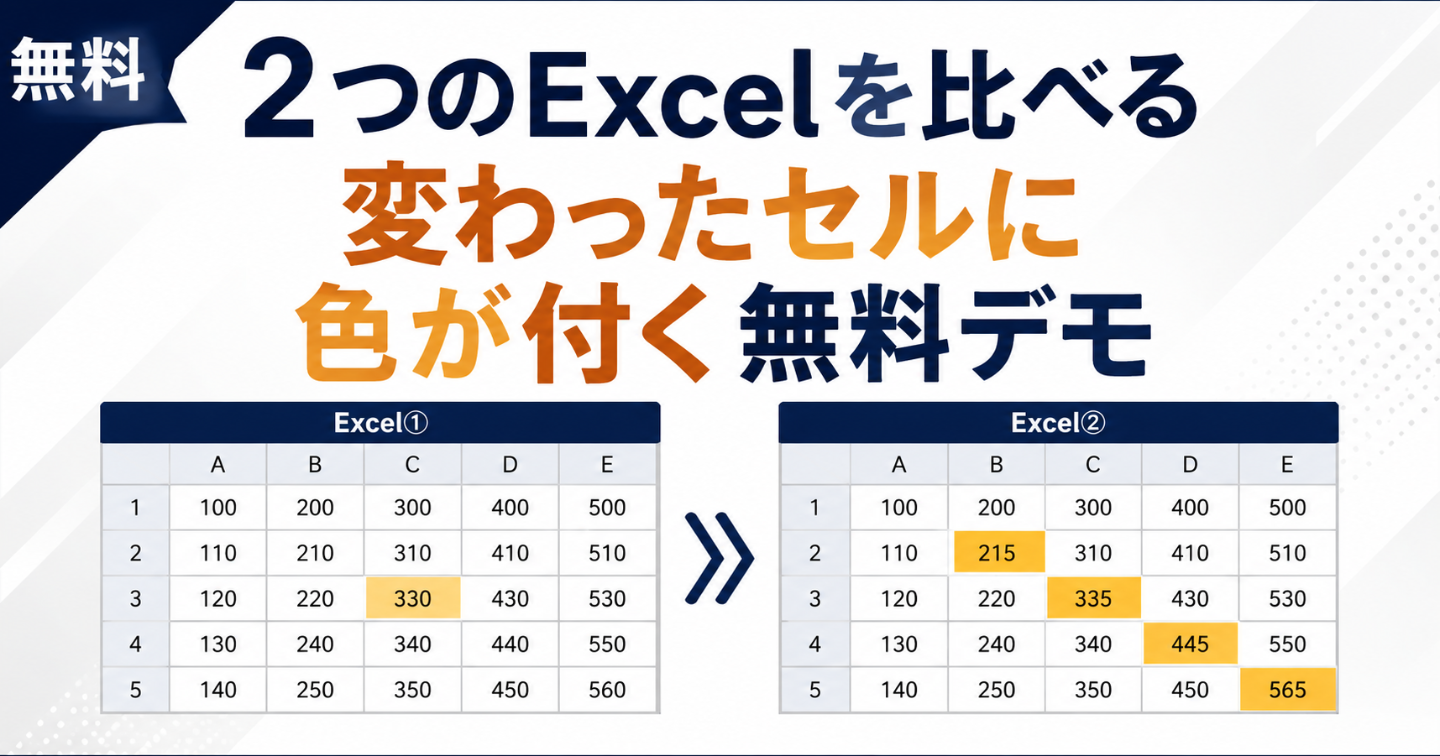
2つのExcelを比べて、値が変わったセルに色を付けるアプリを無料配布します

だるま
無料デモはこちら
まずはブラウザで触ってみてください。
ファイルを用意しなくてもページ上のサンプルデータで試せます。

5×5だけの小さなデモですが、「こういう面倒は少し形を変えられるかもしれない」と感じてもらえたらうれしいです。
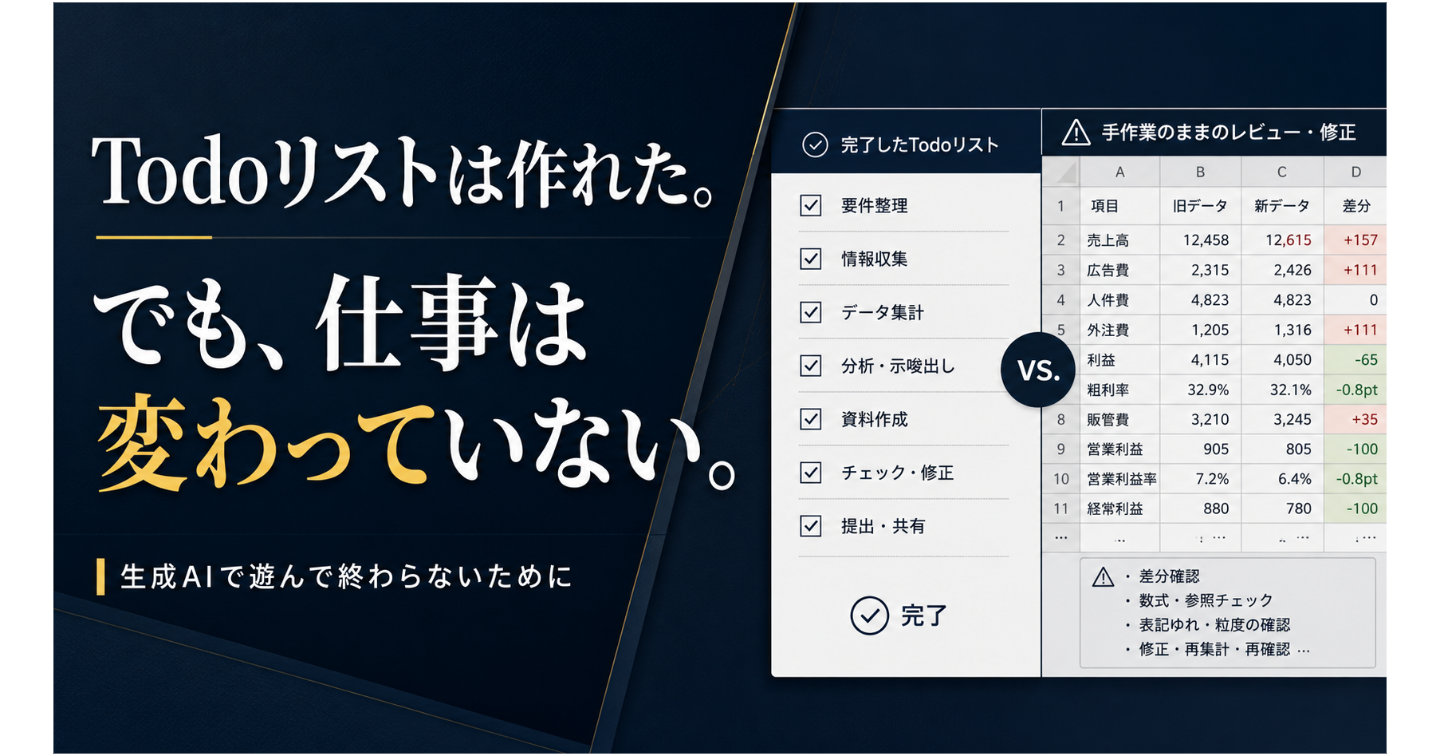
Excelを見比べる作業って疲れますよね。
ファイル1とファイル2の2つを開いて
「どこが変わったるんだ?」「この数字は前と同じだっけ?」「商品名が少し変わっている?」
と目でひとつずつ確認する。
数行ならまだいいです。でも行が増えると一気にしんどくなります。
しかもこういう作業は派手ではありません。誰かに大きく評価されることもありません。ミスがなくて当たり前。でも間違えたら怒られる。そしてみんなもやっている。
そういう仕事はけっこう多いと思います。
まずは小さなデモを作りました
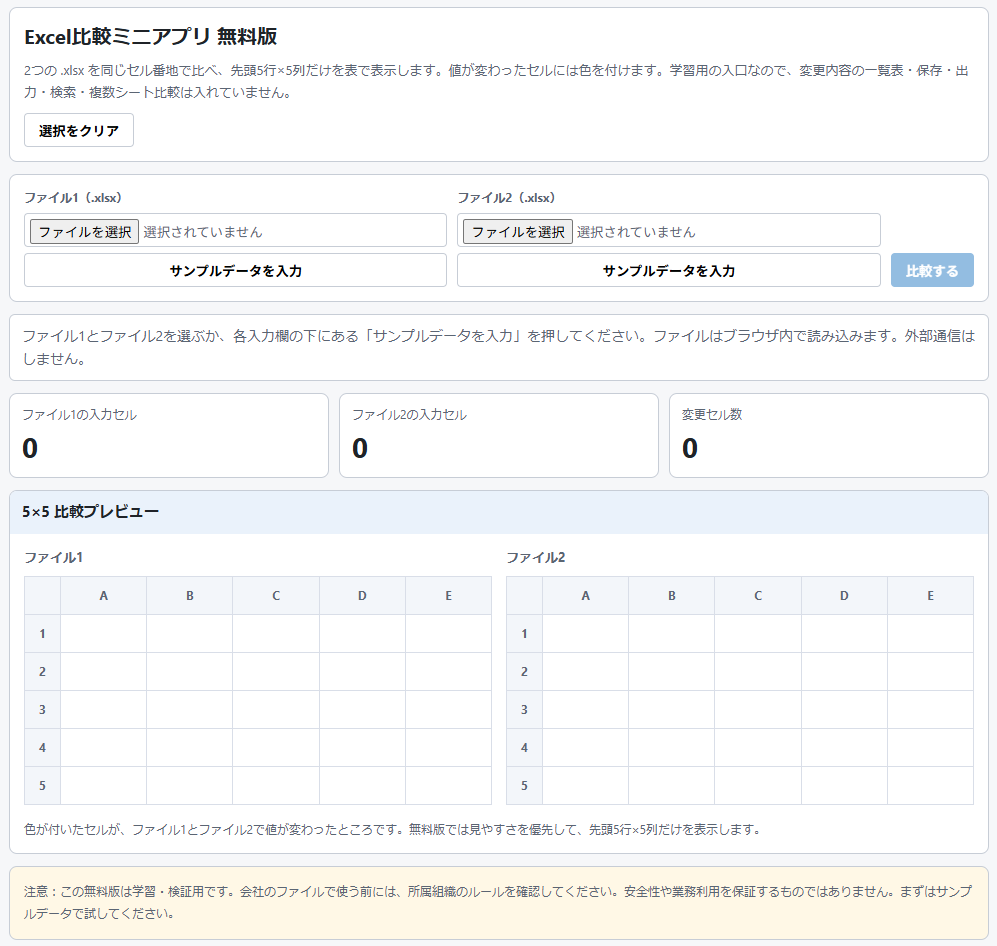
今回作ったのはExcel比較ミニアプリの無料デモです。
できることは多くはありません。
- ファイル1とファイル2を読み込む
- 先頭5行×5列を表示する
- 値が変わったセルに色を付ける
これだけです。
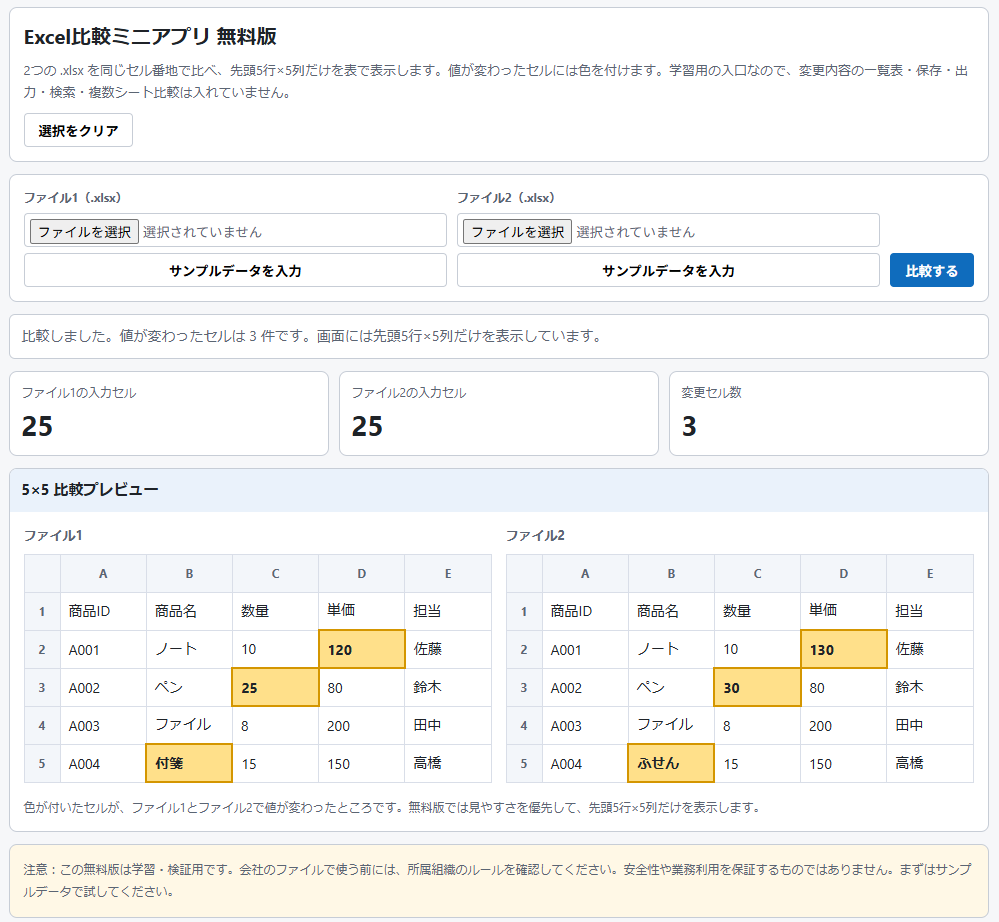
上記操作で以下の画面となります。
変更内容の一覧表もありません。保存機能もありません。複数シート比較もありません。検索も絞り込みもありません。
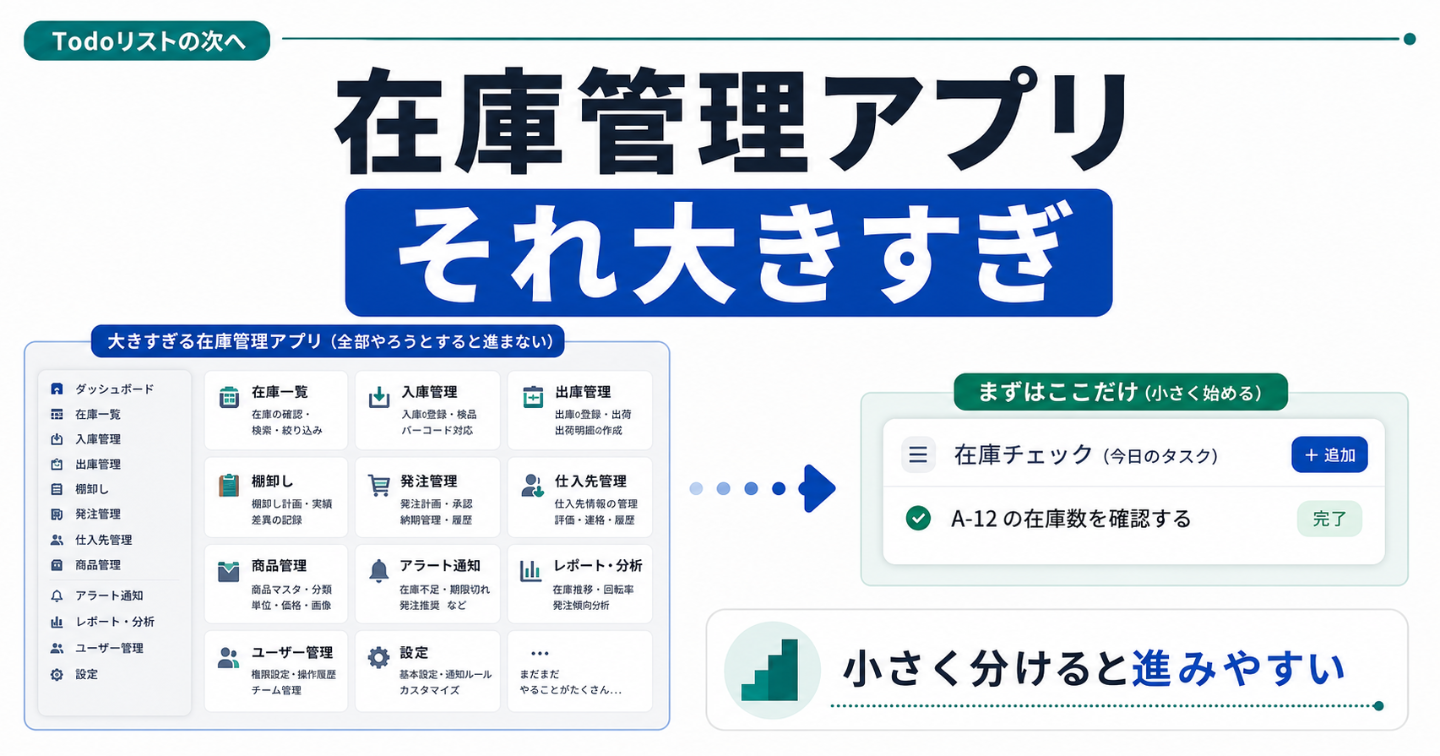
あえて小さく作っています。
「2つの表を比べると変わったところに色が付く」
という感覚だけを見てもらいたいからです。全部見比べなくていいんだという体験をしてほしいからです。
ダウンロードしなくても試せます
ページを開くとファイル1とファイル2の入力欄があります。
それぞれの下に「サンプルデータを入力」というボタンを置いています。
まずはそのボタンを押してください。
ファイルをダウンロードしなくてもサンプルデータで動作を確認できます。
そのあと「比較する」を押すと値が変わったセルに色が付きます。
もちろん同梱のサンプルExcelをダウンロードして実際にExcelファイルを読み込ませて試すこともできます。
会社のファイルではなく、まずサンプルで試してください
このデモは学習・検証用です。
いきなり会社のファイルを使うためのものではありません。
まずはサンプルデータで
「こういうことができるんだ」「表の中で変わったセルが見えると分かりやすいんだ」
というところだけ見てもらえれば十分です。
会社のファイルで試す場合は所属組織のルールを確認してください。
※注意このアプリはオフラインで動作可能です。ブラウザで起動しますが基本的には外部に情報が漏れることはありません。ただし安全性や業務利用を保証するものではありません。アプリ本体ではなく、ウィルスや拡張機能が悪さをする可能性はあります。
ここはあいまいにしたくないところです。
本当に見てほしいのは、アプリそのものだけではありません
このデモで見てほしいのはExcel比較アプリそのものだけではありません。
大事なのは
「当たり前のようにやっている作業は小さなアプリにできるかもしれない」
という感覚です。
仕事の中には
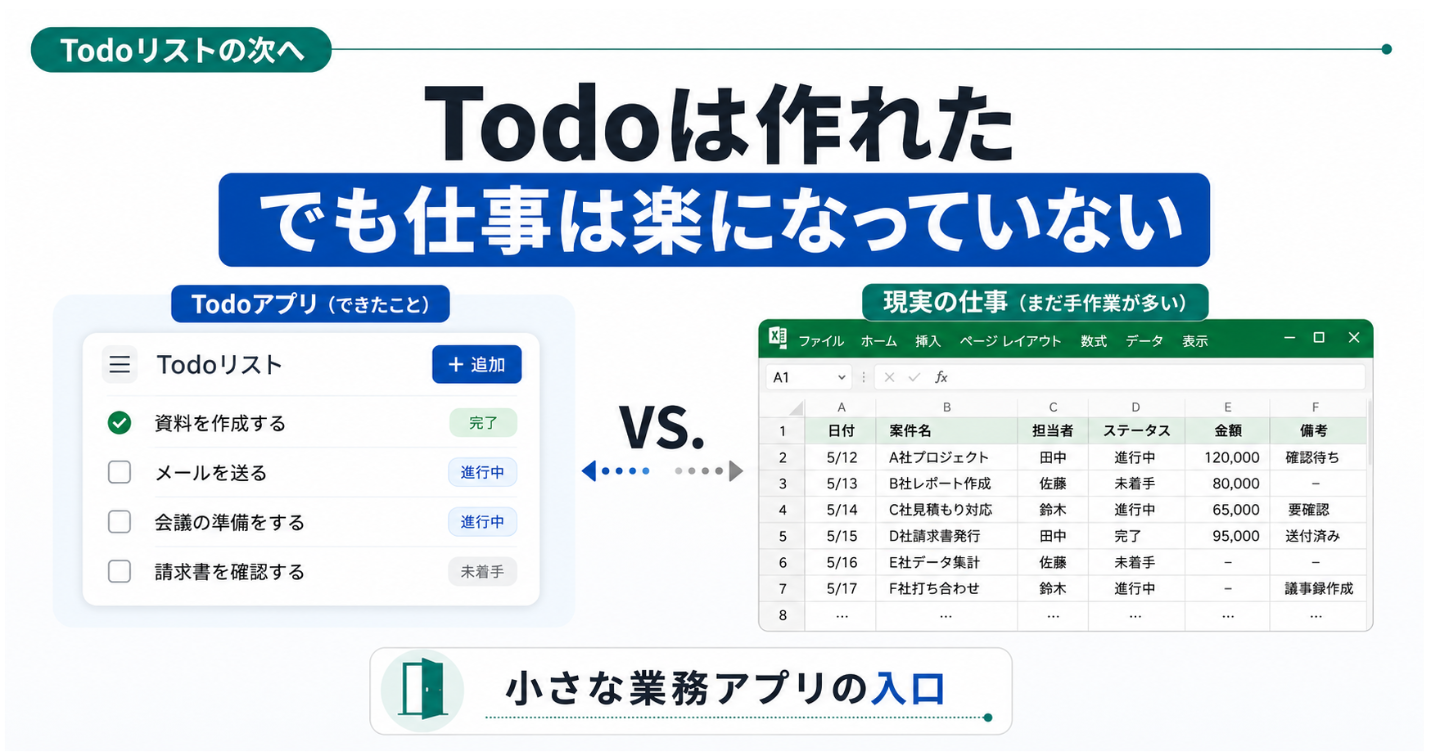
めんどくさい。でも我慢してやっている。人に頼むほどではない。システム化するほど大きくもない。
そんな作業がたくさんあります。
でもそれを
入力は何か。処理は何か。出力は何か。
に分けると小さな業務アプリの形が見えてくることがあります。
今回のExcel比較デモはその入口です。
AIに詳しい人より、現場を知っている人が強い場面があります
こういう小さな業務アプリを考えるとき必要なのは最新AIの知識だけではありません。
むしろ大事なのは現場の知識です。
どの列を見落とすと困るのか。どの変更に気づけないとまずいのか。どこまで自動化してよくてどこは人が確認すべきなのか。
こういう勘どころは現場を知っている人でないとわかりません。
AIはコードを書く手助けをしてくれます。でも現場で本当に困っていることを見つけるのは人です。
無料デモはこちら
まずはブラウザで触ってみてください。
ファイルを用意しなくてもページ上のサンプルデータで試せます。
5×5だけの小さなデモですが、「こういう面倒は少し形を変えられるかもしれない」と感じてもらえたらうれしいです。
次に進みたい方へ
この無料デモはあえて小さく作っています。
見てほしいのは便利ツールそのものではありません。
「仕事のめんどくさい」を入力・処理・出力に分けると小さなアプリとして動かせるかもしれない。
この感覚です。
次は、
この無料デモをどういう要件で作ったのか。
自分の仕事の面倒をどう要件メモに変えるのか。
もっと実務寄りの拡張版では何を足せばよいのか。
ここを順番に解説していきます。
無料デモの要件メモと実務寄り拡張版への考え方を受け取りたい方はフォローをいいね、フォローをお願いいたします。

 この記事のライター