
YouTubeは、公開して終わりではありません。むしろ大事なのは公開後です。どこで見られたか。どこで離脱したか。次は何を直すか。ここを毎回メモできると、動画作りが少しずつ安定します。
ただ、初心者ほど公開後に数字を見すぎて迷います。再生数だけ見て落ち込む。クリック率だけ見てサムネを全部変える。コメントが少ないから失敗だと決めつける。これだと次の動画に活かせません。
この記事では、Codexを使ってYouTube公開後レビューを作る方法を、初心者向けに整理します。目的は、難しい分析ではなく「次に何を直すか」を決めることです。
この記事でできること
・公開後に見る数字を整理できる
・再生数だけで判断しない見方が分かる
・タイトル、サムネ、冒頭、概要欄の改善点を分けられる
・次の動画案につながる振り返りメモを作れる
・Codexにそのまま渡せるレビュー依頼文を使える
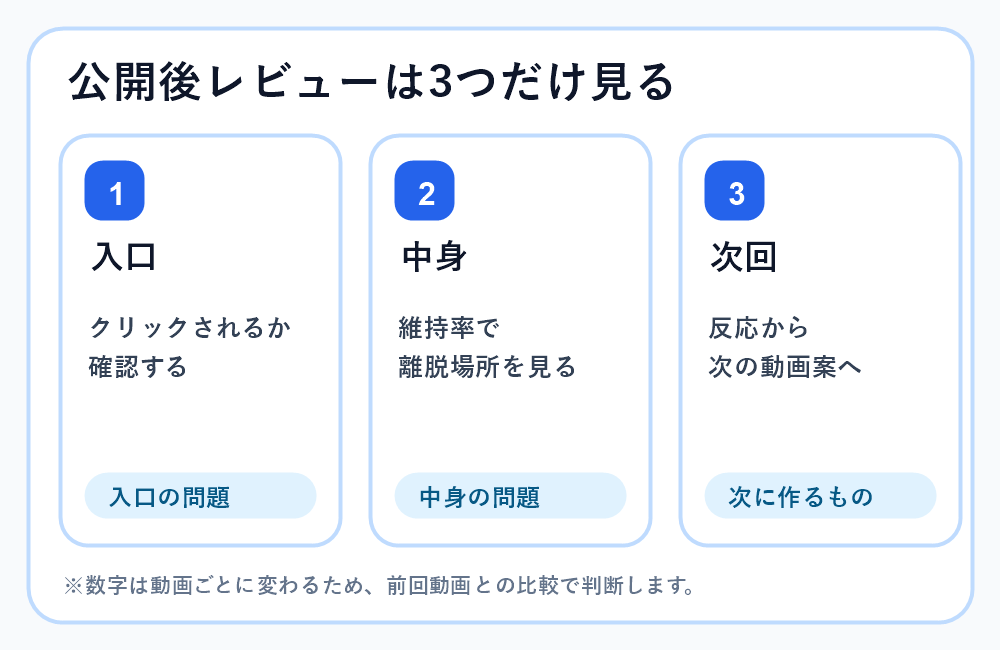
公開後レビューは、入口・中身・次回の3つに分けると迷いにくいです。
先に結論:公開後レビューは3つだけ見る
公開後レビューで見る場所は、まず3つで十分です。1つ目は入口です。タイトル、サムネ、検索語、流入元を見ます。2つ目は中身です。平均視聴時間、視聴者維持率、離脱した場面を見ます。3つ目は次回です。コメント、反応があった話題、次に広げられる企画を見ます。
この3つを分けないと、判断が混ざります。クリックされていない動画は、内容以前に入口の問題かもしれません。クリックされたのにすぐ離脱される動画は、冒頭や構成の問題かもしれません。最後まで見られているのに伸びない動画は、届け方や次の導線の問題かもしれません。
公式情報で押さえる数字
2026年7月3日時点のYouTube公式ヘルプでは、YouTube Studioのアナリティクスで、概要、コンテンツ、リーチ、エンゲージメント、視聴者などのタブを確認できると説明されています。リーチでは、インプレッション、インプレッションのクリック率、視聴回数、ユニーク視聴者数などを確認できます。エンゲージメントでは、総再生時間と平均視聴時間を確認できます。
また、概要レポートのリアルタイムでは、最近公開した動画のパフォーマンスを早期に把握でき、詳細モードでは60分と48時間のパフォーマンスを比較できると説明されています。視聴者維持率のデータ処理には通常1〜2日かかり、重要なシーンの検出には動画の長さが60秒以上、視聴回数が100回以上必要です。イントロは最初の30秒後も視聴した割合として説明されています。
出典:YouTubeヘルプ「YouTube アナリティクスの利用を開始する」「チャンネルのパフォーマンスの概要を把握する」「YouTube 動画のリーチについて理解する」「視聴者維持率を左右する重要なシーンを測定する」
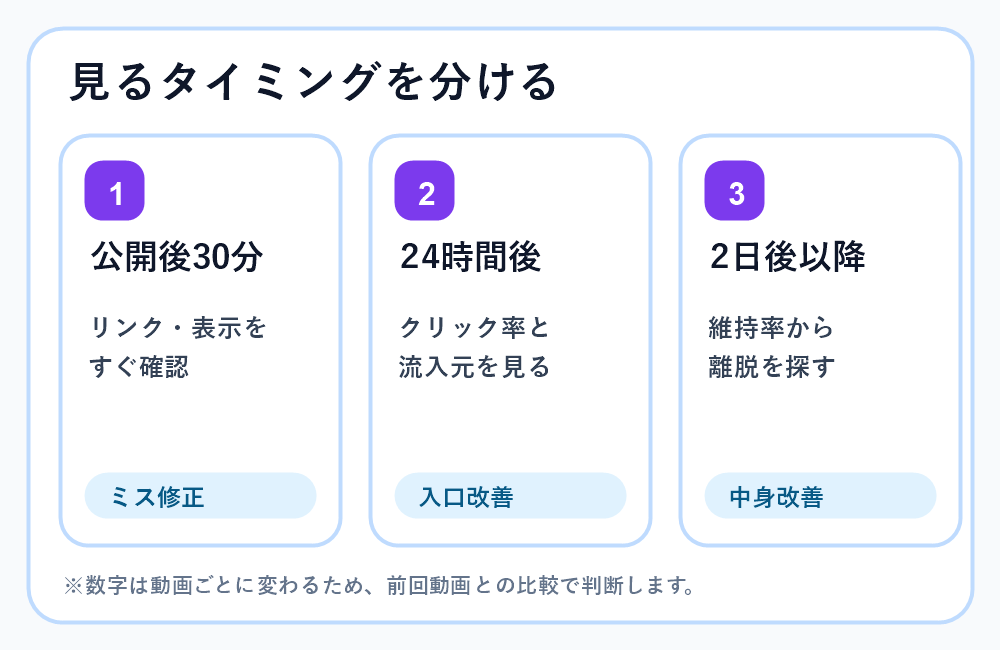
公開直後・24時間後・2日後以降で見るものを分けます。
無料部分:まずこの依頼文で試す
YouTube動画の公開後レビューを作ってください。

動画テーマ:〇〇
動画URLまたはタイトル:〇〇
公開日時:〇〇
狙った視聴者:〇〇
タイトル:〇〇
サムネ文言:〇〇
概要欄:〇〇
公開後に見えた数字:〇〇
気になったコメントや反応:〇〇

出力してほしいもの:
1. 入口の問題(タイトル・サムネ・流入元)
2. 中身の問題(冒頭・構成・離脱しそうな場所)
3. 次回に活かせる企画案
4. 今すぐ直すなら1つだけ何か
5. 次回動画の改善メモ

条件:
- 初心者にも分かる言葉にする
- 再生数だけで成功/失敗を決めない
- 数字が足りないところは「まだ判断しない」と書く
- 断定せず、仮説として整理する
無料部分では、この依頼文だけ使えば十分です。公開直後に焦って全部変えるのではなく、まずは「今すぐ直すもの」と「次回に活かすもの」を分けてください。
ここから下では、公開後レビューにそのまま使える30項目チェック、Codexへの追加テンプレ、振り返りメモの型をまとめます。毎回同じ型で残すと、YouTube運営の改善ログになります。

 この記事の販売者