会議を休んだ人への共有、毎回書き直していませんか?AIチャットで「決定事項」と「あなたへのお願い」を分けた共有メールを作る方法

AI実用ラボ
1. この記事で作るもの:欠席した人に届く共有メール1通
会議を休んだ人へ共有メールを送るとき、議事録をそのまま貼って長くなってしまうことはないでしょうか。
長いメールだと、欠席した本人にお願いしたい確認や期限が途中に埋もれます。
毎回書き直す手間もかかります。
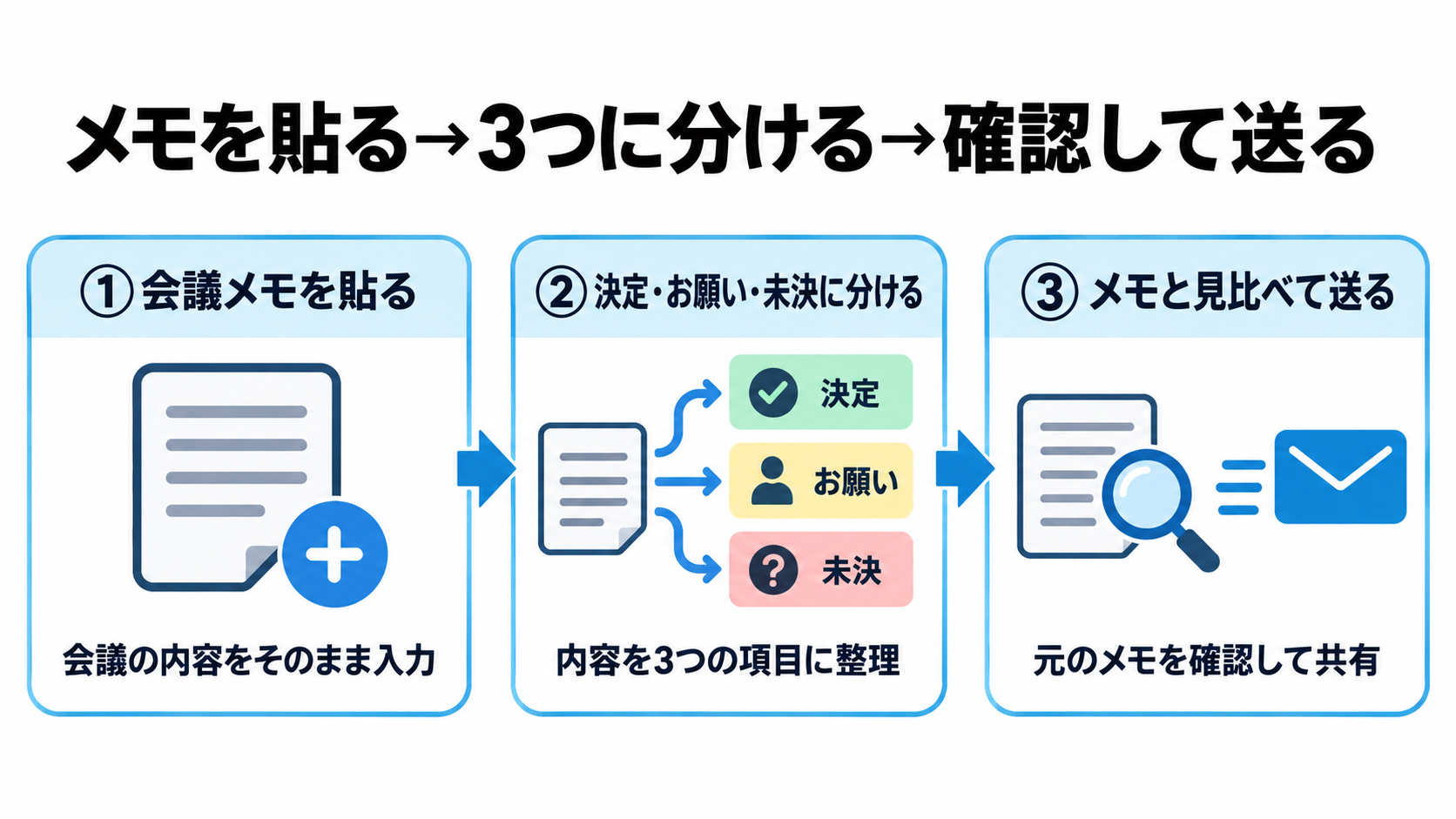
そこでこの記事では、無料のAIチャットを使って、会議メモから共有メールの下書きを作り、メモと見比べて送るまでを進めます。
使うのは無料のAIチャットとブラウザだけです。
コード、API、有料ツールは必要ありません。
メールの既読率や返信率を保証する内容は扱いません。
完成例を先に見ます。
会社名・人名・内容はすべて架空です。
架空の会社「サンプル社」の定例会議を欠席した「佐藤さん」宛てのメールです。
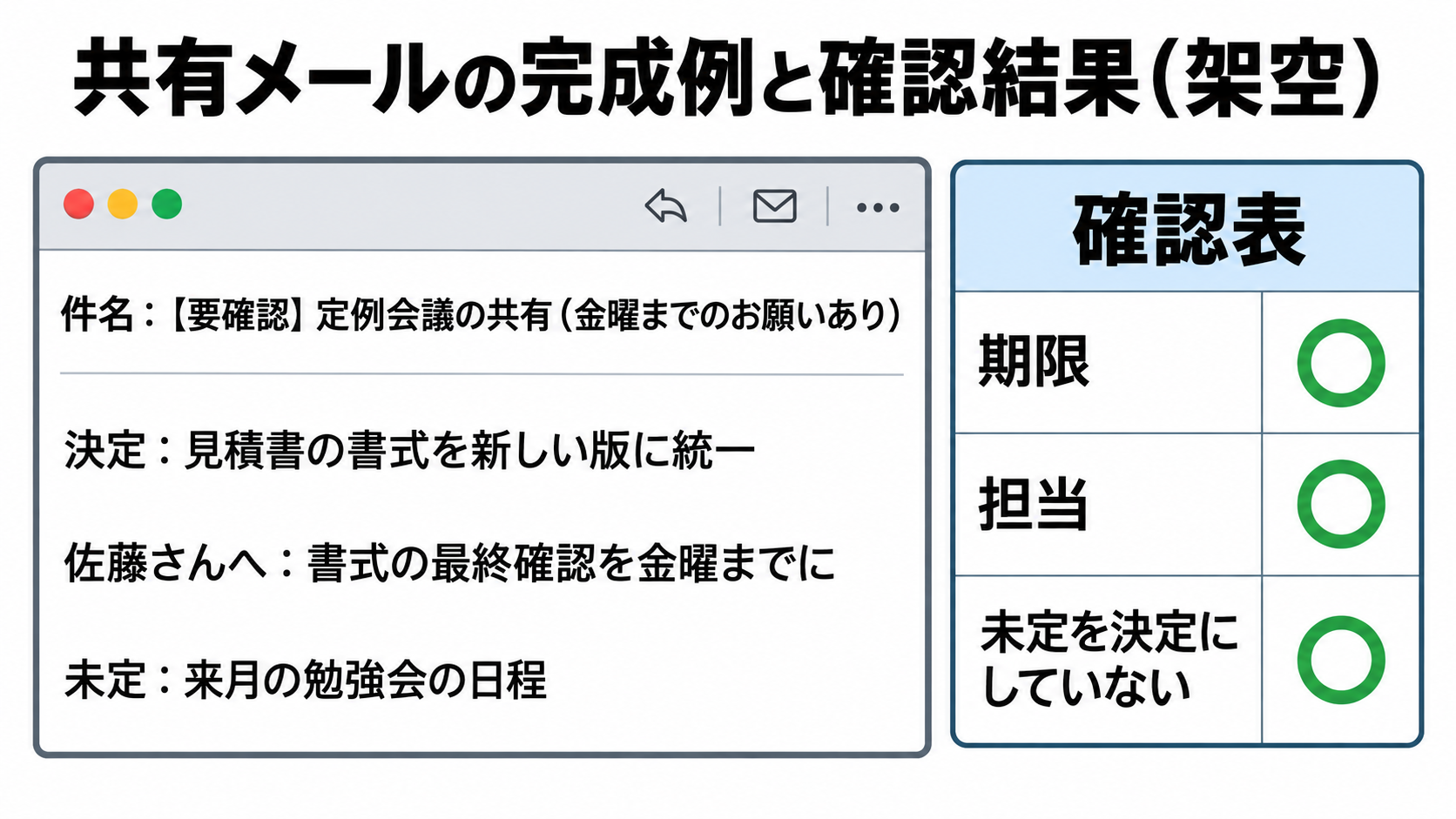
件名:【要確認】定例会議の共有(金曜までのお願いあり) 佐藤さん 定例会議の内容を共有します。 【決定したこと】 ・見積書の書式を、新しい版に統一します。 【佐藤さんにお願いしたいこと】 ・新しい書式の最終確認を、金曜までにお願いします。 【まだ決まっていないこと】 ・来月の勉強会の日程は未定です。 次回は来週の同じ曜日です。
本文を「決定したこと」「欠席した本人にお願いしたいこと」「まだ決まっていないこと」の3つに分けているのが特徴です。
この章のあとで、会議メモを渡して下書きを作り、メモと突き合わせて送るところまで、順に進めます。
2. 準備:必要なものと、貼る前に気をつけること
必要なものは、無料のAIチャット(ChatGPTまたはClaude)のアカウントとブラウザ、会議メモ数行、欠席した人の名前だけです。
追加の費用や契約はいりません。
会議メモは、次のように短い箇条書きで構いません。
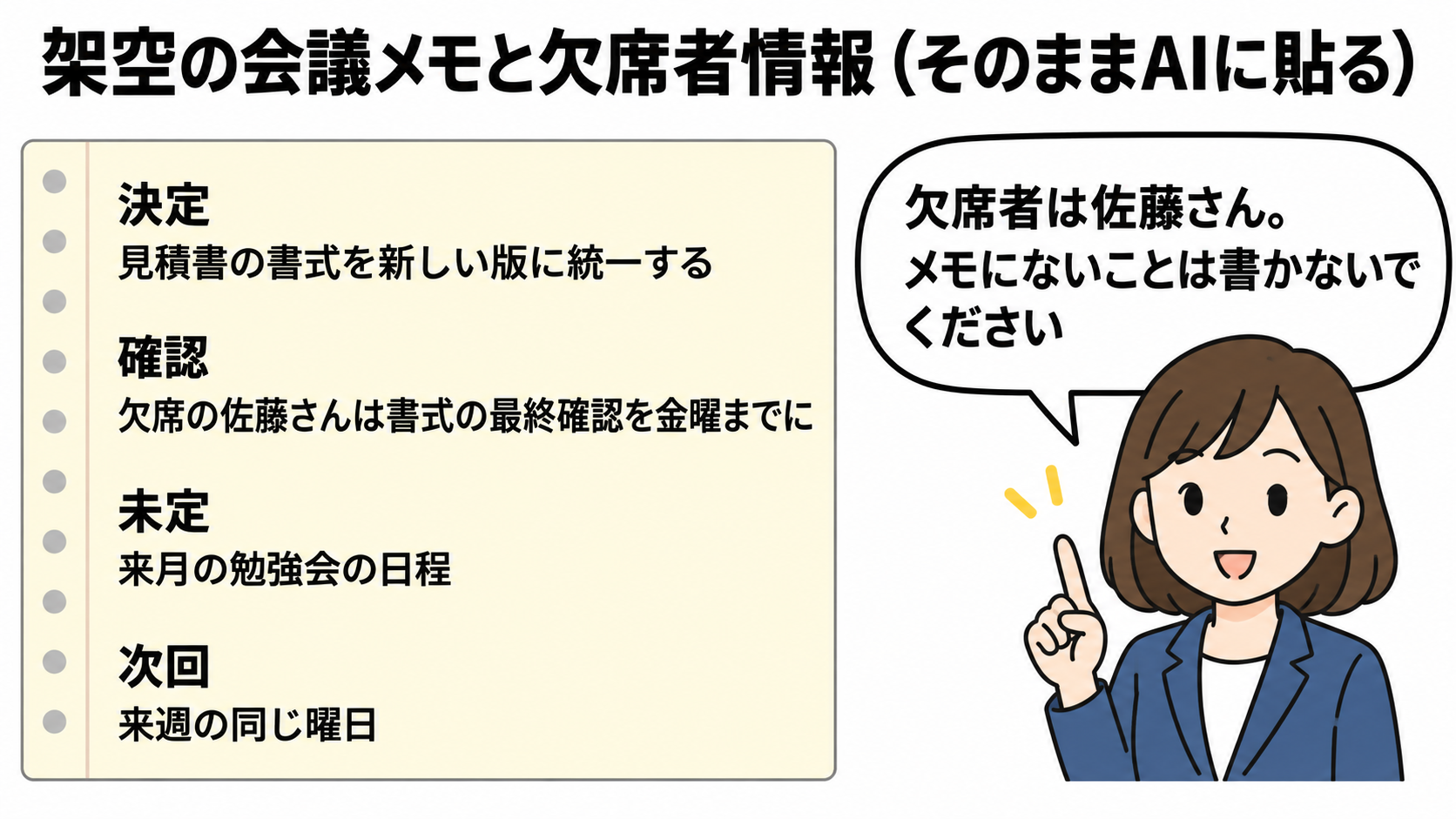
この記事の架空例では、4行を使います。
- 決定:見積書の書式を新しい版に統一する
- 確認:欠席の佐藤さんは、新しい書式の最終確認を金曜までに行う
- 未定:来月の勉強会の日程は未定
- 次回:来週の同じ曜日
本文を「決定したこと」「欠席者にお願いしたいこと(期限つき)」「まだ決まっていないこと」の3つに分ける考え方は、この記事での整理例であり、公式の方法論ではありません。
使いにくければ、自分の言葉で増やしたり減らしたりして構いません。
AIチャットに貼る前に、次の点を守ってください。
- 個人名、顧客名、価格の実額、未公開の取引条件は貼りません。必要なら架空の名前や言い方に置き換えるか、その行を削ります。
- 人事評価など、共有メールに関係のない情報は貼りません。
- パスワードや社外秘の資料は貼りません。
入力した内容がAIの改善に使われるかどうかは、サービスの設定で変えられます。
公式ヘルプで確認できる範囲は次のとおりです。
- ChatGPT:Webでは、アカウントメニューから「Settings」→「Data controls」と進み、「Improve the model for everyone」をオフにして「Done」を選ぶと、これ以降の新しい会話がモデルの学習に使われなくなります。オフにしても、保存済みの会話は削除も非表示もされません。
- Claude:プライバシー設定で、モデル改善に使うかどうかをいつでも変更できます。シークレットチャットは、モデル改善の設定を有効にしていても改善には使われません。
画面の表示や項目名は変わることがあります。
実際に使う前に、各サービスの公式ヘルプで最新の手順を確認してください。
3. 手順①:会議メモと欠席者の情報を渡して、下書きを作ってもらう
無料のAIチャットを開き、会議メモと欠席者の名前、下の指示文を貼り付けて送ります。
サービスごとのボタン名や画面の操作はここでは書きません。
やることは「会議メモを貼り付けて指示文を送る」だけです。
【会議メモ】
決定:見積書の書式を新しい版に統一する
確認:欠席の佐藤さんは、新しい書式の最終確認を金曜までに行う
未定:来月の勉強会の日程は未定
次回:来週の同じ曜日

【欠席者】
佐藤さん

あなたは社内連絡の文章を手伝うアシスタントです。上の会議メモだけを根拠に、会議を欠席した佐藤さん宛ての共有メールを下書きしてください。「決定したこと」「佐藤さんにお願いしたいこと(期限つき)」「まだ決まっていないこと」の3つに分けてください。メモにない日付・担当・決定事項は書かず、分からない点は【メモに記載なし】と書いてください。
送信後、AIの回答を見ます。
期待する形は、件名と宛名があり、本文が3つの見出しに分かれているメールです。
「佐藤さんにお願いしたいこと」に金曜までという期限が入り、「まだ決まっていないこと」に勉強会の日程が入っていれば、下書きとしては進んでいます。
メモに書いていない点があれば、【メモに記載なし】と書かれているはずです。
ここで確認するのは、メールが3つに分かれているかどうかだけです。
中の日付や担当がメモと合っているかは、次の章で自分で確かめます。
4. 手順②:件名と本文を整え、メモと突き合わせる
まず件名です。
NTT東日本の解説では、情報共有メールの件名は、内容や重要度が分かりやすいものにし、何についての共有かを明確に示すとされています。
緊急性や返信の必要性を示す場合は、【緊急】【要返信】のような目立つ文言を付けてよいとも説明されています。
この記事の例では、本人に確認をお願いするため「【要確認】」を付け、「金曜までのお願いあり」と添えました。
次に本文です。
同じ解説では、議事録の項目例として「開催日・場所」「出席者」「議題」「議事内容」「決定事項」が挙げられています。
欠席した人に共有する場合は、このすべてを入れるより、その人に必要な部分に絞るほうが読まれやすくなります。
この記事の3分類は、そのための整理例です。
議事録そのものを残したい場合は、別に保管しておきます。
そのうえで、AIの下書きをメモと見比べます。
AIは、メモにない言葉を足したり、似た内容を取り違えたりすることがあります。
たとえば次のような例です。
- 期限の取り違え:メモは「金曜まで」なのに、下書きが「木曜まで」になっている。
- 未定を決定にする:「勉強会の日程は未定」が、いつの間にか「来月第2週に開催」のように書かれている。
- 担当の追加:メモにない人の名前が「お願いしたいこと」に入っている。
AIに「合っていますか」と聞くだけで済ませず、メモの1行ずつと下書きの対応する文を、自分の目で追って確かめてください。
違いがあれば、メモに合わせて直します。
直す指示は「期限はメモどおり金曜までに直してください」のように、具体的に頼むと伝わります。
最後に、宛先に抜けがないか、署名が入っているかを確認します。
送信先の抜けを確認すること、署名を記載することは、同じ解説でも書き方の注意点として挙げられています。
5. 具体例:共有メールの完成と、送る前の確認表
手順を終えた共有メールが、第1章の完成例です。
ここでは、送る前の確認表で点検する流れを示します。
確認表は、この記事での整理例です。
| 確認項目 | 点検の仕方 | 結果 |
| 期限と担当がメモと一致している | 「金曜まで」「佐藤さん」をメモの「確認」行と見比べる | ○ |
| 未定を決定として書いていない | 勉強会の日程が「まだ決まっていないこと」に入っている | ○ |
| 宛先に抜けがない | 宛名と送信先が、共有したい人と合っている | ○ |
| 件名で用件が分かる | 「【要確認】定例会議の共有(金曜までのお願いあり)」で用件が伝わる | ○ |
| 貼ってはいけない情報が入っていない | 個人名・顧客名・価格の実額・人事評価が入っていない | ○ |
5項目すべてが○なら、送る準備ができています。
×があれば、その項目だけ直してから送ります。
自分の会議に置き換えるときは、次の書き込み欄を作り、指示文と一緒にAIチャットへ貼ります。
【会議メモ】(架空化して数行に。決定・確認・未定・次回の順だと整理しやすい)
決定:
確認:
未定:
次回:

【欠席者】(名前だけ。複数なら並べる)
次回も同じやり方を使い回すには、指示文と確認表をメモに残します。
会議が変わったら、会議メモと欠席者だけを書き換えて、同じ指示文と一緒にAIチャットへ貼り直します。
6. 完了確認と、うまくいかないときの戻り方
完了の目安は3つあります。
1つ目は、共有メールが「決定したこと」「欠席者にお願いしたいこと」「まだ決まっていないこと」の3つに分かれていることです。
2つ目は、メールの各項目がメモに実際にあることです。
メモにない期限や決定が残っていないか、上から見直します。
3つ目は、確認表の5項目がすべて通ることです。
うまくいかない例と戻り方を示します。
AIがメモにない期限を足してきた場合は、「上の会議メモだけを根拠にしてください。
メモにない日付・担当・決定事項は書かず、分からない点は【メモに記載なし】と書いてください」と指示文に入れ直して、もう一度頼みます。
メールが長すぎる場合は、「佐藤さんに必要な部分だけに絞って、本文は短くしてください」と指示を足します。
未定が決定になっている場合は、「未定のことは、まだ決まっていないことに入れてください」と頼み、自分でもメモと見比べて直します。
貼ってはいけない情報を貼ってしまった場合は、その会話を使い続けず、情報を架空に置き換えるか削ったうえで、新しい会話で貼り直します。
入力の扱いは、サービスの公式ヘルプで確認してください。
次の一歩として、実際の会議メモを数行に絞り、個人名や取引条件を架空に置き換えるところから始めてください。
メモが整えば、あとは欠席者の名前を1行足して、この記事の指示文を貼るだけです。
初心者にも分かりやすいAI活用情報をこれからもお届けします。
この記事が少しでも参考になったら、AI実用ラボをフォローしていただけるとうれしいです。


 この記事の販売者