
3本の資料を比較して「根拠付き」決定メモを作る、Claude.aiの実践手順とPDF100ページの壁

AI実用ラボ
3本の資料を比較して「根拠付き」決定メモを作る、Claude.aiの実践手順とPDF100ページの壁
【非エンジニア向け】コード作成・APIキー取得・システム設定・コマンド操作は一切使いません。
ブラウザでclaude.aiにアクセスできれば進められます。
複数の提案書や仕様書、レポートを渡され、「3社の提案を比較して、どれがいいか決定メモにまとめておいて」と頼まれたことはありませんか。
資料は1本あたり数十ページ、読むだけでも半日仕事です。
しかも比較しながら「どの資料の、どの記載を根拠にしたか」まで説明できないと、上司から「これ、本当にそう書いてあるの?」と聞かれたときに答えられません。
TL;DR - claude.aiに複数の資料をアップロードし、「主張台帳(どの資料のどこに何が書いてあるか)」を先に作らせてから比較させると、根拠を後から読者自身で照合できる決定メモになる。 - AIの要約や比較は流暢だが、数値やページ番号を誤って断定することがある。照合できなかった主張は「未確認事項」として残し、確定事項として扱わない運用が重要。 - claude.aiのアップロードには公式の上限がある。特にPDFは101〜1000ページになると図表・グラフなどの視覚要素が解析されなくなり、テキストだけが読み取られる。比較表やグラフが重要な資料は事前にページ数を確認する。

AIに比較を頼んでも、数字を間違えて答えられたら気づけない気がします……

そこで、いきなり比較させずに「主張台帳」を先に作らせる。出典を1件ずつ照合できる形にしておくのがコツだよ。
この記事でできること
- claude.aiのチャットまたはProjects機能を使い、3本程度の資料を比較して根拠付きの決定メモを作る手順が分かります。
- AIの比較結果をそのまま信じず、「主張台帳」で1件ずつ出典を照合する具体的なプロンプト例を、コピーして使える形で紹介します。
- claude.aiのファイルアップロードに関する公式の上限(ファイル数・サイズ・PDFページ数)を踏まえて、資料の準備でつまずかない方法が分かります。
対象読者と確認環境
対象読者は、複数の資料を比較して業務の意思決定メモを作りたい、コード作成やAPIキー取得の知識がない実務担当者です。
営業企画で複数社の提案書を比べる、総務で複数の契約プランを比べる、企画部門で複数の調査レポートの結論を突き合わせる、といった場面を想定しています。
必要なのはブラウザとclaude.aiのアカウントだけで、無料アカウントでも本記事の手順は試せます。
本記事の情報は2026-09-28時点でclaude.aiの公式サポートページ(support.claude.com)から確認した内容に基づきます。
claude.aiは今後仕様が変わる可能性があるため、実際に使う際は最新のサポートページも確認してください。
なお、本記事で紹介する「主張台帳を経由してから比較する」という考え方自体は、claude.ai固有の機能ではなく、資料を扱う際の一般的な工夫です。
他のAIチャットサービスを使う場合でも、同じ考え方(先に出典付きの一覧を作らせてから、比較・結論に進む)は応用できますが、各サービスのアップロード上限や対応ファイル形式は異なるため、本記事ではclaude.aiで確認できた仕様に限定して説明します。
この記事で使うサンプルについて
本文中の「A社提案書」「B社提案書」「C社提案書」は、手順を説明するための架空のサンプルです。
実際の資料を使う場合は、社内の情報管理ルールに従い、機密情報や個人情報を含む資料の扱いに注意してください。
AIに比較を任せると起きること:自信満々な間違い
資料比較をAIに任せたくなる理由は明快です。
人間が3本の資料を読み比べて表にまとめるには時間がかかりますが、AIなら数十秒で「比較表」らしきものを返してくれます。
ただし、ここには見落としやすい落とし穴があります。
AIによる要約や比較は、実際には書かれていない数値やページ番号を、いかにも本当のことのように断定してしまうことがある、という点です。
これは一般に「ハルシネーション(幻覚)」と呼ばれる現象で、AIが自信を持った文体で答えるからこそ、読み手が誤りに気づきにくいという特徴があります。
この懸念は当ラボだけの想像ではありません。
「Claudeのハルシネーションを防ぐ方法」「ChatGPT・Claude・Geminiのハルシネーション耐性を比較する」といった記事が、複数の独立した発信者から継続的に公開されています。
業務でAIに資料要約や比較を任せる場面で、この種の不安が実際に存在することがうかがえます。
特に資料比較の場面で起きやすいのは、次のような間違いです。
- 複数の資料に似た表現があると、片方の資料の数値をもう片方の資料の説明に混ぜてしまう。
- 資料に明記されていない条件を、文脈から「おそらくこうだろう」と補って断定してしまう。
- ページ番号や章タイトルを、実際とは違う番号・タイトルとして答えてしまう。
これらはいずれも、AIが「もっともらしい答えを返す」性質を持つために起きます。
人間であれば「うろ覚えなので確認します」と言えるところを、AIは自信のある口調のまま答えてしまうことがあるため、読み手が注意しないと見過ごしやすいのです。
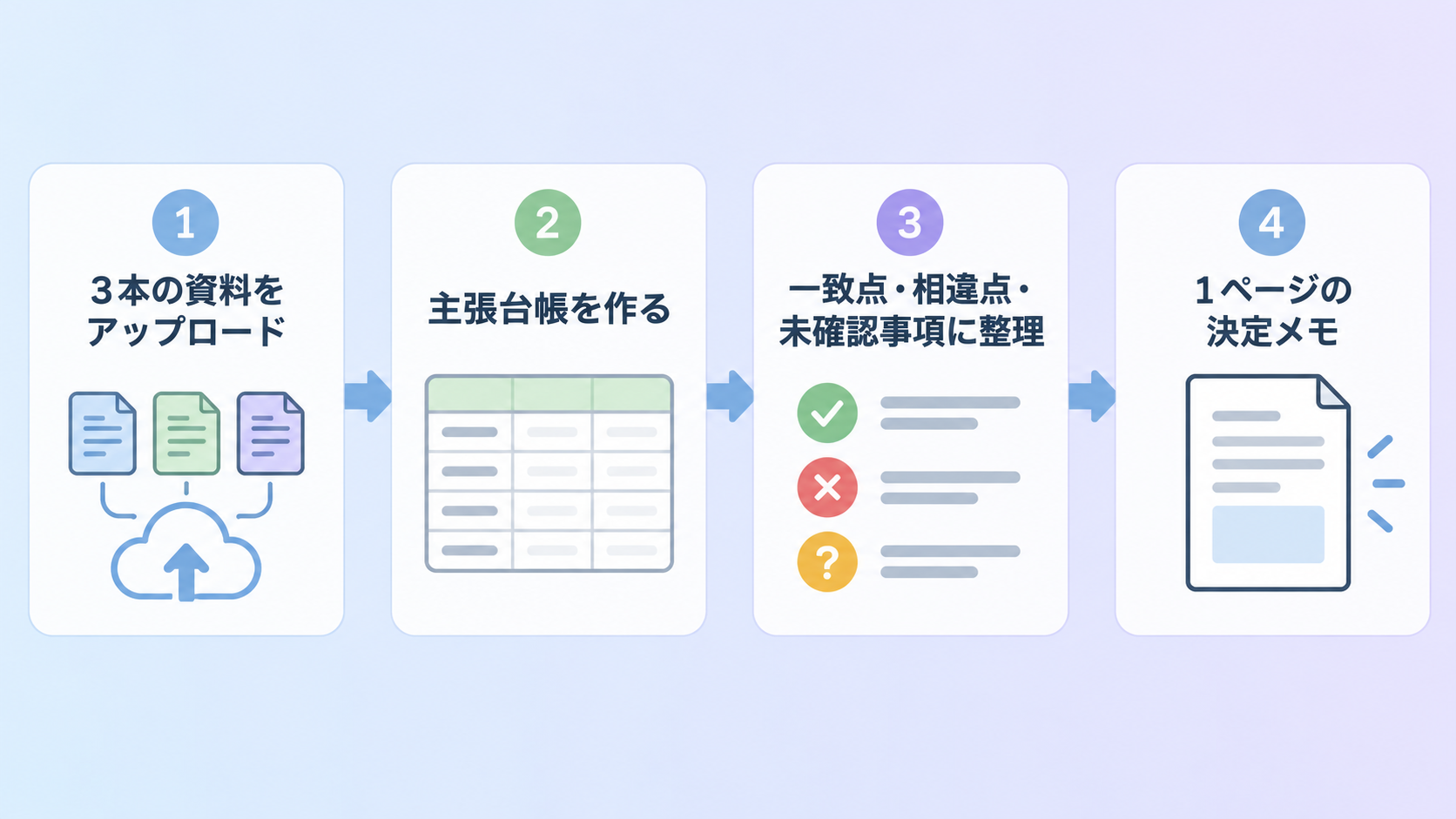
だからといって、AIによる比較作業そのものを諦める必要はありません。重要なのは、「AIの回答を鵜呑みにしない仕組み」を先に作ることです。本記事では、比較や結論を一気に出させるのではなく、まず主張台帳(どの資料の、どの箇所に、何が書いてあるかを1件ずつ並べたもの)を作らせ、そこから一致点・相違点・未確認事項へ整理し、最後に1ページの決定メモへ仕上げるという4段階の手順を使います。この順番を守ることで、読者自身が「この主張は元資料のどこにあるか」を後から確認できる状態を保てます。
一気に「どれがいいか教えて」と聞いてしまうと、AIは根拠を省略した結論だけを返しがちです。
結論だけの回答は読みやすい一方、上司から「なぜそう言えるのか」と聞かれたときに説明できません。
手間はひとつ増えますが、主張台帳を経由することで、決定メモの1行1行が「どの資料のどこに書いてあったか」に必ずたどり着けるようになります。
始める前に:資料の準備とPDF100ページの壁
比較を始める前に、資料の形式とページ数を確認しておく必要があります。
claude.aiの公式サポート情報によると、アップロードには次のような上限があります。
| 項目 | チャットへのアップロード | プロジェクトファイル |
| ファイルサイズ | 1ファイルあたり500MB | 1ファイルあたり30MB |
| ファイル数 | 1回の会話で最大20ファイル | 上限なし(ただし合計がAIの処理できる範囲に収まる必要がある) |
| PDFページ数 | 1000ページまで | 同左 |
特に注意が必要なのが、PDFのページ数による処理内容の違いです。公式情報では、100ページ以下のPDFは本文のテキストに加えて画像・グラフ・図表などの「視覚要素」も解析されますが、101〜1000ページのPDFはテキストのみが処理され、視覚要素は解析されないとされています。1000ページを超えるPDFはそもそもアップロードできません。
つまり、比較したい提案書に重要な比較表やグラフが含まれていて、かつそのPDFが101ページ以上ある場合、AIはそのグラフや表の中身を「見て」いない可能性があります。
このケースでは、次のような工夫が有効です。
- 資料を100ページ以下に分割し、比較に必要な章だけをアップロードする。
- 重要な表やグラフのページだけを別途スクリーンショットにして、画像として追加でアップロードする(claude.aiはJPEG・PNG・GIF・WebPの画像に対応)。
- 資料のテキスト部分の主張と、表・グラフの数値を別々に確認する。
この確認を省略すると、「AIが比較表の数字を見落としているのに、テキストの説明だけで比較結果を出してしまう」という状態に気づかないまま進めてしまいます。
資料が100ページを超えるPDFのときは、グラフとか表も読んでもらえますか?
101ページ以上だとテキストだけが読まれて、図やグラフは解析されないんだ。重要な表は画像で追加するのがおすすめ。
手順1:claude.aiに3本の資料を読み込ませる
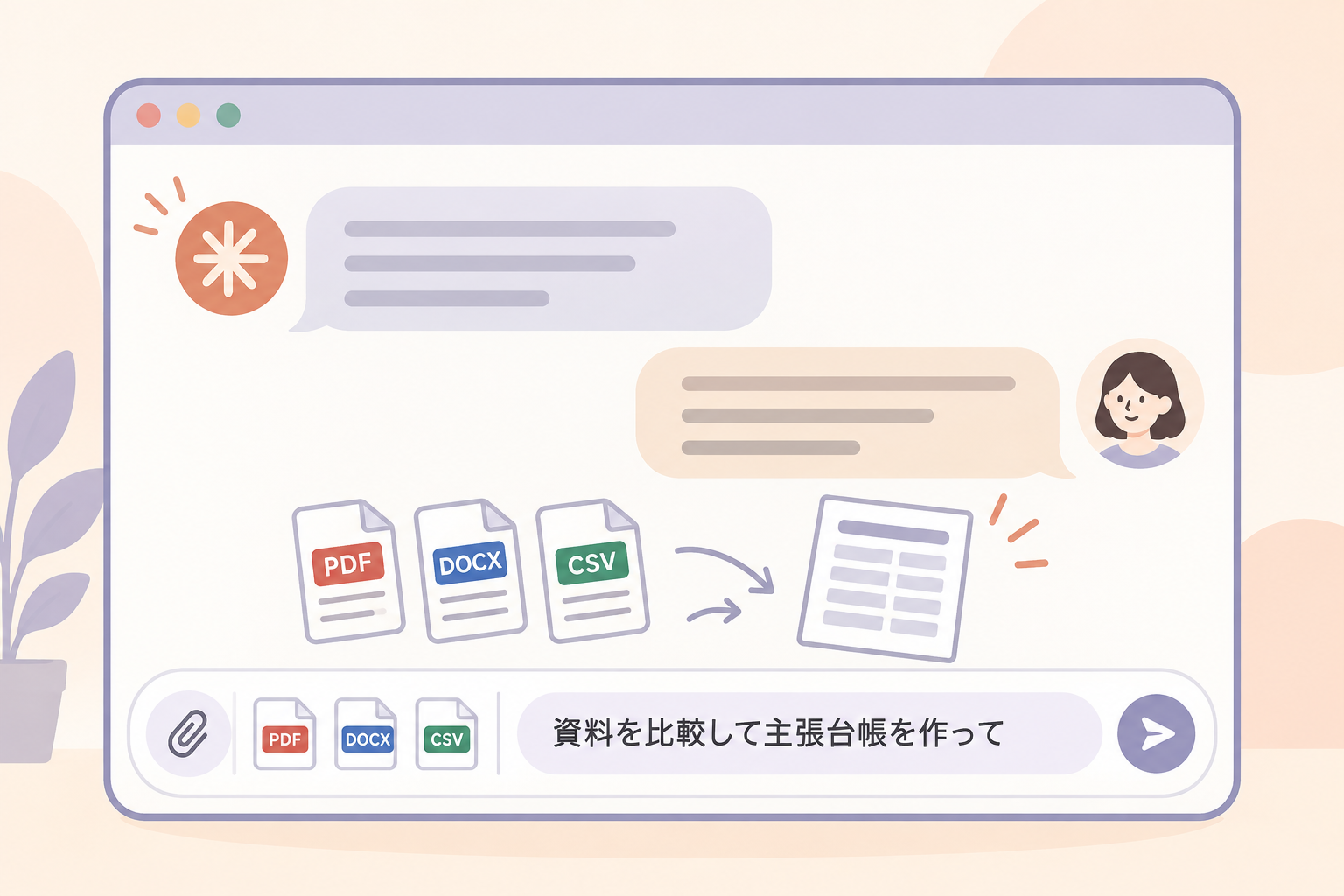
資料の準備ができたら、claude.aiに読み込ませます。
手順は次の通りです。
- ブラウザでclaude.aiにログインします(無料アカウントでも利用できます)。
- 通常のチャット画面を使う場合は、メッセージ入力欄の近くにあるアップロードのアイコンから、3本の資料ファイルを選んで添付します。1回の会話で添付できるのは最大20ファイルなので、3本程度であれば問題ありません。
- 何度も同じ資料セットで比較や追加質問をしたい場合は、Projects機能を使う方法もあります。Projects機能では専用のワークスペースを作り、そこに資料をまとめて置いておけます。無料アカウントでもProjectsは最大5件まで作成できます。
- アップロードが完了したら、資料が読み込まれたことを画面上で確認してから、次の質問(プロンプト)に進みます。
対応しているファイル形式は、PDF・DOCX・CSV・TXT・HTML・ODT・RTF・EPUB・JSONなどです。
Excelファイル(XLSX)も対応していますが、コード実行機能を有効にする必要がある点に注意してください。
今回の手順では、PDFやDOCX、CSVなど、コード実行機能を使わない一般的な資料形式を想定しています。
手順2:「主張台帳」を作らせるプロンプト
資料を読み込ませたら、いきなり「どれがいいか教えて」と聞きたくなりますが、まずは主張台帳を作らせます。
次のようなプロンプトをそのままコピーして使えます。
アップロードした3つの資料(A社提案書、B社提案書、C社提案書)について、
それぞれの資料に書かれている主張を一覧表にしてください。
1行につき1つの主張とし、次の列を必ず含めてください。

- 資料名
- 主張の内容(数値がある場合は数値も含める)
- 該当箇所の手がかり(見出し名やページ番号など、資料内で分かる範囲でよい)
- 自信度(資料に明記されている場合は「明記」、要約や推測が入る場合は「推測」)

推測が入った主張には必ず「推測」と書いてください。
分からない場合は空欄にせず「不明」と書いてください。
このプロンプトのポイントは、AIに「自信度」を自己申告させる点です。
AIの申告がすべて正しいとは限りませんが、「明記」と書かれた主張であっても、読者自身が元資料の該当箇所を開いて、本当にそう書かれているかを確認する前提は変わりません。
AIの引用や要約は自己申告であり、最終的な照合は人が行う、という考え方をこの記事全体で徹底します。
たとえば架空のサンプルとして、A社提案書に「初期費用30万円、月額5万円」、B社提案書に「初期費用なし、月額8万円」、C社提案書に「初期費用20万円、月額6万円(サポート込み)」という記載があったとします。
主張台帳ではこれらを1件ずつ行に分け、それぞれの資料の該当ページやセクション名を書かせることで、あとから「本当にそのページにそう書いてあるか」を数分で確認できるようになります。
主張台帳の完成イメージ
先ほどの架空サンプルで、実際にAIが返してくる主張台帳は、たとえば次のような表になります(数値・資料名はすべて説明用の架空データです)。
| 資料名 | 主張の内容 | 該当箇所の手がかり | 自信度 |
| A社提案書 | 初期費用30万円、月額5万円 | 「料金体系」の章、3ページ目 | 明記 |
| B社提案書 | 初期費用なし、月額8万円 | 「お見積り」の章、5ページ目 | 明記 |
| C社提案書 | 初期費用20万円、月額6万円(サポート込み) | 「導入費用」の章、4ページ目 | 明記 |
| C社提案書 | サポートの対応時間は平日9時〜18時 | 「サポート体制」の章 | 推測(要約から判断) |
この表のうち、「明記」と書かれた行は資料にそのまま書かれている可能性が高い一方、「推測」と書かれた行は、AIが複数の記述をまとめて要約した可能性があることを示しています。
決定メモに使う前に、少なくとも「推測」の行だけは元の資料を開いて確認しておくと安心です。
手順3:一致点・相違点・未確認事項に整理する
主張台帳ができたら、次はそれを整理する段階です。
次のプロンプトを使います。
先ほど作った主張台帳をもとに、3つの資料を次の3つに分類してください。

1. 一致点:3つの資料すべて、または複数の資料で共通している内容
2. 相違点:資料ごとに異なる内容(表形式で、資料名ごとに何が違うか並べる)
3. 未確認事項:主張台帳で「推測」または「不明」となっている項目、
   もしくは資料間で矛盾していて判断できない項目

未確認事項は、確定した事実として扱わず、
「今後確認が必要な項目」として明示してください。
ここで大切なのは、未確認事項を「なかったこと」にせず、決定メモの中にも残すことです。
たとえば、A社の月額費用に「サポート込みかどうか」が資料に明記されていなかった場合、それを一致点や相違点に無理やり分類せず、未確認事項として決定メモに載せます。
こうすることで、後から「サポート込みだと思って比較していたが、実は違った」という食い違いを防げます。
一致点・相違点の整理ができたら、主張台帳と照らし合わせて、それぞれの分類が正しいかをざっと確認します。
特に相違点の表は、数値の比較に直結するため、主張台帳に書かれた「該当箇所の手がかり」を実際に開いて、数値が一致しているかを1〜2件でよいので抜き取りで確認することをおすすめします。
手順4:1ページの決定メモに仕上げる
一致点・相違点・未確認事項が整理できたら、最後にそれらを1ページの決定メモにまとめます。
次のプロンプトを使います。
これまでの一致点・相違点・未確認事項をもとに、
上司に提出する1ページの決定メモを作ってください。
次の構成にしてください。

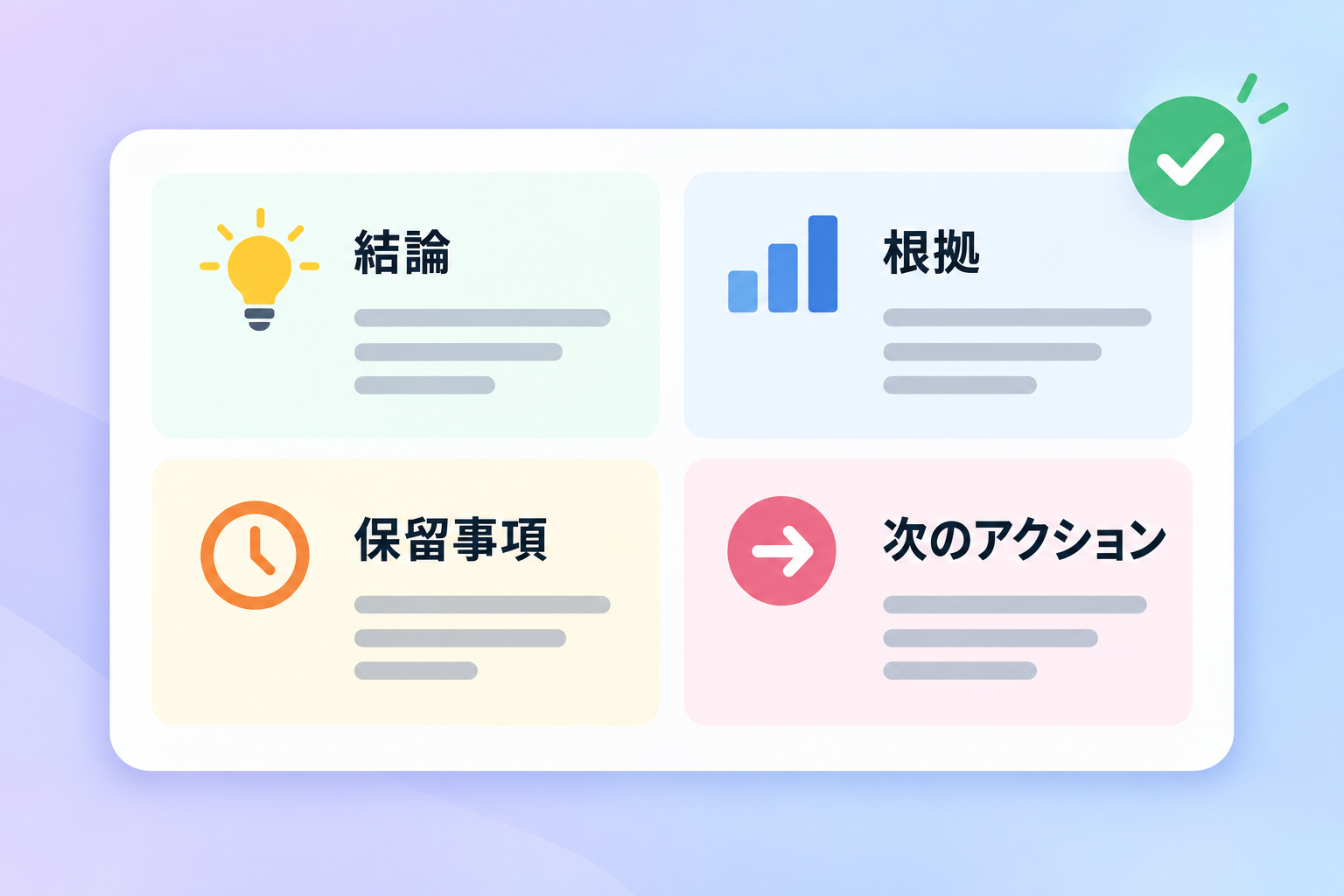
1. 結論(どの案を推すか、または結論を保留するか)
2. 根拠(一致点・相違点のうち、結論に直結する項目を3〜5個)
3. 保留事項(未確認事項のうち、決定前に確認すべきもの)
4. 次に確認するアクション(誰が、何を、いつまでに確認するか)

根拠として挙げる項目には、主張台帳のどの行に対応するかが
分かるように書いてください。
決定メモが完成したら、完成の確認方法は明快です。
メモに書かれている「根拠」の各項目が、主張台帳のどこかの行に対応しているかを見比べます。
対応する行が見つからない場合、その根拠はAIが新たに作文した可能性があるため、決定メモから外すか、資料を読み直して裏取りしてから残すようにします。
この照合作業自体は数分で終わりますが、決定メモの信頼性を大きく左右する工程です。
先ほどの架空サンプルで言えば、「C社は初期費用がA社より安く、サポートも込みなので総コストで有利」という根拠を決定メモに書いた場合、それが主張台帳の「C社:初期費用20万円、月額6万円(サポート込み)、明記」という行に対応しているかを確認します。
対応していれば、あとはC社提案書の該当ページを開いて、本当にそう書かれているかを目視で確認すれば完了です。
決定メモの完成イメージ
先ほどの架空サンプルをもとに決定メモを作らせると、たとえば次のような形になります(数値・社名はすべて説明用の架空データです)。
【決定メモ】業務ツール導入 提案比較(A社/B社/C社)

1. 結論
   C社の提案を推す。ただしサポート対応時間の確認待ち。

2. 根拠
   - 初期費用はC社20万円で、A社30万円より10万円安い。
     (主張台帳: A社行1、C社行1)
   - 月額費用はC社6万円(サポート込み)で、
     単純な月額だけならA社5万円より高いが、
     サポート費用を別契約するA社の実質コストと近い水準になる見込み。
     (主張台帳: A社行1、C社行1、要確認事項2)
   - B社は初期費用なしだが月額8万円で、
     12か月以上使う想定では総額がC社より高くなる。
     (主張台帳: B社行1)

3. 保留事項
   - C社のサポート対応時間(平日9時〜18時)が
     自社の運用時間と合うか未確認。
     (主張台帳: C社行4、自信度「推測」)

4. 次に確認するアクション
   - 発注担当:C社へサポート対応時間の詳細を問い合わせる(今週中)
   - 経理担当:A社のサポート費用を別途見積もり、C社と総額比較する(来週中)
この例のように、根拠の各行に「主張台帳のどの行に対応するか」を書き添えておくと、あとで内容を見直すときも迷いません。
また保留事項を明示しているため、「サポート対応時間を確認せずにC社に決めた」という誤解も防げます。
運用のコツ:テンプレートとして使い回す
一度この4段階のプロンプト(主張台帳→整理→決定メモ)を作ってしまえば、次に別の資料セットを比較するときも、同じ文面を流用できます。
claude.aiのProjects機能を使っている場合は、プロンプトの文面をプロジェクトのメモ欄やチャットの冒頭に保存しておくと、次回から資料をアップロードしてプロンプトを貼り付けるだけで同じ手順を再現できます。
また、決定メモを提出したあとに状況が変わり、再度比較が必要になることもあります。
その場合は、最初から資料を読み直させるのではなく、「先ほどの主張台帳の内容を前提に、C社のサポート対応時間についてD社提案書の情報を追加して、決定メモを更新してください」のように、既存の主張台帳を起点にして更新を依頼すると、作業時間を短縮できます。
早見表とまとめ
最後に、claude.aiのアップロード上限とPDFの扱いを早見表としてまとめます。
| 確認項目 | 内容 |
| チャットのファイル数上限 | 1回の会話で最大20ファイル |
| チャットのファイルサイズ上限 | 1ファイルあたり500MB |
| プロジェクトのファイルサイズ上限 | 1ファイルあたり30MB(件数に上限なし、合計は処理できる範囲まで) |
| PDFページ数の上限 | 1000ページまでアップロード可能 |
| PDF100ページ以下 | テキストに加えて画像・グラフなどの視覚要素も解析される |
| PDF101〜1000ページ | テキストのみ解析され、視覚要素は解析されない |
| 無料アカウントのProjects作成数 | 最大5件 |
この手順で省ける作業は、複数の資料を最初から最後まで自力で通読し、比較表を手作業で作る時間です。
一方で、この手順が向かないケースもあります。
機密情報や個人情報を多く含む資料は、社内の情報管理ルールに従って取り扱いを確認してから使ってください。
また、比較したい情報のほとんどが図表やグラフで、かつ資料が101ページを超える場合は、前述の「PDF100ページの壁」に注意し、該当ページを画像として別途アップロードするなどの工夫が必要です。
主張台帳、一致点・相違点・未確認事項、決定メモという4段階の流れは、資料比較に限らず、複数の情報源を扱う場面全般に応用できます。
まずは手元にある3本程度の資料で、この記事のプロンプトをそのまま試してみてください。
よくある失敗パターンと直し方
未確認事項のつもりが、決定メモの根拠に紛れ込んでいたことがありました……
よくある失敗だよ。決定メモが出来たら、根拠の各項目を未確認事項リストと突き合わせる一手間を忘れずに。
実際にこの手順を使っていると、いくつか同じような失敗に出会います。
ここでは3つのパターンと、その直し方を紹介します。
パターン1:主張台帳の「自信度」を省略してしまう
急いでいるときほど、主張台帳を作らせるプロンプトから「自信度」の列を省いてしまいがちです。
しかし自信度がないと、AIが要約の中で言い換えた表現なのか、資料にそのまま書かれている表現なのかが区別できなくなります。
この場合は、いったん出来上がった主張台帳を見て、「この行は資料の原文そのままか、それとも要約か」をあらためて質問し直すとよいでしょう。
たとえば「先ほどの主張台帳の5行目は、資料の原文そのままですか、それとも言い換えていますか」と聞き直すだけでも、あとから見分けやすくなります。
パターン2:未確認事項をそのまま決定メモの根拠に使ってしまう
一致点・相違点・未確認事項に分類したはずなのに、決定メモを作らせる段階で、未確認事項の内容がいつの間にか「根拠」の欄に紛れ込むことがあります。
これは、AIに一括で「決定メモを作って」と頼んだときに起きやすい現象です。
対策はシンプルで、決定メモが出来上がったら、根拠の欄に書かれている項目を1つずつ、未確認事項の一覧と突き合わせて確認することです。
もし未確認事項に該当する内容が根拠として使われていたら、「この根拠は未確認事項に分類されていたはずですが、なぜ根拠に含まれていますか」とAIに聞き返し、保留事項へ移動させます。
パターン3:資料の版が古いことに気づかない
3本の資料のうち1本だけ更新版が出ていて、古い版のまま比較してしまうケースもあります。
これはAIの問題ではなく、資料を用意する側の確認漏れです。
アップロードする前に、ファイル名や資料の日付・バージョン表記を目視で確認する一手間を、この手順の最初に加えておくと安心です。
パターン4:表やグラフの数値をテキストの説明と取り違える
前述の「PDF100ページの壁」とも関係しますが、資料が101ページを超えていて視覚要素が解析されない場合、AIは本文のテキストだけを根拠に数値を答えることがあります。
このとき、本文中の説明的な数値(たとえば「前年比で改善した」といった記述)と、表やグラフの実際の数値がずれていると、AIがどちらを根拠にしたかが分かりにくくなります。
対策として、主張台帳の「該当箇所の手がかり」に「本文の説明」か「表・グラフ」かを書き分けさせると、あとから見分けやすくなります。
資料が101ページを超える場合は、重要な表・グラフのページだけを画像として追加アップロードする方法も、始める前の節で紹介した通り有効です。
応用:資料の本数や状況が変わったとき
ここまでは3本の資料を前提に説明しましたが、実際の業務では本数や状況が変わることもあります。
資料が2本だけの場合は、そのまま同じ手順が使えます。主張台帳を作り、一致点・相違点・未確認事項に整理し、決定メモを作る流れは資料の本数に依存しません。
資料が4本以上になる場合は、1回のチャットで一気に比較させると、主張台帳が長くなりすぎて見落としが増えることがあります。この場合は、まず2本ずつ比較して小さな主張台帳を作り、それらを後でまとめて一致点・相違点を整理する、という2段階に分けるとAIも読者も確認しやすくなります。
あとから4本目の資料が追加された場合は、最初から作業をやり直す必要はありません。「先ほどの主張台帳に、新しく追加するD社提案書の主張を追記してください」と依頼すれば、既存の主張台帳に新しい行を加えられます。追記後は、一致点・相違点の整理をD社の内容を踏まえてやり直すよう依頼してください。
プロンプトを自分の業務に合わせて調整する
本記事で紹介したプロンプトはそのままコピーして使えますが、実際の業務では少し手直しすると使いやすくなる場合があります。
よくある調整パターンを3つ紹介します。
比較する観点を先に指定する場合:「料金」「導入期間」「サポート体制」など、比較したい観点があらかじめ決まっているなら、主張台帳を作らせるプロンプトに「特に料金・導入期間・サポート体制の3点について、主張台帳に含めてください」と一文を加えます。こうすると、主張台帳の段階から関係のない情報が減り、後工程が読みやすくなります。
社内の決裁フォーマットに合わせる場合:決定メモの構成(結論・根拠・保留事項・次のアクション)は、社内で使われている稟議書や報告書のフォーマットに合わせて変更できます。「次に確認するアクション」の代わりに「承認が必要な事項」といった項目名に変えるなど、プロンプトの該当箇所を書き換えるだけで対応できます。
資料の言語が異なる場合:比較する資料の中に英語の資料が混ざっている場合でも、主張台帳を作らせるプロンプトに「英語の資料も含めて、主張は日本語でまとめてください」と一文加えれば、日本語の主張台帳として統一できます。この場合も、翻訳や要約の過程で意味が変わっていないか、該当箇所を確認する工程は省略しないでください。
いずれの調整でも、変更してよいのは「観点」「項目名」「言語」といった見せ方の部分であり、「主張台帳を先に作る」「未確認事項を残す」「根拠と主張台帳を対応づける」という3つの骨組みは変えないことをおすすめします。
この骨組みこそが、AIの回答を鵜呑みにしないための仕組みだからです。
つまずいたときの確認リスト
最後に、この手順を実際に試すときに使える確認リストをまとめます。
うまくいかないと感じたときは、上から順に見直してみてください。
- 資料をアップロードする前に、ファイル名や日付表記で「最新版かどうか」を確認したか。
- PDFのページ数を確認し、101ページを超える資料に重要な表・グラフが含まれていないか。含まれている場合、該当ページを画像として追加したか。
- 主張台帳を作らせる際、「自信度」または同等の項目(明記/推測)を必ず含めたか。
- 主張台帳の中で「推測」となっている行を、決定メモの根拠に使う前に元資料で確認したか。
- 一致点・相違点・未確認事項に整理させたあと、未確認事項の内容が決定メモの「根拠」に紛れ込んでいないか。
- 決定メモの各根拠が、主張台帳のどの行に対応するかを書き添えたか。
- 決定メモを提出する前に、根拠として挙げた数値を、少なくとも1〜2件は元資料を開いて目視で確認したか。
このリストをすべて満たしていなくても手順自体は進められますが、特に「未確認事項の根拠への混入」と「PDF100ページの壁」の2点は見落としやすく、決定メモの信頼性に直結するため、優先して確認することをおすすめします。
まずは手元の3本で、主張台帳から試してみます。
うん、未確認事項を残すこと、根拠との対応を書くこと、この2つだけは崩さないでね。
参考にした公式情報
- Claude Projectsとは何か: https://support.claude.com/en/articles/9517075-what-are-projects (確認日: 2026-09-28)
- Claude.aiにアップロードできるファイルの種類と上限: https://support.claude.com/en/articles/8241126-what-kind-of-documents-can-i-upload-to-claude-ai (確認日: 2026-09-28)
- Claude Projectsの管理方法: https://support.claude.com/en/articles/9519177-how-can-i-create-and-manage-projects (確認日: 2026-09-28)
この記事が少しでも参考になったら、AI実用ラボをフォローしていただけるとうれしいです。初心者にも分かりやすいAI活用情報をこれからもお届けします。

 この記事の販売者