

複数拠点の日報、AIチャットに貼るだけで遅延・未対応・引き継ぎ事項をまとめる
【初心者向け】API・コード・コマンド操作の知識は一切不要です。
普段使っている表計算ソフト(Excel、Googleスプレッドシートなど)と、Webブラウザで使える生成AIチャットがあれば、この記事の手順をそのまま試せます。
この記事でできること
複数の店舗・拠点を管理していると、毎朝こんな作業に追われていないでしょうか。
各拠点から届く日報は紙だったりメールだったりExcelだったりと形式がバラバラで、それを1件ずつ目で見比べて「どの拠点が遅れているか」「対応漏れは無いか」「今日、誰に何を引き継ぐべきか」をまとめるだけで、気づけば数時間が過ぎている——。
本部や管理部門で複数拠点を担当している方なら、一度は経験がある悩みだと思います。
しかも拠点数が増えれば増えるほど、この作業は比例して重くなっていきます。
朝の忙しい時間帯にこの集計作業を終わらせないと、その日の指示出しや優先順位づけが遅れてしまい、結果として現場への対応も後手に回ってしまいます。
TL;DR(この記事で分かること)
- 複数拠点の日報を1つの表にまとめてAIチャットへ貼り付けるだけで、拠点別の遅延・未対応・引き継ぎ事項を整理してもらう手順が分かります。
- 手作業での集計とAIチャット活用を比べたとき、何が省けて何を人が確認すべきかが分かります。
- 出力を元の日報と照合して、間違いを見抜くための確認方法とよくある失敗の直し方が分かります。
この記事でできるようになること
- 拠点別集計表・未対応一覧・翌日引き継ぎテンプレートを、AIチャットの力を借りて作れるようになります。
- 生成AIチャットの回答をそのまま信じず、元データと照合して確認する習慣が身につきます。
- 拠点数が多い場合や、拠点ごとに日報の書式が違う場合の実践的な工夫も分かります。
対象読者
複数店舗・複数拠点を管理していて、日々の日報集計に時間を取られている方を想定しています。
API契約やプログラムのコードを書く必要はなく、普段お使いの表計算ソフトとWebブラウザだけで完結します。
「生成AI」「AIチャット」という言葉が本文中に何度も出てきますが、これはChatGPTやClaude.aiのような、画面に文章を打ち込むと、それに応じた回答を文章で返してくれるWebサービスのことだと考えてください。
専門的な知識がなくても、メールを書くのと同じ感覚で使い始められます。
この記事では、Webブラウザで使える生成AIチャットの例として Claude.ai の無料プランを取り上げます。
他の生成AIチャットサービスを使う場合も、「表にまとめて貼り付ける→整理を依頼する→出力を照合する」という考え方の流れ自体は同じように使えますが、ファイルアップロードの上限などの数値はサービスごとに異なるため、お使いのサービスの公式情報を必ず確認してください。
本文中に登場する日報データ・拠点名・数値・AIチャットの回答例は、いずれも説明のための架空の例です。
実際にお使いになる際は、ご自身の職場のデータと画面表示に合わせて読み替えてください。

毎朝、各拠点から届く日報を1件ずつ見比べるだけで時間が溶けていくんです…これって何とかならないんでしょうか。

それ、多くの拠点管理者が抱えている悩みです。形式がバラバラな日報を目視で突き合わせる作業自体を、生成AIチャットに手伝ってもらう方法を紹介しますね。
背景:なぜ複数拠点の日報集計に時間がかかるのか
複数拠点を抱える小売業・卸売業では、店舗ごとに日報の形式が統一されていないことが珍しくありません。
ある拠点はExcelファイルで送ってくる、別の拠点は紙に手書きしてスキャンして送ってくる、さらに別の拠点はメール本文に箇条書きで書いてくる——このように形式がバラバラな日報を、本部の担当者が1件ずつ開いて内容を読み取り、自分たちの管理表に転記し直すという作業が発生します。
業界メディアの解説記事でも、店舗ごとに日報の形式が統一されていない小売・卸売業では、本部担当者が集計するだけで数時間を要するという課題が具体的に説明されています。
また、日報の集計方法として「Excelに手で転記して集計する方式」と「専用アプリで集計する方式」の2つが現場で併存している状況も確認できます。
つまり、専用の集計システムを導入していない拠点管理者の多くは、今も手作業での転記・突き合わせに時間を取られているのが実情だと考えられます。
手作業での転記には、もう1つ見落とされがちな問題があります。
それはヒューマンエラーです。
似たような数字が並ぶ日報を何件も見比べていると、拠点名を書き間違えたり、対応済みのはずの案件を未対応リストに入れ忘れたり、優先順位を判断する際に重要な情報を読み飛ばしてしまったりといったミスが起きやすくなります。
特に忙しい朝の時間帯で、他の業務と並行しながら集計をしている場合は、このようなミスがさらに起きやすくなるでしょう。
現場では、この集計作業を大きく2つの方式でこなしているのが実情だと業界メディアでも説明されています。
1つは「Excelなどの表計算ソフトに手で転記して集計する方式」、もう1つは「専用の日報アプリを導入して自動集計する方式」です。
専用アプリを導入していれば入力の時点でフォーマットが統一されるため、この記事で紹介する悩みはある程度解消されますが、アプリの導入・運用には別のコストがかかります。
逆に言えば、専用アプリを導入するほどの規模ではない、あるいはまだ検討段階という拠点管理者にとっては、今使っている表計算ソフトと、すでに契約しているかもしれない生成AIチャットを組み合わせるだけで、下ごしらえの負担を軽くできる可能性があるという点が、この記事で紹介する方法の位置づけです。
もう一つの負担は、集計そのものよりも「誰に何を伝えるか」を組み立てる作業です。
単に日報を並べるだけでなく、「今日中に対応しなければならないのはどの拠点か」「翌日に持ち越してよい案件はどれか」を判断し、関係者に伝わる形に整理し直す必要があります。
この判断と整理の作業は、日報の件数が増えるほど頭を使う作業になり、担当者にとって大きな負担になります。
このような「形式がバラバラな日報を目視で突き合わせて、優先順位をつけて整理する」という作業そのものを、生成AIチャットに手伝ってもらうことで、担当者は集計・整理作業ではなく「内容の最終確認」と「実際の対応判断」に時間を使えるようになります。
次の章では、手作業とAIチャット活用で具体的に何が変わるのかを比較しながら見ていきます。
何が便利なのか:手作業とAIチャット活用の比較
日報の集計を「すべて目視で行う場合」と「表にまとめてAIチャットに整理してもらう場合」で、作業内容がどう変わるかを比べてみましょう。
| 観点 | 目視で集計する場合 | AIチャットに整理してもらう場合 |
| かかる時間の目安の考え方 | 拠点数・日報の分量に比例して読む時間が増えていく | 表にまとめる手間は残るが、突き合わせ・分類にかかる時間を減らせる可能性がある |
| 見落としやすいミス | 似た数字・似た拠点名の見間違い、対応済み案件の入れ忘れ | AIチャットが元データに無い内容を作ってしまう可能性があるため、照合作業は引き続き必要 |
| 担当者の主な作業内容 | 日報を1件ずつ読む→転記する→突き合わせる→優先順位を判断する、をすべて人力で行う | 日報を1つの表にまとめる→AIチャットに依頼する→出てきた結果を元データと照合する→最終判断は人が行う |
| 確認の必要性 | 転記ミスがないか自分で見直す必要がある | AIチャットの出力を鵜呑みにせず、必ず元の日報と1件ずつ照合する必要がある |
| 向いている場面 | 拠点数が少なく、日報の形式がもともと統一されている場合 | 拠点数が多く、形式がバラバラで、突き合わせ作業そのものが負担になっている場合 |
表からも分かるとおり、AIチャットを使ったからといって「確認作業」自体がゼロになるわけではありません。
この記事で言えるのは、あくまで「バラバラな日報を突き合わせて分類する下ごしらえの作業」を省ける可能性がある、ということです。
最終的な確認と対応判断は、必ず人が行う前提で読み進めてください。
具体的な時間短縮の秒数や割合については、拠点数や日報の分量、日報の書式のバラつき具合によって大きく変わるため、この記事では断定した数値を示しません。
実際にどれくらい楽になるかは、ご自身の職場で試しながら確かめていただくのが確実です。
ここから先の「具体的手順」で、実際にどのような流れで作業するのかを見ていきましょう。
表にまとめる部分は結局、自分で手作業するんですね。
はい、そこだけは人の手で行います。AIチャットは日報の原本をそのまま渡されても正確に読み取れるとは限らないので、列を揃えた表にしておくことが後の精度を左右します。
必要なものと全体像
この手順を試すために必要なものは、次の2つだけです。
- 普段使っている表計算ソフト(Excel、Googleスプレッドシートなど、日報を1つの表にまとめられるもの)
- Webブラウザで使える生成AIチャットの無料プラン(この記事では Claude.ai を例にします)
追加のAPI契約やプログラムのインストールは一切不要です。
今お使いのパソコンやブラウザに、すでにこの2つが揃っている方も多いはずです。
もしまだ生成AIチャットのアカウントをお持ちでない場合は、Claude.aiの公式サイトからメールアドレスなどで無料アカウントを作成することから始められます(アカウント作成の詳細な手順はサービスの公式サイトを確認してください)。
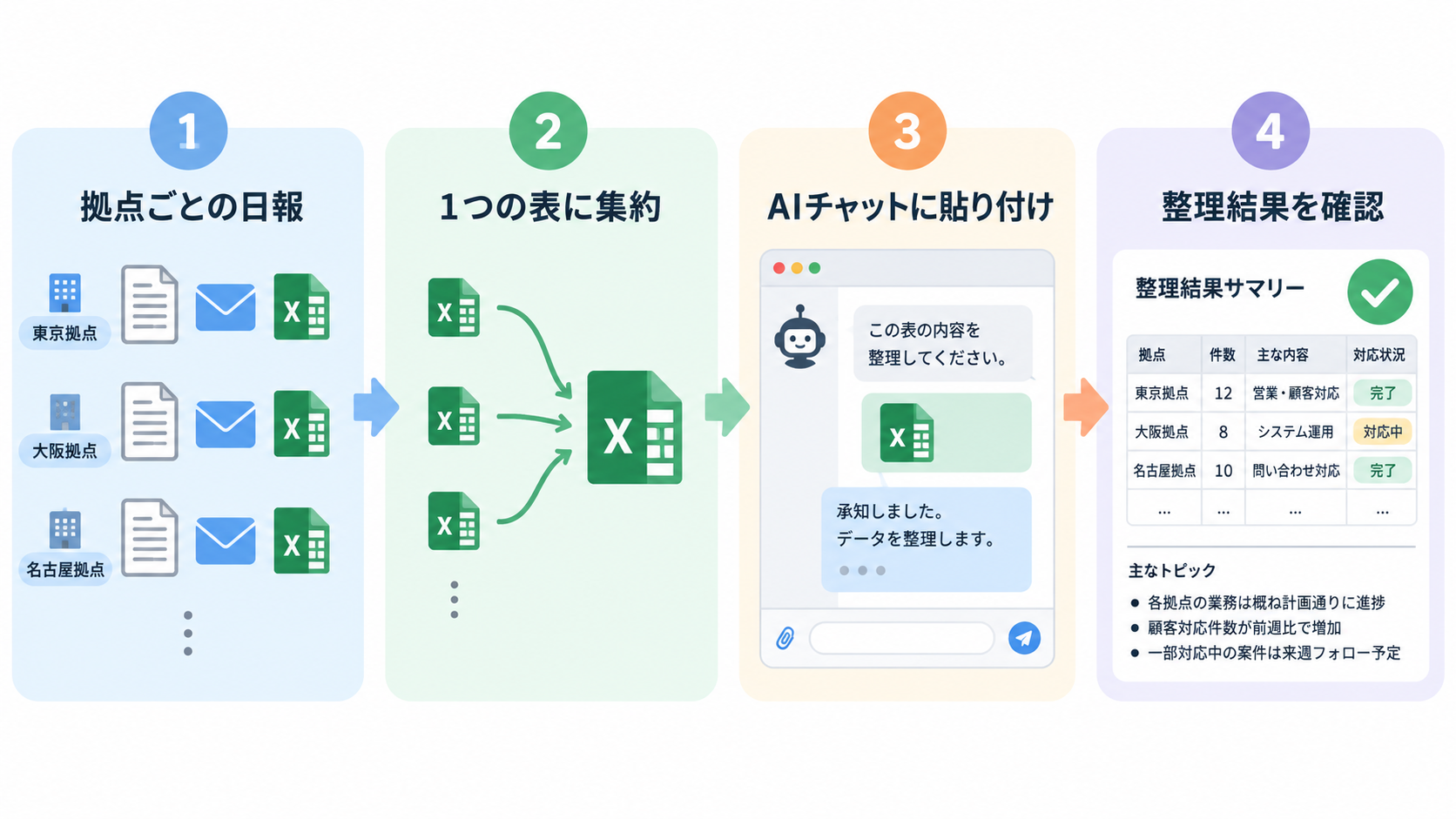
全体の流れは、次の4段階です。
- 各拠点から届いた日報を集める
- それらを1つの表(スプレッドシート)にまとめる
- まとめた表をAIチャットの画面に貼り付ける(またはファイルとして添付する)
- AIチャットが返してくれた整理結果を、元の日報と照合して確認する
この4段階の流れを図でも示していますので、文章と合わせて確認してください。
ポイントは、「表にまとめる」という一手間だけは人の手で行い、そこから先の「分類・整理」をAIチャットに任せるという役割分担です。
日報を集める作業そのものは、この記事の範囲外です(すでにメールやチャットツールなどで各拠点から届いている前提で説明します)。
なぜ「表にまとめる」工程を省略できないかというと、AIチャットは日報の原本(紙のスキャン画像や、形式のバラバラなメール文面)をそのまま渡されても、内容を正確に構造化して読み取れるとは限らないためです。
あらかじめ人の手で「拠点名」「報告日」といった列を揃えた表にしておくことで、AIチャットが内容を読み違える可能性を減らせます。
この一手間が、後の照合作業の負担を軽くすることにもつながります。
具体的手順:日報をまとめてAIチャットへ渡す
ここからは、架空の複数拠点日報データを例に、実際の操作手順を説明します。
以下の店舗名・数値はすべて説明用の架空の例であり、実在の企業・店舗とは関係ありません。
手順1: 各拠点の日報を1つの表にまとめる
普段お使いの表計算ソフトを開き、次のような列を用意します。
- 拠点名
- 報告日
- 主な業務内容
- 遅延の有無(あり/なし)
- 未対応件数
- 翌日への引き継ぎ事項
各拠点から届いた日報の内容を、この表に1行ずつ転記します。
ここでは架空の例として、以下のような表を用意したとします。
| 拠点名 | 報告日 | 主な業務内容 | 遅延の有無 | 未対応件数 | 翌日への引き継ぎ事項 |
| 東支店 | 9/29 | 定例納品対応 | あり | 2 | A社への見積回答が未着手 |
| 西支店 | 9/29 | 在庫棚卸し | なし | 特になし | |
| 南支店 | 9/29 | クレーム対応 | あり | 1 | B社への謝罪連絡は担当者が明日対応予定 |
| 北支店 | 9/29 | 定例納品対応 | なし | 特になし |
列名は、この例のとおりでなくても構いません。
大切なのは、どの拠点についても同じ列構成で記録することです。
列がバラバラだと、後でAIチャットに渡したときに整理結果の精度が落ちる可能性があります。
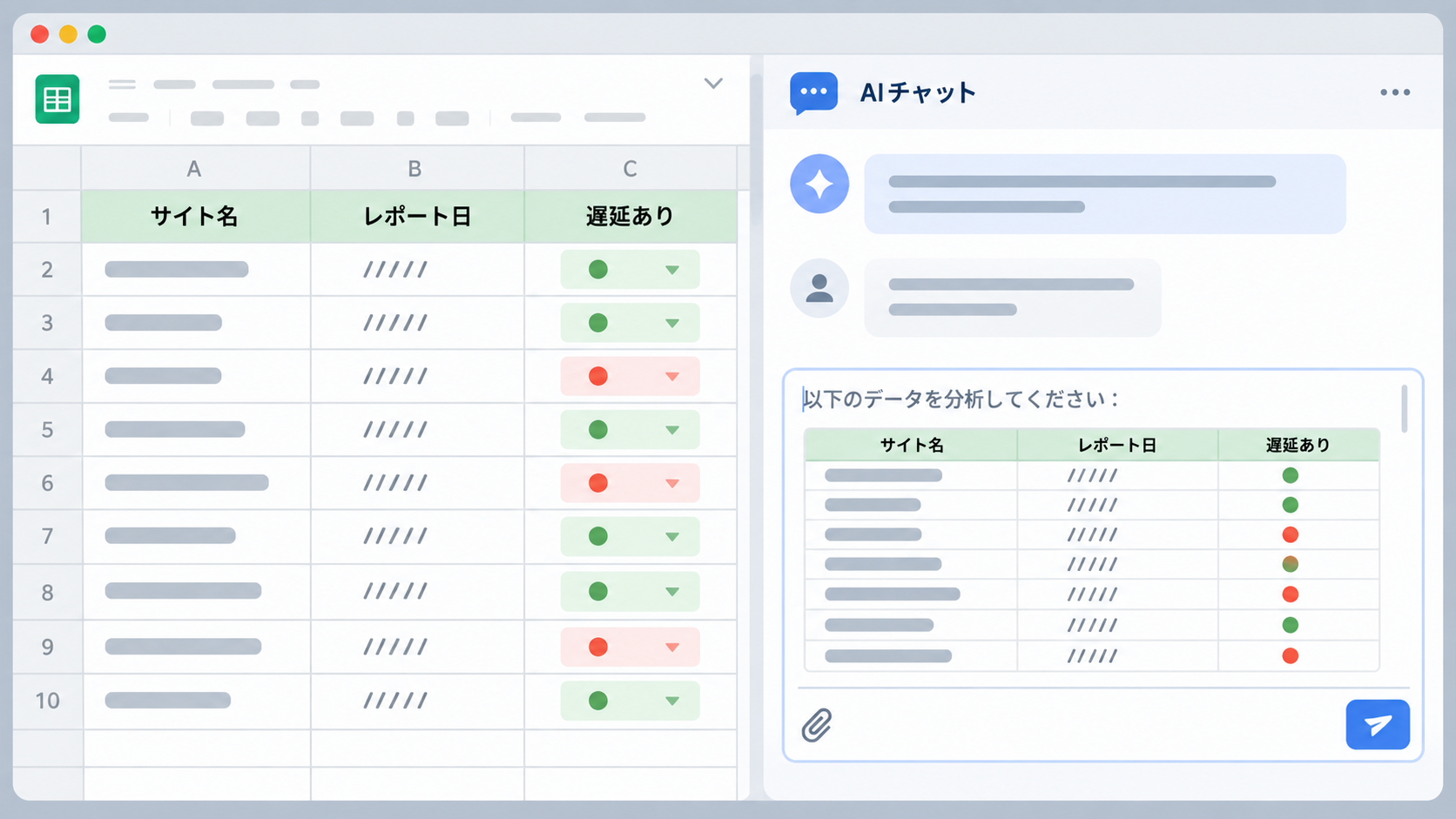
手順2: 表をAIチャット画面に貼り付ける、またはファイルとして添付する
表がまとまったら、Webブラウザで Claude.ai を開き、チャット画面にこの表をコピー・ペーストします。
表の行数が多い場合や、Excelファイルのまま渡したい場合は、ファイルとして添付することもできます。
Claude.aiの公式ヘルプセンターによると、通常のチャットでは1ファイルにつき最大500MB、1つのチャットにつき最大20ファイルまで添付できるとされています。
対応しているファイル形式にはPDF、DOCX、CSV、TXT、HTML、JSON、XLSX(コード実行機能が有効な場合)などが含まれ、画像を添付する場合はJPEG・PNG・GIF・WebPが対応形式で、最大8000×8000ピクセルまでとされています。
日報をまとめた表がこの範囲に収まっていれば、ファイルごと添付する形でも問題ありません。
表をそのままコピー・ペーストする方法と、ファイルを添付する方法のどちらでも試すことができるので、ご自身がやりやすい方を選んでください。
なお、Claude.aiには「プロジェクト」という、関連するファイルや会話をひとまとめにしておける機能もあります。
公式ヘルプセンターによると、プロジェクト機能では1ファイルにつき最大30MBまでのファイルを、件数の上限を明示せずに追加できるとされています(ただし、AIチャットが一度に読み込める分量には上限があるため、際限なく増やせるわけではありません)。
毎朝同じ複数拠点の日報を扱うのであれば、通常のチャット画面に毎回貼り付ける代わりに、日報集計専用のプロジェクトを1つ作っておき、そこに表を都度アップロードして依頼するという使い方もできます。
この記事では基本形として通常のチャット画面への貼り付けを説明しますが、毎日繰り返す運用にする場合は、プロジェクト機能も選択肢に入れてみてください。
手順3: 依頼文(プロンプト)を入力する
表を貼り付けたら、続けて次のような依頼文を入力します。
「上記は複数拠点の日報をまとめた表です。拠点別に、遅延の有無・未対応件数・翌日への引き継ぎ事項を整理して一覧にしてください。特に対応が必要な拠点があれば、優先順位をつけて教えてください。」
依頼文は、このとおりでなくても構いません。
大切なのは「何を」「どの形式で」整理してほしいかを具体的に書くことです。
あいまいな依頼文だと、期待した形式の回答が返ってこないことがあります(この点は後の「エラー対処」の章で詳しく説明します)。
このとき、個人情報や取引先の機密情報を含む実際のデータをそのまま入力しないよう注意してください。 架空のデータや、社名・個人名を伏せたデータに置き換えてから試すことをおすすめします。生成AIチャットに入力した内容がどのように扱われるかは、サービスごとにプライバシーポリシーで定められているため、実際の業務データを扱う前に、お使いのサービスの利用規約・プライバシーポリシーを確認することをおすすめします。
動作確認:出力を元の日報と照合する
依頼文を送ると、AIチャットから拠点別の整理結果が返ってきます。
架空の例として、次のような回答が返ってきたとします。
拠点別集計表(架空の出力例)
| 拠点名 | 遅延 | 未対応件数 | 優先度 |
| 東支店 | あり | 2 | 高 |
| 西支店 | なし | - | |
| 南支店 | あり | 1 | 中 |
| 北支店 | なし | - |
未対応一覧(架空の出力例)
- 東支店: A社への見積回答が未着手
- 南支店: B社への謝罪連絡(担当者対応予定)
翌日引き継ぎテンプレート(架空の出力例)
【9/30引き継ぎ事項】 - 東支店: A社見積回答を最優先で対応してください。 - 南支店: B社への謝罪連絡の進捗を確認してください。 - 西支店・北支店: 特記事項なし。
ここで大切なのは、この出力をそのまま信じないことです。必ず次の手順で元の日報と1件ずつ照合してください。
- 出力に登場する拠点名が、元の日報に実際に存在する拠点かを確認する
- 未対応件数が、元の日報に書かれていた件数と一致しているかを確認する
- 引き継ぎ事項の内容が、元の日報の記載と食い違っていないかを確認する
- 優先度の判断が、自分の職場の基準(納期・クレーム対応の緊急度など)と大きくズレていないかを確認する
もし出力の内容が元の日報と違っていた場合は、次の対処を行ってください。
- 元の日報を見直す: 転記の際に自分が書き間違えていないかを確認します。
- 依頼文を具体的にし直す: 「表の列名をそのまま使って整理してください」のように、より明確な指示に変えて再度依頼します。
この照合作業を省略すると、AIチャットが作った実際には存在しない内容(元データに無い拠点名や数値)をそのまま引き継いでしまう危険があるため、必ず人の目で最終確認をしてください。
特に、優先度の判定や対応の要否は、最終的に人が責任を持って決めるべき部分です。
AIチャットの提案はあくまで「たたき台」として扱い、そのまま関係者に送ってしまわないよう注意しましょう。

応用・実践パターン
自分の職場に合わせて、次のような工夫ができます。
拠点数が多い場合は地域ごとに分割する
管理する拠点が数十件にのぼる場合、すべてを一度に貼り付けると読み取りが不安定になる可能性があります。
地域(関東エリア、関西エリアなど)ごとに表を分けて、複数回に分けて依頼する方法が考えられます。
これは公式仕様から導かれる考え方であり、実際にどの拠点数から分割すべきかという具体的な閾値はこのラボでは実測できていないため、断定はしません。
まずは自分が管理している拠点数で一度試してみて、回答の精度に違和感があれば分割する、という進め方をおすすめします。
拠点ごとに日報の書式が違う場合は先に列を揃える
拠点によって日報の項目名がバラバラな場合(ある拠点は「遅延」、別の拠点は「進捗遅れ」など)、表計算ソフト側で列名を統一してからAIチャットに渡すと、整理結果の一貫性が上がりやすくなります。
貼り付ける前の「下ごしらえ」を丁寧に行うことが、精度を上げるコツです。
特に、数値の単位(件数なのか、時間なのか)がバラバラだと、AIチャットが誤って解釈する可能性が高まるため、単位も揃えておくとよいでしょう。
複数日分をまとめて依頼する場合
1日分ずつではなく、1週間分をまとめて依頼したい場合は、表に「報告日」の列を必ず含め、依頼文でも「日付ごとに分けて整理してください」と明記すると、日付が混ざってしまうのを防ぎやすくなります。
週次の傾向(特定の拠点で遅延が繰り返し発生しているかなど)を把握したい場合にも、この方法が使えます。
依頼文をテンプレート化しておく
毎朝同じような依頼を繰り返す場合は、依頼文自体をあらかじめメモ帳などに保存しておき、コピー・ペーストで使い回すと効率的です。
表の内容だけを毎回差し替えれば、依頼文を一から考え直す手間を省けます。
引き継ぎ先の役職に合わせて依頼文を変える
同じ整理結果でも、店長向けと経営層向けでは欲しい情報の粒度が違います。
店長向けには「今日中に対応が必要な件」を中心に、経営層向けには「拠点ごとの遅延傾向」を中心に整理してほしい、というように、依頼文で「誰に見せる資料か」を伝えると、その用途に合った粒度でまとめてもらいやすくなります。
これも、AIチャットが自動で判断してくれる部分ではなく、依頼文で具体的に指定する必要がある点に注意してください。
毎日繰り返す運用には「プロジェクト」機能の利用も検討する
前の章で触れた「プロジェクト」機能は、依頼文のテンプレートや過去のやり取りを1か所にまとめておける点が、毎朝繰り返す運用と相性が良い部分です。
通常のチャット画面に毎回ゼロから表と依頼文を貼り付ける代わりに、日報集計専用のプロジェクトを1つ作成しておき、そこへ当日の表を差し替えながら依頼する形にすると、依頼文を毎回考え直す手間や、過去のやり取りを探す手間を減らせます。
ファイルサイズの上限は前の章で説明したとおりなので、日報の表程度の分量であれば問題になることはまずないでしょう。
AIチャットが元の日報に無い拠点名や数値を作ってしまうことがあるって、ちょっと怖いです…。
そこが一番注意してほしいポイントです。出力は必ず元の日報と1件ずつ照合してください。最終的な確認と対応判断は、人が責任を持って行う前提で使うのが安全です。
エラー対処・よくある失敗と戻し方
実際に試すと、次のようなつまずきが起こりやすいです。
それぞれの原因と対処法をまとめます。
失敗1: 依頼文があいまいで、期待した形式の表が返ってこない
「整理してください」とだけ依頼すると、AIチャットが独自の形式で回答してしまうことがあります。
対処法は、依頼文に欲しい列名を具体的に書くことです。
「拠点名・遅延の有無・未対応件数・引き継ぎ事項の4列で表にしてください」のように指定すると、期待した形式に近づきます。
それでも形式が揃わない場合は、「先ほどの表と同じ列構成で出力し直してください」と追加で依頼することもできます。
失敗2: 貼り付けたデータが多すぎて、一部が読み取られていない
日報の件数が多いと、AIチャットの回答に一部の拠点が抜け落ちてしまうことがあります。
Claude.aiの公式ヘルプセンターに記載されている1チャットあたりのファイル数・サイズ上限を踏まえ、データを分割してから渡すことで、読み取り漏れを減らせる可能性があります。
分割した場合は、それぞれの整理結果を後でまとめて突き合わせる作業が必要になります。
読み取り漏れが起きていないかどうかは、出力された拠点数が元の表の行数と一致しているかを数えることで確認できます。
失敗3: AIチャットが元データに無い拠点名や数値を作ってしまう
これが最も注意すべき失敗です。
AIチャットは、文脈から「もっともらしい」内容を補って回答することがあり、元の日報に存在しない拠点名や数値を回答に含めてしまう場合があります。
対処法は、「動作確認」の章で説明したとおり、出力を必ず元の日報と1件ずつ照合し、元データに無い情報は使わないことです。
この照合作業を省略しないことが、この手順全体で最も重要なポイントです。
失敗4: 利用できる回数の上限に達してしまう
Claude.aiの無料プランでは、送信できるメッセージ数がプランによって変動する仕組みになっており、公式ヘルプセンターでも固定の上限数値は明記されていません。
メッセージの長さや添付ファイルのサイズ、会話の長さ、利用するツールやモデルの種類、サービス全体の処理負荷などによって、利用できる回数の目安が変わるとされています。
技術系メディアの解説記事(公式情報ではないため参考情報として)によれば、Freeプランはおおむね数時間単位でリセットされるセッションごとの利用枠が設けられているとも説明されています。
もし利用の目安に達してしまった場合は、時間をおいてから再度試すか、有料プランへの切り替えを検討することになります。
毎朝決まった時間に必ず使いたい場合は、あらかじめ余裕を持ったタイミングで作業を始めることをおすすめします。
失敗5: 表の行数が多く、貼り付けた内容の一部だけに返答が集中してしまう
拠点数が多く表が長くなると、AIチャットの回答が最初や最後の数拠点だけに偏ってしまい、途中の拠点への言及が薄くなることがあります。
これは前述の「失敗2」と近い症状ですが、原因が読み取り漏れではなく、回答の作り方の偏りであるケースもあります。
対処法として、依頼文の中で「すべての拠点について、抜け漏れなく言及してください」と明記したり、「まず表の行数を数えてから、その数と一致する件数の結果を出力してください」のように、AIチャット自身に件数を確認させる依頼文を追加したりする工夫が考えられます。
最終的には、出力された拠点数と元の表の行数が一致しているかを人が数えて確認する、という「動作確認」の章で説明した手順に立ち返ることが確実です。
まずは自分の拠点数で1回試してみようと思います。
いいですね。数拠点分の小さい範囲から試して、依頼文や表の形式を自分の職場に合わせて調整していってください。
早見表とまとめ
最後に、依頼文の書き方と確認ポイントを早見表にまとめます。
| 項目 | ポイント |
| 表にまとめる際 | 拠点ごとに同じ列構成・同じ単位で記録する |
| 依頼文の書き方 | 欲しい列名(拠点名・遅延・未対応件数・引き継ぎ事項など)を具体的に指定する |
| データを渡す前 | 個人情報・機密情報を伏せる、拠点ごとの列名を揃えておく |
| 出力を受け取った後 | 拠点名・件数・引き継ぎ内容を元の日報と1件ずつ照合する |
| うまくいかない時 | 依頼文をより具体的にし直す、データを分割して渡し直す |
| 拠点数が多い時 | 地域ごとになど、まとまりで分割して依頼する |
この記事で分かったこと
- 複数拠点の日報集計に時間がかかる背景には、拠点ごとに形式が統一されていないという課題があること
- 日報を1つの表にまとめてAIチャットへ渡すことで、拠点別集計表・未対応一覧・引き継ぎテンプレートの下ごしらえを省ける可能性があること
- AIチャットの出力は必ず元の日報と照合し、人が最終確認・最終判断をする必要があること
- 拠点数が多い場合やデータが多すぎる場合は、地域ごとなどに分割して渡すという工夫ができること
- 依頼文をテンプレート化しておくと、毎朝の作業をさらに効率化できること
複数拠点の日報集計は、拠点数が増えるほど負担が大きくなる業務です。
この記事で紹介した「表にまとめる→AIチャットに依頼する→照合する」という流れを、まずは小さな範囲(数拠点分)から試してみて、ご自身の職場に合った依頼文や表の形式を見つけていただければと思います。
参考にした公式情報
- Claude.ai ファイルアップロード仕様: https://support.claude.com/en/articles/8241126-upload-files-to-claude
- Claude.ai 利用枠(メッセージ数)の考え方: https://support.claude.com/en/articles/9797557-usage-limit-best-practices
初心者にも分かりやすいAI活用情報をこれからもお届けします。
この記事が少しでも参考になったら、AI実用ラボをフォローしていただけるとうれしいです。


 この記事の販売者