
1. この記事で作るもの:アンケート結果のグラフと、報告に添える一言コメント
まず完成例です(質問・回答・件数はすべて架空です)。
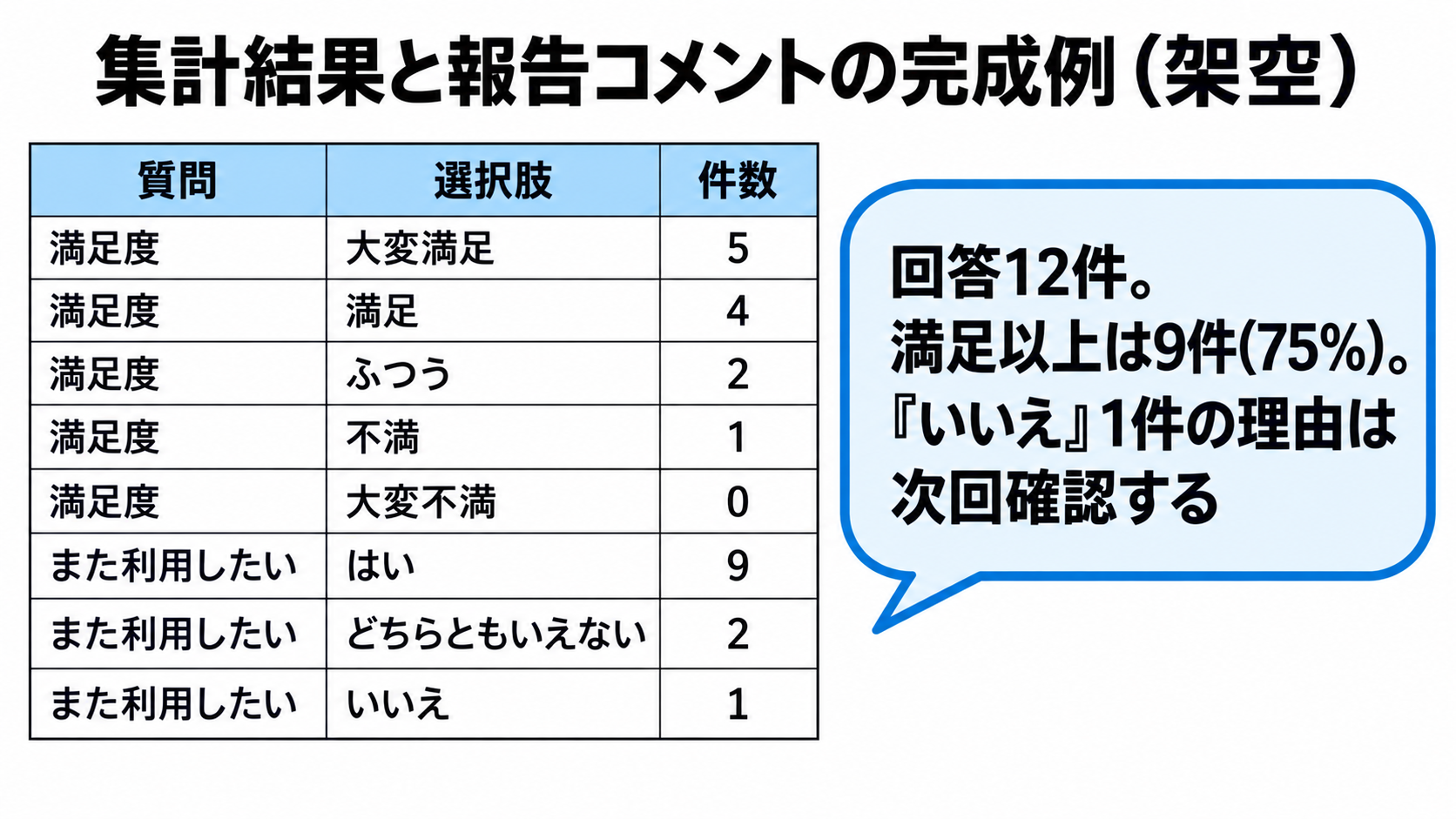
お客様12人に2つの質問に答えてもらった結果を、次のようにまとめます。
| 質問 | 選択肢 | 件数 |
| 今日のご利用の満足度は? | 大変満足 | 5 |
| 満足 | 4 | |
| ふつう | 2 | |
| 不満 | 1 | |
| 大変不満 | ||
| また利用したいと思いますか? | はい | 9 |
| どちらともいえない | 2 | |
| いいえ | 1 |
報告に添える一言コメントは、次の1行です。
回答12件。満足以上は9件(75%)。「いいえ」1件の理由は次回確認する。
紙やメッセージで感想を集めていると、回答を手で転記して数える作業が先に立ち、報告が遅れがちです。
Googleフォームは、集まった回答をもとにグラフを自動で表示します。
Google Workspaceの製品ページにも「収集された回答に基づいて、グラフがリアルタイムで自動的に表示されます」と案内されています。
数える作業をフォームに任せ、読む人は結果の意味を考えることに時間を使えます。
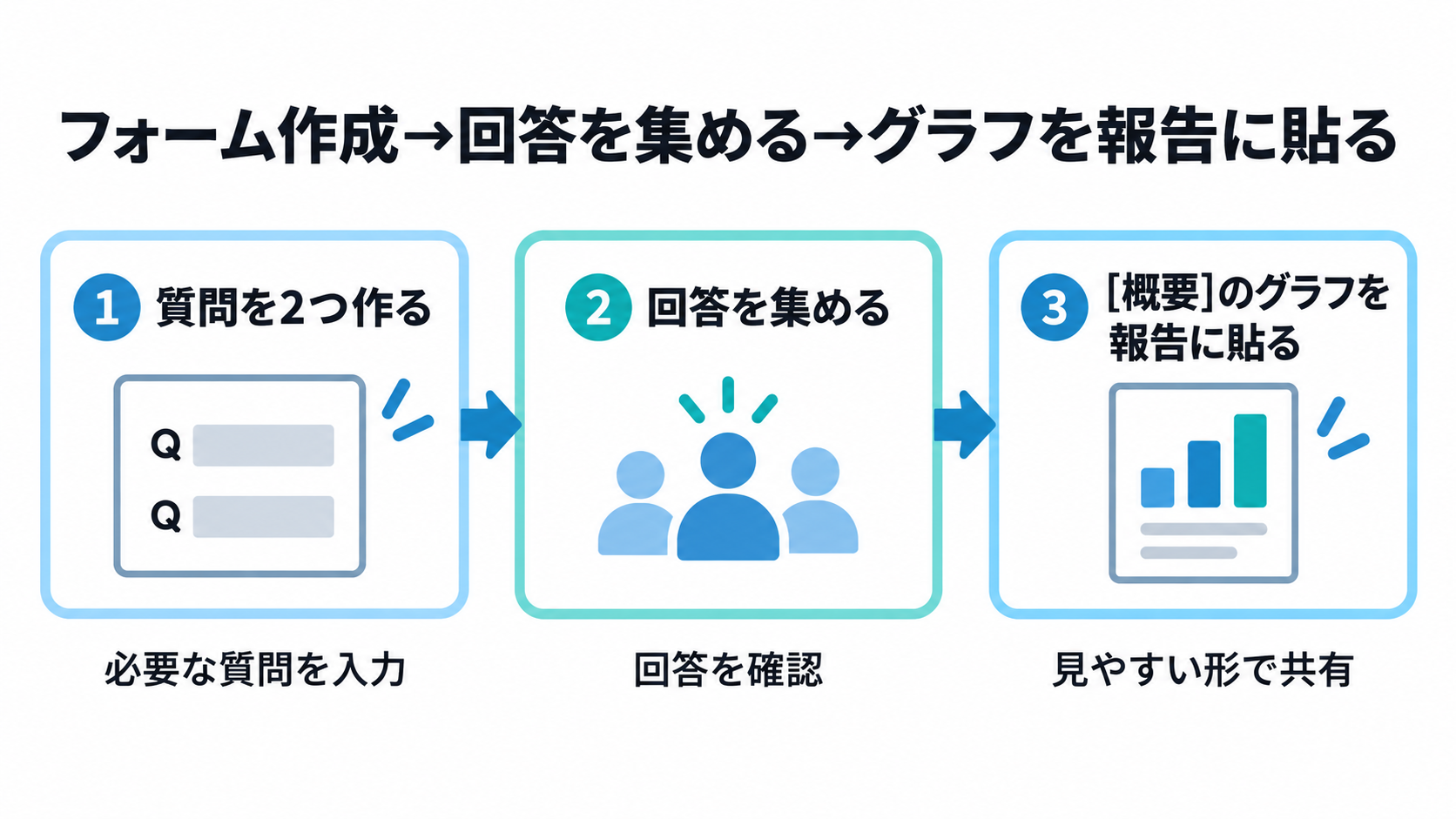
この記事で扱うのは、無料のGoogleアカウントでフォームを作り、回答の[概要]に出るグラフを確認して、報告資料に貼るところまでです。
自由記述の回答を分類する作業や、スプレッドシートの関数を使った分析は扱いません。
追加の費用や契約は要りません。
2. 準備:必要なものと、聞くことを2つに絞る
用意するものは、無料のGoogleアカウントとブラウザだけです。
コードや関数は使いません。
最初のアンケートは、聞くことを2〜3個に絞ります。
この記事では次の2つを例にします。
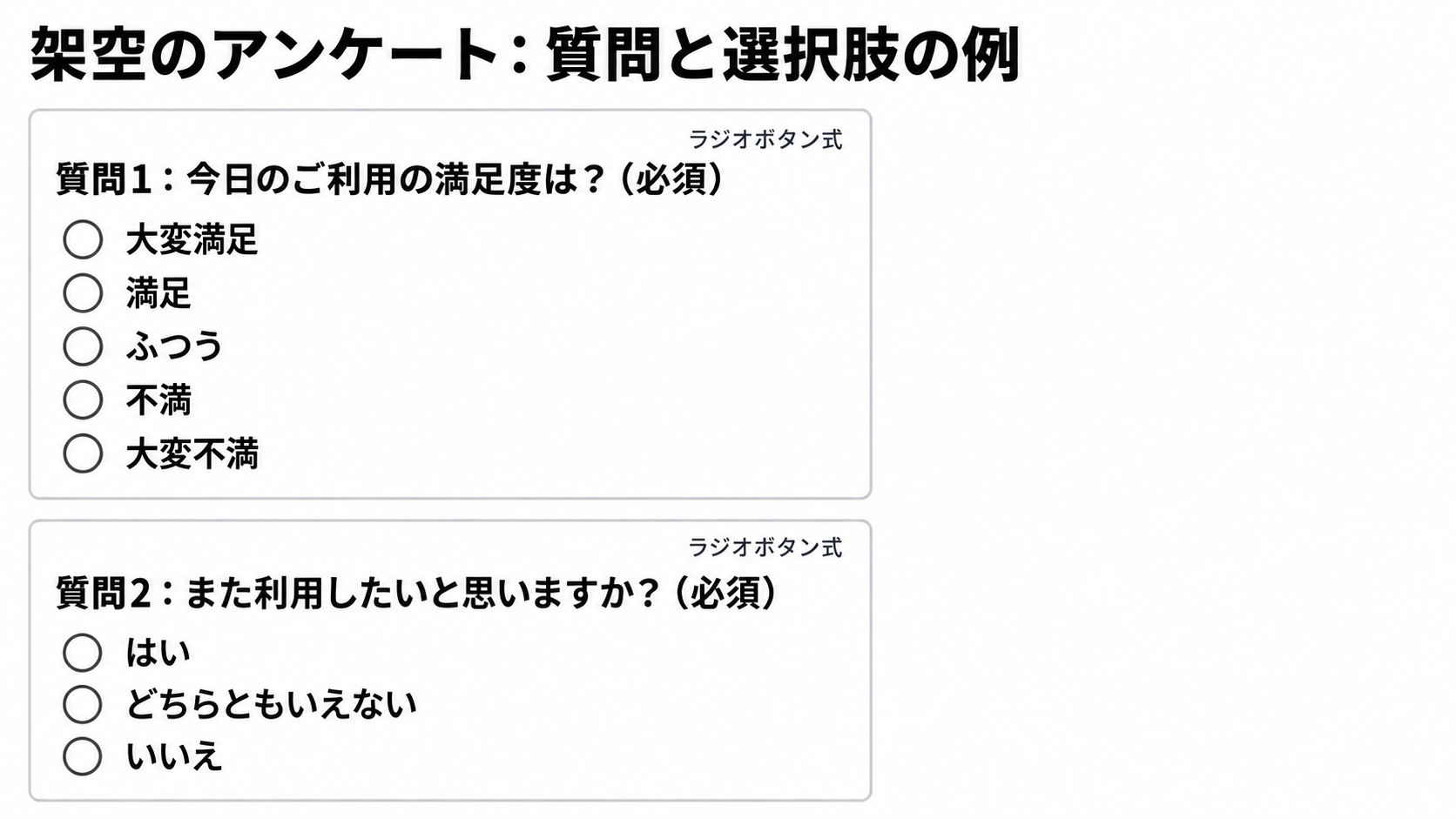
- 質問1:今日のご利用の満足度は?(5つの選択肢から1つ)
- 質問2:また利用したいと思いますか?(3つの選択肢から1つ)
選択肢から選んでもらう形にすると、回答がそのまま件数として数えられます。
これは本ラボの考え方で、Googleの公式な推奨ではありません。
自分の商売に置き換えるときは、「ご案内は分かりやすかったか」「また頼みたいか」など、答えが選択肢で決まる質問から始めてください。
聞かない情報も決めておきます。
氏名や電話番号は、今回の目的(満足度の集計)には不要なので質問に入れません。
回答者のメールアドレスを集める設定もありますが、返信が必要なときだけにします。
[設定]の[メールアドレスを収集する]で[確認済み]を選ぶと、回答者はGoogleアカウントのメールアドレスが収集されることを確認する必要があります。
3. 手順①:Googleフォームで2つの質問を作る
フォームの編集画面での操作は次のとおりです。
画面の表示は更新されることがあるため、名前が少し違う場合は近い項目を探してください。
- Googleフォームで新しいフォームを開き、タイトルを入力します。
- 追加アイコンをクリックして質問を追加します。
- 質問のタイトルの右側で、質問の形式を選びます。ここでは「ラジオボタン式」を選びます。
- 質問のタイトルに「今日のご利用の満足度は?」と入力し、選択肢に「大変満足」「満足」「ふつう」「不満」「大変不満」を入力します。
- [必須]のボタンをオンにします。
- もう一度追加アイコンをクリックし、同じ手順で質問2「また利用したいと思いますか?」を作ります。選択肢は「はい」「どちらともいえない」「いいえ」、こちらも[必須]をオンにします。
質問の形式には、ラジオボタン式、チェックボックス式、プルダウン式があります。
1つだけ選んでほしいときはラジオボタン式、複数選んでよいときはチェックボックス式、選択肢が多いときはプルダウン式を使う、と考えると選びやすくなります(使い分けは一般的な目安です)。
質問を特定の順序で見せたいときは、[設定]にある[質問の順序をシャッフルする]をオンにしません。
満足度を聞いてから再利用の意向を聞く流れを保てます。
完成の確認は、質問が2つ並び、どちらにも[必須]が付いていることを見るだけです。
4. 手順②:回答を集めて、[概要]でグラフを確認する
回答を受け付けられるのは、公開済みのフォームだけです。
公開されていないフォームでは回答を受け付けられません。
公開して回答者に送るまでは、次の順で行います。
- フォームの右上の[公開]をクリックします。
- [一般的なアクセス]で、リンクを知っているすべてのユーザーにアクセス権を付与できます。お客様に答えてもらう場合は、これを選びます。
- [完了]→[公開]をクリックします。公開されると、右上に[公開済み]と表示されます。
- [公開済み]→[回答者に送信するリンクをコピー]をクリックし、コピーしたリンクをメールやメッセージでお客様に送ります。
本番の前に、自分で2〜3件のテスト回答を送ります。
そのあと、次の順で見ます。
- フォームを開き、上部の[回答]をクリックします。
- [概要]タブに、質問ごとの回答がグラフで表示されます。
[概要]タブは、回答が1つ以上あるときだけ表示されます。
回答が0件のあいだは出ません。
グラフの形は回答の内容に応じて表示されるので、この記事では形を指定しません。
1人ずつの回答を見たいときは、[回答]の[個別]をクリックします。
前へ・次へアイコンで回答を切り替えられます。
注意:テスト回答は、本番の前に削除しておきます。フォームから回答を削除すると、元に戻せません。削除するときは、本番の回答を消さないよう[個別]で1件ずつ確認してから行ってください。
注意:[設定]の[プレゼンテーション]にある[結果の概要を表示する]をオンにすると、回答の概要(各質問の回答やグラフ)が回答者にも共有されます。お客様に結果を見せない場合は、この設定をオンにしていないか確認してください。
5. 具体例:回答12件を報告資料に貼り、一言コメントを添える
回答が12件集まったとして、第1章の集計表のとおりになった場合を見ます(数字はすべて架空です)。
[概要]には、質問ごとにグラフが出ています。
報告資料に貼る手順は次のとおりです。
- [回答]→[概要]を開きます。
- 貼りたい質問のグラフの右上にあるコピーアイコンをクリックします。
- 報告資料を開き、貼り付けたい場所に貼ります。
Googleドキュメント、スライド、図形描画に貼った場合は、貼ったファイルから元のグラフを直接更新できます。
ただし、貼り付け先のファイルとフォームの編集権限が必要です。
グラフを貼ったら、一言コメントを作ります。
型は「回答件数・満足以上の割合・次に確認すること」の3つです。
- 回答件数:12件
- 満足以上の割合:「大変満足」5件と「満足」4件を足した9件。9÷12=0.75なので75%
- 次に確認すること:「また利用したいと思いますか?」で「いいえ」が1件。理由は回答から断定せず、次回の聞き取りで確認する
グラフの数字は、使う前に電卓で一度確かめます。
9÷12を計算して75%になるか、件数の合計が12件になるか、という確認です。
この確認を入れておくと、報告のあとで数字を指摘されても落ち着いて答えられます。
6. 完了確認と、うまくいかないときの戻り方
次の3つがそろえば、完成です。
- [概要]に質問ごとのグラフが出ている
- フォームの回答件数が、手元で送ったテスト回答の件数と一致している
- グラフを報告資料に貼れている
うまくいかないときは、次のように戻ります。
- [概要]が出ない:回答が0件の可能性があります。テスト回答を1件送ります。なお、回答数が5万件を超えていると概要が表示されない場合がある、とGoogleのヘルプに記載があります。
- 貼ったグラフが更新されない:貼り付け先がGoogleドキュメント、スライド、図形描画か確認します。更新には、貼り付け先とフォームの編集権限が必要です。
- 集計の途中で件数が増えて、報告の数字とずれる:締め切りの時点で、公開済みフォーム右上の公開アイコンから[回答を受付中]をオフにして、受付を止めます。終了日や回答数の上限を設定することもできます。
- テスト回答が混ざった:[個別]で該当の回答を探して削除します。すべて削除する操作もありますが、元に戻せません。
次の一歩として、回答をスプレッドシートに保存する方法があります。
[回答]→[概要]でその他アイコンをクリックし、[回答の送信先を選択]から新しいスプレッドシートを作るか、既存のスプレッドシートを選びます。
CSV形式で手元に残したいときは、[回答]のその他アイコンから[回答をダウンロード(.csv)]を選びます。
スプレッドシートに保存すると、フォームの共同編集者はそのスプレッドシートにもアクセスできます。
権限を変えるときは、フォームとスプレッドシートのそれぞれで更新してください。
初心者にも分かりやすいAI活用情報をこれからもお届けします。
この記事が少しでも参考になったら、AI実用ラボをフォローしていただけるとうれしいです。


 この記事の販売者