WordやExcelでCopilotのボタンが見当たらない?契約・更新・設定を順に確かめる表を作り、案内文をAIチャットで整えよう

AI実用ラボ
1. この記事で作るもの:確認表と同僚向けの案内文
隣の席の同僚のWordにはCopilotのボタンがあるのに、自分のWordには見当たらない。
設定を変えた覚えも、契約を切り替えた覚えもない。
そんなときにあれこれ触るより先に、「自分の画面で見えた事実」を順番に書き留めておくと、同僚への聞き方も、管理者への確認のしかたも変わってきます。
この記事で作るのは次の2つです。
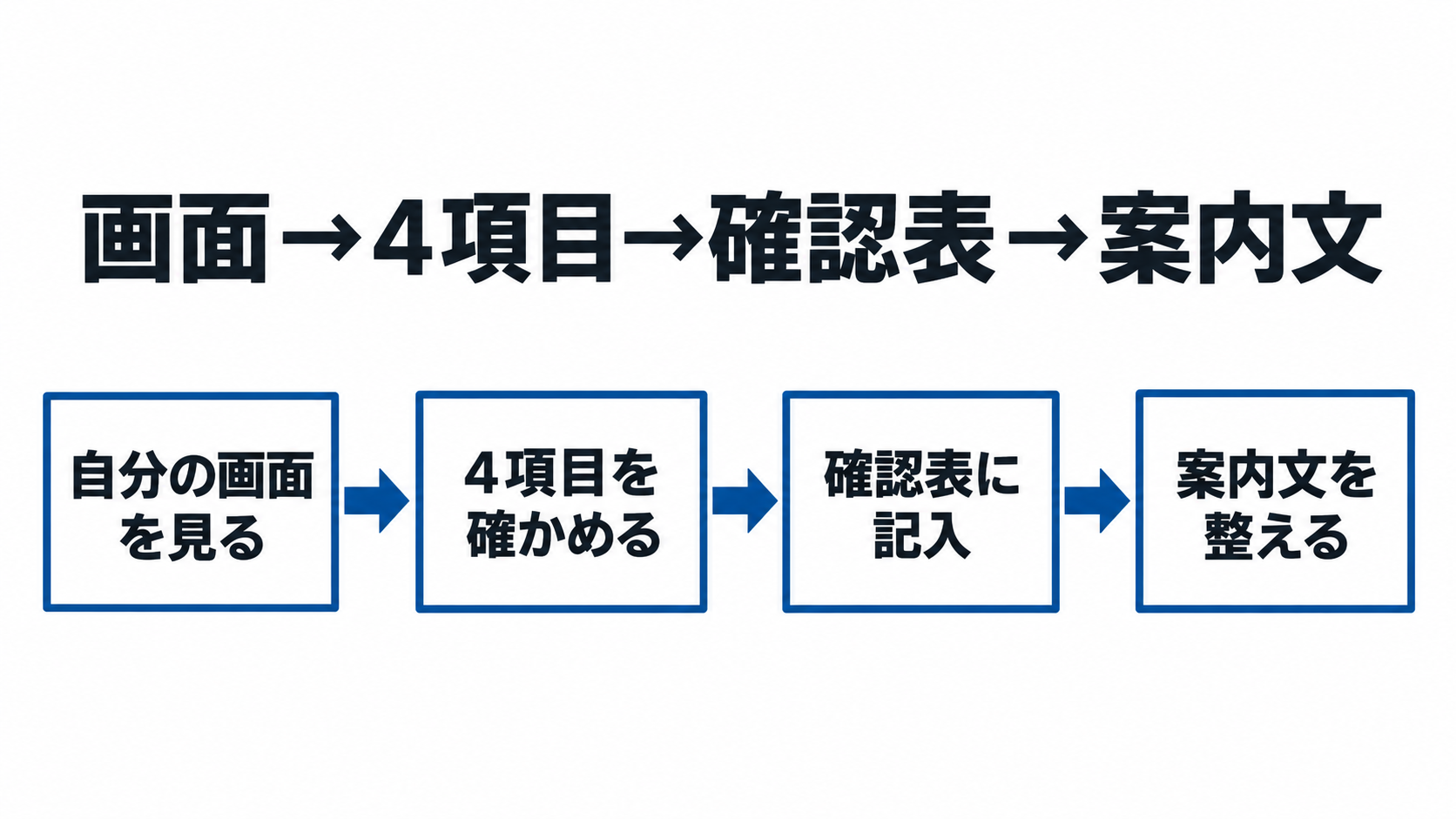
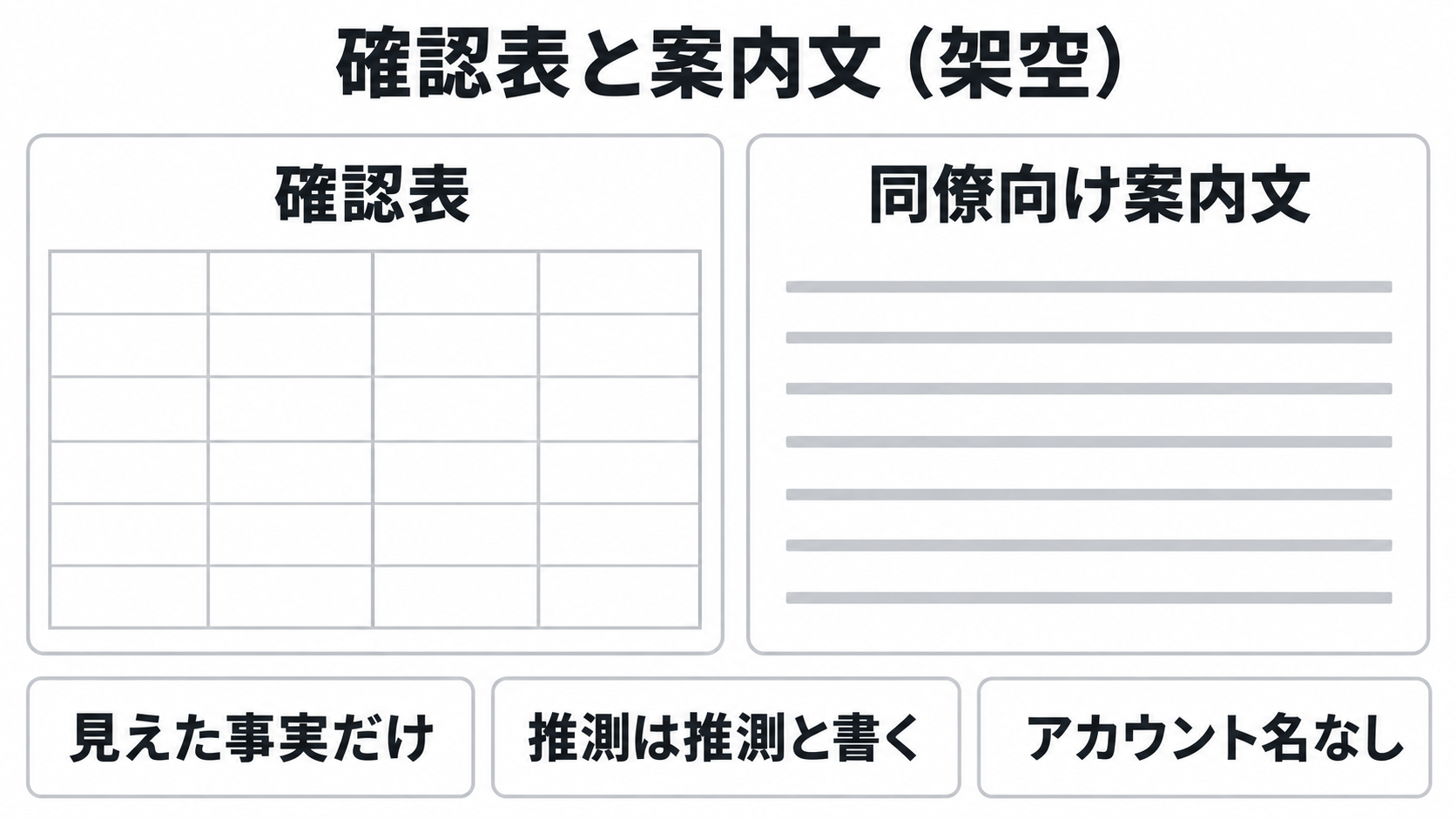
- 確認表:画面で見えたこと → 契約 → 更新 → 更新チャネル → プライバシー設定 の順に、見えたことをそのまま記入する表
- 同僚に送る案内文:記入した事実をもとに、お使いのAIチャットで文章を整えたもの
必要なものは、Word・Excel・PowerPointが入ったMicrosoft 365の環境と、お使いのAIチャットだけです。
契約の変更や追加の申し込み、新しい設定の追加はしません。
この記事はボタンが必ず出るようにする方法ではなく、作業時間が短くなることを保証するものでもありません。
まずは事実をそろえるための表だと考えてください。
先に完成形を見ておきます。
ここから先に出てくる会社名・人名・アカウントの種類は、すべて架空の記入例です。
【記入前の確認表(架空の例:サンプル商会・鈴木さん)】
| 順 | 確かめること | 記入欄 |
| 1 | 画面で見えたこと(ボタンの有無など) | |
| 2 | 契約(アカウントのラベルなど) | |
| 3 | 更新(アプリの更新とライセンスの更新) | |
| 4 | 更新チャネル | |
| 5 | プライバシー設定 |
【記入後(同じ架空の例)】
- 画面で見えたこと:右下にボタンは見当たらず、F6でも動かなかった
- 契約:サインインして見た名前の下のラベルは「Copilot Chat (Basic)」だった
- 更新:アプリを最新に更新し、ライセンスの更新をおこない、すべてのアプリを閉じて開き直した
- 更新チャネル:製品情報では Current Channel と表示されていた
- プライバシー設定:2つの設定がオフだったのでオンにした
この5つを記入した時点で、ボタンはまだ見えていません。
そこで、次のような案内文をAIチャットで整えます。
案内文(架空の例、整える前の下書き): 「サンプル商会の鈴木です。
WordのCopilotのボタンが私の画面では見当たりません。
確認したのは画面の様子と4項目で、アカウントのラベルは「Copilot Chat (Basic)」、アプリは最新に更新して開き直し済み、更新チャネルはCurrent Channel、プライバシーの2設定はオンにしました。
ここまでで表示されないので、私の契約でアプリのCopilotが使えるのか、管理者に確認をお願いしたいです。
契約の種類が関係しているのかもしれない、というのは私の推測です。」
この案内文の作り方、事実と推測の分け方、送る前の点検は、後の章で順に説明します。

同僚にはボタンがあるのに、私のには見えません。設定が壊れたのでしょうか?

壊れたと決めつけず、まず見えた事実を表に書き留めましょう。原因の判断はその後です。
2. 先に知っておくこと:Copilotの入口は文書の隅のボタンに変わっている
見つからない理由を確かめる前に、いま何が変わったのかを知っておきます。
Microsoftサポートの「The Copilot Dynamic Action Button in Word, Excel, and PowerPoint」(最終更新2026年6月、https://support.microsoft.com/en-us/office/foundations-experiences/copilot-dab/the-copilot-dynamic-action-button-in-word-excel-and-powerpoint )によると、Word・Excel・PowerPointでCopilotを使う入口は、文書の隅にあるボタン(Copilot Dynamic Action Button)になりました。
ボタンを選ぶと右側のチャットペインが開き、そこに入力したり、開いているファイルについて質問したりします。
Windows・Mac・Webで同じように使え、Outlookはこのボタンの対象外です。
同じページには「Copilotの機能は変わっていない。
変わったのは入口だけ」という趣旨が示されています。
以前からCopilotを使えていた人にとっては、機能が減ったのではなく、入り口の場所が移ったという変化です。
ボタンは基本的に文書の右下にあり、位置の変更やキーボードからの呼び出しも可能です。
具体的な場所の探し方とショートカットは、次の章の手順①で順に試します。
次に、このボタンが見える条件です。
同じサポートページによると、ボタンはCopilotにアクセスできる人にだけ表示されます。
対象として挙げられているのは「Microsoft 365 Personal、Family、Premiumの契約」または「Microsoft Copilotライセンス」です。
どちらも無い場合は表示されません。
なお、個人のMicrosoftアカウントでは、アプリの設定で「Enable Copilot」のチェックを外すと非表示にできるという説明もあります。
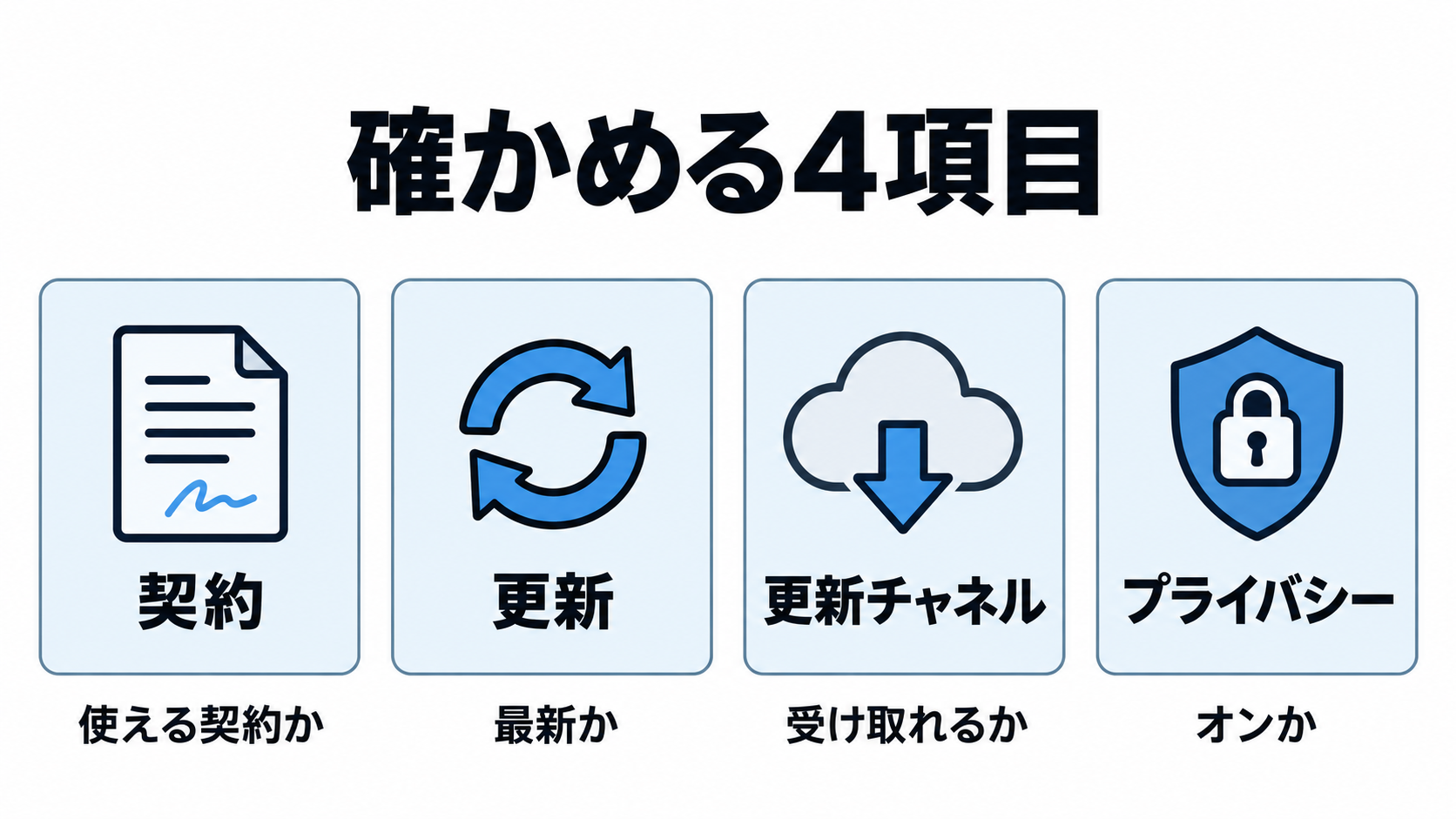
「How to find and enable missing Copilot button in Microsoft 365 apps」(最終更新2026年7月、https://support.microsoft.com/en-us/topic/c8482b93-4b96-4bb8-8ec9-5148f4d42441 )では、ボタンが見つからないときによくある原因として4つ、ライセンス、ビルドバージョン、更新チャネル、プライバシー設定が挙げられています。
契約に含まれない場合や、組織の設定でブロックされている場合もあります。
この記事ではこの4つを「契約 → 更新 → 更新チャネル → プライバシー設定」の順に確かめる確認表として整理します。
この順番と項目のまとめ方はこの記事独自の整理であり、Microsoftが定めた手順の名前ではありません。
入口の入れ替えは世界全体で2026年4月に始まり、6月までに完了したと案内されています。
そのためにIT管理者が何か操作をする必要はなく、管理設定やポリシーの変更も不要とされています。
ただし、画面の見え方は人や時期によって違うことがあります。
だからこの記事では、一般論で決めつけず、自分の画面で見えたものをそのまま確認表に書き留める方針にします。
3. 手順①:まず画面を見て、ボタンの場所とショートカットを確かめる
最初にやるのは、設定を触ることではなく、いま自分の画面に何が出ているかを記録することです。
ここで確かめた内容が、確認表のいちばん最初の欄になります。
1. Word・Excel・PowerPointを開いて、ボタンを探す
Copilotのボタン(Copilot Dynamic Action Button)は、Word・Excel・PowerPointの文書の中にあります。
Microsoftサポートの「The Copilot Dynamic Action Button in Word Excel and PowerPoint」では、ボタンは文書の隅に置かれ、選ぶと右側のチャットペインでCopilotが開くと説明されています。
まず文書を開き、右下のあたりにボタンがないか見てください。
リボンの横に移している場合もあるので、リボンの周りも見ます。
このボタンは、右クリックして「Dock」を選ぶ、内容の横へドラッグする、「Move to ribbon」を選ぶ、といった方法で位置を変えられます。
リボンへ移すには、WindowsはBuild 16.0.20129.15140以降、macOSはBuild 16.109.525.2以降が必要です。
WindowsとmacOSでは選んだ位置がアプリごとに記憶され、Web版はそのセッションの間だけ記憶されます。
以前に自分で動かした覚えがあれば、その場所も見てください。
2. ボタンを選んで、右側にペインが開くか確かめる
ボタンを見つけたら、一度選んでみます。
右側にチャットのペインが開けば、入口は見つかったことになります。
うっかり選んでしまっても、閉じれば元に戻るので安心してください。
3. キーボードからも開ける
ボタンが見つからないときは、ショートカットで呼び出せます。
- Windows(デスクトップ版・Web版):Alt+C。ボタンにフォーカスが移り、ペインが開いていれば入力欄にフォーカスが移ります。
- Mac(デスクトップ版・Web版):Cmd+Control+I。
- すべてのプラットフォーム共通:F6でボタンへ移動できます。
Alt+CとCmd+Control+Iは、アプリや表示言語によっては順次使えるようになっている途中で、それまではF6が使えます。
Alt+Cを押しても何も起きない場合は、先にF6を試してください。
4. 見えたものをそのまま確認表に書く
ここまでで分かったことを、確認表の「画面で見えたこと」の欄に、見たまま書きます。
たとえば「右下にボタンがあり、選ぶと右ペインが開いた」「ボタンは見当たらず、F6でも動かなかった」といった短い記録でかまいません。
ボタンの有無や見え方は、使っている環境や時期によって違うことがあるため、使える・使えないの判断は後回しにして、事実だけを残します。
なお、個人のMicrosoftアカウントで使っている場合は、アプリの設定で「Enable Copilot」のチェックを外すとCopilotをオフにできます。
自分で外した覚えがないか、この機会に見ておくと安心です。
5. 確認表のどこに書くか
この記事の確認表は、次の5つの欄をこの順に並べた形を想定しています。
- 画面で見えたこと(この手順で記入)
- 契約
- 更新
- 更新チャネル
- プライバシー
最初の欄はここで埋まりました。
ボタンが見えなかった場合は、残りの4つの欄を次の手順で順に確かめます。
この4項目と確かめる順番は、読み進めやすいようにこの記事で整理したもので、Microsoftが定めた手順の名前ではありません。
4. 手順②:4項目を順に確かめ、AIチャットで案内文を整える
ボタンが見当たらないとき、Microsoftサポートの「How to find and enable missing Copilot button in Microsoft 365 apps」は、よくある原因としてライセンス、ビルドバージョン、更新チャネル、プライバシー設定の4つを挙げています。
ここでは分かりやすい順に、契約→更新→更新チャネル→プライバシーと確かめます。
すべてを試す必要はなく、事実が分かった時点で次の項目へ進んでかまいません。
① 契約
個人のMicrosoftアカウントで使っている場合は、Microsoft 365 Personal、Family、Premiumのいずれかの契約が必要です。
デスクトップアプリでCopilotを使えるのは、契約の所有者だけです。
確認は account.microsoft.com/services/ で行うか、Windows 11ではスタート→アカウントからも見られます。
職場・学校のアカウントで使っている場合は、m365.cloud.microsoft にサインインし、ホーム下部のアカウント表示で、名前の下のラベルを見ます。
- Copilot Chat (Basic):アドオンなし。Word・Excel・PowerPoint・OneNoteのCopilotは使えません。
- M365 Copilot (Basic):アドオンなしですが、アプリで標準のアクセスがあります。
- M365 Copilot (Premium):アドオンあり。優先アクセスで全機能が使えます。
ラベルがどれであっても、アプリでCopilotを使うには管理者への連絡が必要とされています。
契約に含まれない場合や、組織の設定でブロックされている場合もあります。
契約や組織に関わる部分は自分で判断せず、管理者に確認を依頼してください。
② 更新
- Windows:最新のビルドへ更新します(案内はMicrosoftの「Install Office updates」に従ってください)。その後、ファイル→アカウント→ライセンスの更新を行い、すべてのアプリを閉じてから再起動します。
- Mac:アプリ名のメニュー→About→More Info→Refresh License の順に進み、すべての文書を閉じてアプリを再起動します。
- Web版:ブラウザーの更新アイコンでページを更新します。サードパーティのCookieをブロックしているとライセンスの確認ができない場合があるため、有効にしてください。
③ 更新チャネル
法人で使っている場合は、アプリの更新チャネルが影響します。
Semi-Annual Enterprise ChannelではCopilotの機能を受け取れません。
Current ChannelかMonthly Enterprise Channelが必要です。
確認は、アプリでファイル→アカウントの製品情報を見ます。
チャネルの変更は管理者権限が必要な作業なので、自分で操作せず「管理者に確認を依頼」してください。
変更が済むまでの間は、Web版が使えます。
④ プライバシー
- Windows:ファイル→アカウント→アカウントのプライバシー→設定の管理を開き、「コンテンツを分析するエクスペリエンス」と「すべての接続エクスペリエンス」の2つをオンにします。
- Mac:アプリの環境設定(例:Wordでは「Word」メニュー→Preferences)の「Privacy」で、同じ2つをオンにします。
- 組織が管理しているアカウントでは、これらの設定をIT管理者が制御しています。自分で変えられない、または変えても状態が戻るときは、管理者に確認を依頼してください。
確認表をAIチャットで整える
4つの欄まで埋まったら、同僚に送る案内文の下書きを整えます。
お使いのAIチャットに次の型をコピーして貼り、かっこの中を自分の記録に置き換えてください。
--- あなたは、社内の同僚にMicrosoft 365のCopilotの入口を案内する文章を整える係です。
次のメモに書かれていることだけを使って、3〜5行の案内文にしてください。
【確認した事実】 (例:右下にボタンが見当たらず、F6でも動かなかった) 【まだ確認していないこと】 (例:自分の契約の種類、更新チャネル) 【推測(そう考える理由も書く)】 (例:更新チャネルが関係していそう。
理由は〔そう思った根拠〕) 【案内する相手と場面】 (例:同じ部署の同僚、チャットでの短文)
守ってほしいこと:
- メモにない事実、機能名、確認先、URLを足さない
- 未確認のことは「未確認」と書く。推測は「推測」と書く
- 断定しない。「必ず使えます」「原因はこれです」と書かない
- 会社名、アカウント名、メールアドレス、人の名前は入れない
- 難しい用語は普段の言葉に置き換える
---
「書かれた事実だけを使う」「未確認は未確認と書く」「推測は推測と書く」「社名やアカウント名を入れない」の4つが、この依頼文の要点です。
メモに書いていない確認先やURLをAIに作らせないためにも、事実の欄は短くても必ず埋めてください。
案内が2〜3行で足りるなら、AIチャットを使わず自分で書いてもかまいません。
確認表に事実と推測を分けて書いてあれば、そのまま文章にできます。
AIチャットが返してきた文章は、そのまま送らず、次の点を人が見てください。
- メモにない内容(機能名、日付、確認先、URL)を足していないか
- 「未確認」と書いたことが断定に変わっていないか
- 推測が事実のように書かれていないか
- 会社名・アカウント名・メールアドレス・人名が入っていないか
- 自分の画面で見た内容と食い違っていないか
足りない部分や違う部分があれば、メモを直して同じ依頼文をもう一度貼り直します。
AIチャットの回答をそのまま正しいものとして扱わず、最後は自分の確認表と見比べて、送るかどうかを自分で決めてください。
5. 具体例:鈴木さんの確認表と同僚向けの案内文
ここからは、すべて架空の例です。
実在の会社・人物・アカウントではありません。
サンプル商会の鈴木さん(架空)が、自分の画面を見て確認表を埋めた、という設定で進めます。
鈴木さんの確認表(記入例・架空)
まず、画面で実際に見えたことを、そのまま書きます。
| アプリ | Copilotボタン | ボタンを選んだときの様子 | サインイン中のアカウント | 確認した日 |
| Word(デスクトップ) | 見えた | 右下のボタンを選ぶと、右側のチャットペインが開いた | 職場アカウント | 2026-10-18 |
| Excel(デスクトップ) | 見えた | 右下のボタンを選ぶと、右側のチャットペインが開いた | 職場アカウント | 2026-10-18 |
| PowerPoint(デスクトップ) | 見えなかった | (空欄) | 職場アカウント | 2026-10-18 |
つぎに、4項目の確認状況です。
確かめられていない欄は、うめずに空欄のまま残します。
| 確かめた項目 | 鈴木さんの記録 |
| 契約 | サインイン後のホーム下部のラベルは「M365 Copilot (Basic)」だった。管理者への確認は未実施 |
| 更新(ビルド) | (空欄) |
| 更新チャネル | (空欄) |
| プライバシー2設定 | (空欄) |
職場アカウントで使う場合、ラベルには「Copilot Chat (Basic)」「M365 Copilot (Basic)」「M365 Copilot (Premium)」の3種類があります。
「M365 Copilot (Basic)」は、アドオンなしでもアプリで標準的にアクセスできる、という位置づけのラベルです。
ラベルの見方と意味は、Microsoftサポート「What Copilot license do I have」(https://support.microsoft.com/en-us/topic/5058f273-5e28-4a9d-9de6-bf07478ae152)に書かれています。
ただし実際に使えるかどうかは組織の許可にもよるため、契約や組織のことを、記事やAIの答えだけで断定しないでください。
確認表のどこを案内文に移すか(対応表・架空)
| 確認表の欄 | 案内文に入れる | 入れない・書き換える |
| ボタンの有無と開き方 | 「WordとExcelは右下にボタンがあり、選ぶと右のペインが開いた」 | 「PowerPointも同じはず」のような推測 |
| サインイン中のアカウント | 「自分は職場アカウントでサインインしていた」 | 同僚の契約や設定も同じだという断定 |
| 契約のラベル | 「ホーム下部にラベルが出ていた」 | ラベルの意味を言い切った説明 |
| 空欄の項目 | 「更新・更新チャネル・プライバシーはまだ確認していない」 | 空欄を「問題なし」と読み替えること |
送信前の点検表(記入枠・架空)
| 点検項目 | 記入枠 |
| 書いてあるのは、自分の画面で見えた事実だけか | |
| 推測は「推測」「未確認」と分かる書き方になっているか | |
| 自分のアカウント名・メールアドレス・会社名が入っていないか | |
| 同僚の契約や設定を断定していないか | |
| 管理者に確認が必要な項目に「確認済み」と書いていないか |
第4章で用意した依頼文に、この確認表の事実を入れて整えてもらいます。
AIチャットが返してくる文そのものは、ここには載せません。
返ってきた文をそのまま送らず、上の点検表で一つずつ見て、メモにない内容をAIが足していないかを人が確認してから、送るかどうかを自分で決めます。
6. うまくいかないときの戻り方と、案内前の最終確認
案内文を送る前に、いちど立ち止まって見直します。
順調に進んでいるように見えても、ここで戻れるようにしておくと安心です。
ボタンがないときは、4項目のどこまで確かめたかへ戻る
ボタンが出ないままのときは、案内文に書き足すのではなく、確認表に戻ります。
下の表で、どこまで確かめたかを埋め直します。
| 項目 | 戻って見直すこと | 記入枠 |
| 契約 | ホーム下部のラベルはどれだったか。個人なら契約名(Personal / Family / Premium)を確認する | |
| 更新(ビルド) | 最新に更新したか。更新後にすべてのアプリを閉じて再起動したか | |
| 更新チャネル | 職場の場合、Semi-Annual Enterprise Channelのままになっていないか。確認方法と必要な種類は第4章③のとおり。変更は管理者の経由になる | |
| プライバシー | 第4章④の2つの設定がオンか。組織で管理されている場合はIT管理者が制御する |
4項目の順番とまとめ方は本記事の整理で、Microsoftがこの名前で定めた手順名ではありません。
ただし、ボタンが見つからないときの原因として公式に挙げられているのは、ライセンス・ビルドバージョン・更新チャネル・プライバシー設定の4つです(Microsoftサポート「How to find and enable missing Copilot button in Microsoft 365 apps」 https://support.microsoft.com/en-us/topic/c8482b93-4b96-4bb8-8ec9-5148f4d42441 )。
自分では変えられない項目は、案内文に「管理者に確認」と書き、断定を入れません。
たとえば「更新チャネルは自分では変更できないため、管理者に確認中です」のように書きます。
使える・使えないを、相手の契約について言い切らないようにします。
Web版・個人アカウントのときの追加の見直し
Web版では、公式にはページの更新とCookieの設定の確認が挙げられています。
ブラウザーの更新アイコンでページを更新してみる、サードパーティCookieをブロックしている場合は有効にする、の2点です。
個人のMicrosoftアカウントでサインインしている場合は、アプリの設定にある「Enable Copilot」のチェックが外れていないかも見ます。
このチェックを外すとCopilotをオフにでき、オフにできるのは個人アカウントだけです。
AIチャットの回答に未確認の内容が入ったとき
返ってきた案内文に、確認していないことが事実のように書かれていたら、その行を削るよう指示を重ねます。
たとえば「『更新は最新です』という行は確認できていないので削ってください」と一文を足して、もう一度整えてもらいます。
最初に「未確認のことは書かないでください」と伝えていても、入り込むことがあります。
何度か往復してかまいません。
元の確認表と見くらべて、事実だけが残っている状態にします。
見え方は人や時期で違う
同じ会社・同じアプリでも、ボタンの見え方や時点は人によって違うことがあります。
見えたものをそのまま表に書き、見えなかったものは空欄のままにします。
この手順でボタンが必ず出る、案内が必ず伝わる、という保証はできません。
使えるかどうかは、契約や組織の設定によって変わるためです。
確認表の欄が事実で埋まり、推測が推測として分けられ、アカウント名や社名が入っていなければ、あとは自分で送るかどうかを決められます。
同じように「自分の契約で使えるか」を表で確かめる記事として、「Gemini 4 Argon、自分の契約で使えるの?
GeminiアプリとCopilotの利用条件を表にして確かめてみよう」と「Claude DashboardsとMotionがベータ開始。
自分の契約で使えるか、公式ページから確認表を作って読み分けてみよう」もあわせてどうぞ。
この記事が少しでも参考になったら、AI実用ラボをフォローしていただけるとうれしいです。初心者にも分かりやすいAI活用情報をこれからもお届けします。

 この記事の販売者