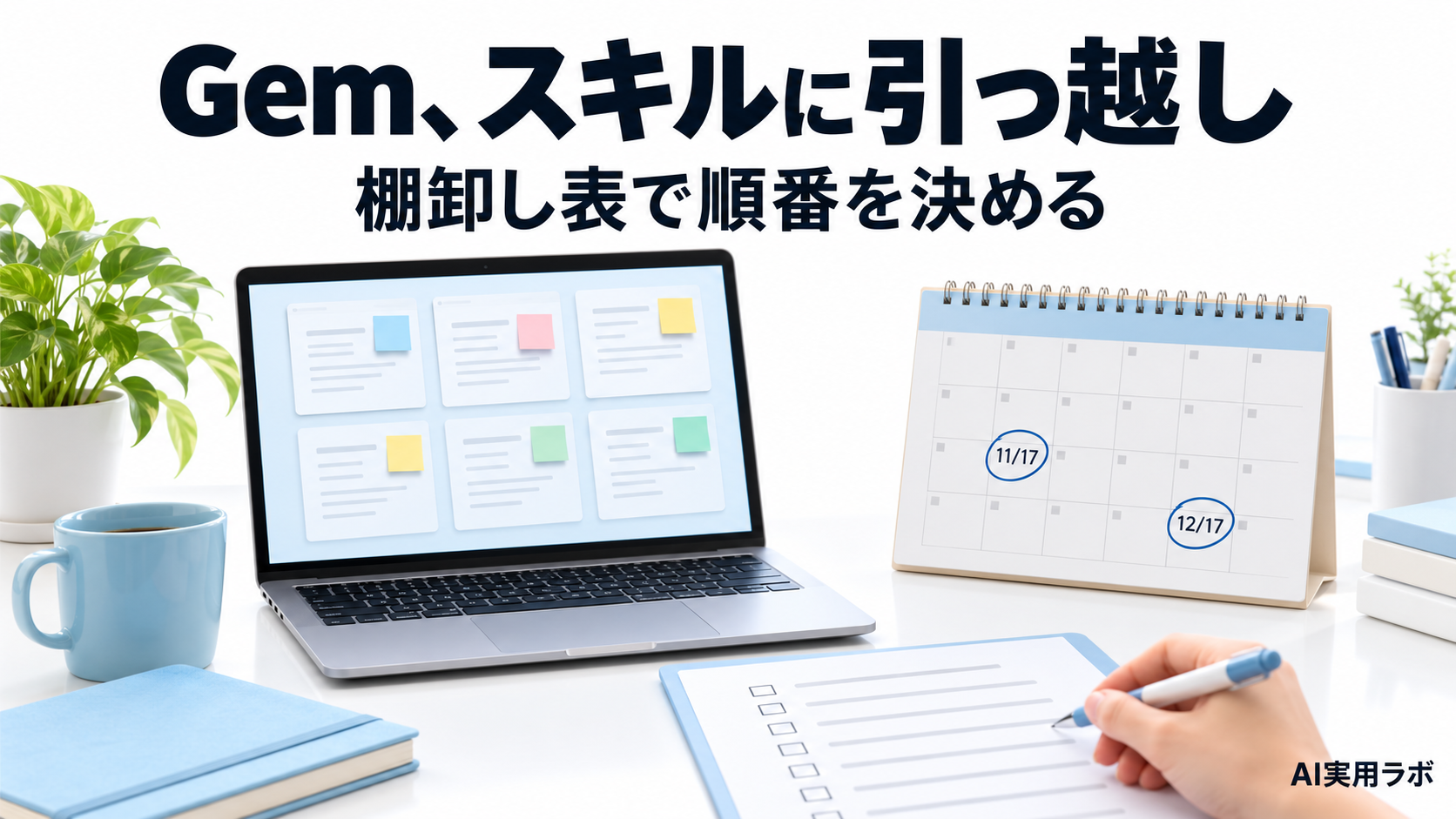
Geminiの「Gem」が11/17に読み取り専用に。スキルへの移行前に、自分のGemを棚卸し表にして作り直す順番を決めてみよう

AI実用ラボ
1. この記事で作るもの:自分のGemを書き写す棚卸し表と、作り直しの順番
「Geminiでよく使う指示は、Gemに保存してある。
でも、11月17日と12月17日という2つの日付を見て、何から手をつければいいのか分からない。」
Gemを日常的に使っている人なら、いまこんな状態になっていませんか。
この記事は、その止まりをほどくためのものです。
まずはゴールの形を見てしまいましょう。
下は、架空の「サンプルさん」が作った棚卸し表の一部です(人物もGem名も架空の例です)。
| Gem名 | 使う場面 | ファイル | やること | 期限 |
| 見積メール文体 | 見積書を送るときの案内メール | なし | スキルに作り直す | 11/17より前 |
| 議事録整形 | 打ち合わせの走り書きの整理 | PDF 2件 | 移行後にファイルを確認 | 12/17より前 |
| お礼メール | 商談後のお礼メール | .zip 1件 | 先にダウンロード | 12/17より前 |
この記事の到達点は4つです。
- 公式が示す2つの期限を、自分のGemと結び付けて控える
- 自分のGemを棚卸し表に書き写す
- ファイルを「そのまま移る/要確認/先にダウンロード」に分ける
- 優先度の高いGemを1つ、手動でスキルに作り直して呼び出してみる
表の列の選び方や3つの分け方は、この記事が提案する整理のしかた(この記事の編集提案)です。
Googleが決めた書式ではありません。
手元のメモや表計算ソフトに同じ項目が書ければ十分で、専用の道具は要りません。
書き写す元になるのは、自分のGeminiの画面に出ているGem名・説明・指示・ファイルの一覧です。
ここから先は、2026年10月25日時点の公式ヘルプの記載をもとにしています。
日程や画面の表示は、その後の続報で変わることがあります。
作業の前に、公式ヘルプで最新の記載を確認してください。
また、この記事では「公式が書いていること」と「公式が書いていないこと」を分けて扱います。
書いていないことは「記載なし」と明示し、推測で埋めません。
分からないまま進めると、削除されたあとで気づくことになるためです。
判断に迷う場合は、Googleの公式ヘルプと、所属している組織の管理者に確認してください。
対象は、個人のGoogleアカウント(18歳以上)の人を中心にします。
仕事や学校のアカウントは日程が別に示されていて、2027年3月・6月とされています。
自分のアカウントがどちらかを先に確かめてから、読み進めてください。

11/17までに何かしないと、Gemが使えなくなるんですか?

公式の日程では、個人アカウントのGemは11/17に読み取り専用になります。まず公式が書いていることを整理しましょう。
2. 先に知っておくこと:公式ヘルプが書いている日程、自動移行、ファイルの注意点
作業を始める前に、公式が何を書いているかを確認します。
出典は次の3ページです。
いずれも確認日は2026年10月25日時点の記載です。
Geminiアプリのヘルプ「About the transition from Gems to skills」(Gemからスキルへの移行)です。

Geminiアプリのヘルプ「Create and manage skills for Gemini Apps」(スキルの作成と管理)です。
Google Workspace Updatesのブログ記事「An easier way to customize how Gemini works for you」です。
個人アカウント(18歳以上)の日程
- 2026年11月17日:Gemは読み取り専用になります。Gemは引き続き開けますが、使用・編集・新規作成はできなくなります。
- 2026年12月17日:GemはGeminiアプリから削除され、開けなくなります。元のGemを後から戻す方法は記載されていません。
- 公式は「Gemを削除するときに、自動でスキルとして作り直す」と述べています。ただし、名前や指示がどのように整えられるかの細部は記載がありません。
仕事・学校などほかのアカウントの日程
- Workspaceの法人・企業・非営利のアカウントは2027年3月、教育アカウントは2027年6月と記載されています。
- 18歳未満の個人アカウントは「後日」とだけ書かれ、具体的な日程は記載なしです。
- ミニアプリを作る実験「Opal」と「Gems by Google Labs」も、11月に同時に終了するとされています。
ファイルについての注意点
- スキルに引き継がれないファイルの種類が示されています。GitHubファイル、音声ファイル、動画ファイル、旧形式のMicrosoft Officeファイル(.doc、.xls、.ppt)、アーカイブ・圧縮形式(.zip、.tar、.7z、.rar、.gz、.tgz)です。
- スキルにはファイルの合計サイズ100MBという上限があります。Gemがこれを超えている場合は、大きいファイルから自動的に外されます。
- 引き継がれなかったファイルは、個人アカウントでは2026年12月17日より前にGemからダウンロードできます。この期限は、Gem自体が削除される日と同じです。
スキルを使うための条件と入口
- 条件は、18歳以上であること、Geminiアプリにサインインしていること、Keep Activity(アクティビティの保存)がオンであることです。Google AIの契約は不要とされています。
- 使える場所は、Geminiのモバイルアプリ、Mac版アプリ、gemini.google.comです。ファイルのアップロードは、今のところMac版アプリとWeb版だけで可能と記載されています。
- 入口はサイドバーの「Customize」(見つからなければ先に「More」)の上部にある「Skills」です。
- なお、スキルは現時点でCanvasやDeep Researchなどの一部機能と併用できないと記載されています。Gemで使っていた機能によっては、作り直したあとの使い方が変わる点に注意してください。
公式に記載がないこと(「記載なし」として扱う項目)
- 日本での提供状況と、日本語での画面表示。
- スキルの指示文の文字数上限。
- 自動変換でスキルの名前や指示がどう整えられるか。
- 18歳未満の個人アカウントの具体的な日程。
これらは推測で埋めず、自分の環境ではどうなっているかを画面で確かめます。
具体的には、Geminiのサイドバーに「Customize」や「Skills」があるか、開いたスキル作成画面で何が入力できるかを見てください。
公式の2ページで書き方が違う点
ヘルプ「About the transition from Gems to skills」はスキルの対象を個人アカウントとし、仕事・学校のアカウントは「近日」と書いています。
一方、Workspace Updatesのブログは「Customize」メニューがすべてのユーザー層に展開されると書いています。
この2つは扱っている範囲が違い、どちらかを誤りと断定できる説明は公式にありません。
仕事や学校のアカウントで使っている人は、自分のアカウントで実際に表示されるかどうかを画面で確認し、判断がつかない場合は組織の管理者に確認してください。
最新の状況は、Googleの公式ヘルプで「Gems to skills」や「skills」を検索し、ページの記載と自分のアカウントの種類を見比べて確認するのが確実です。
日程は続報で変わり得るため、作業の直前にもう一度見ておきましょう。

図: Gemからスキルへの日程です(個人アカウント18歳以上の場合)。
自動でスキルになるなら、放っておいてもいいですか?
ファイルが移らない場合があると公式が書いています。先に棚卸しして、確かめておきましょう。
3. 手順①:自分のGemを開いて棚卸し表に書き写し、ファイルを3区分に分ける
まず、いま自分がどんなGemを持っているかを一枚の表に書き出します。
頭の中だけで数えると、使っていないGemや、同じ用途で二つ作ったGemを見落としやすいためです。
ここではこの表を「Gem棚卸し表」と呼びます。
列は次の7つを用意してください。
この項目の並びは公式が定めた様式ではなく、この記事の編集提案です。
| Gem名 | 使う場面 | 指示の要点 | Knowledgeファイル | 移行で気をつける点 | やること | 期限 |
書き写す手順は次のとおりです。
- パソコンのブラウザで gemini.google.com を開き、自分のアカウントでサインインします。
- 左のサイドバーで「Gems」を開きます。「Gems」が見当たらないときは、先に「More」を開くと見つかることがあります(公式ヘルプ「About the transition from Gems to skills」の手順の記載)。
- 一覧からGemを1つ選び、「Edit」を開きます。名前、指示、Knowledgeのファイルが確認できるので、上から順に表へ写します。
- ほかのGemでも同じことを繰り返します。
サイドバーの表記はアカウントの種類や画面によって異なる場合があります。
日本での提供状況や日本語での表示は、2026年10月25日時点の公式ヘルプ本文に記載がないため、自分のGeminiの画面で確かめてください。
「使う場面」の列には、そのGemを実際に開くときの状況を書きます。
たとえば「取引先へ見積の返信メールを書くとき」のように書いておくと、あとで優先順位を付けるときに迷いません。
ファイルを3つに分ける
引き継がれない種類と合計100MBの上限は、第2章の「ファイルについての注意点」のとおりです。
これに照らして、各GemのKnowledgeファイルを次の3つに分けます。
- そのまま移る見込み: 上の種類に当てはまらず、合計100MB以内に収まりそうなファイル。
- 要確認: 合計が100MBに近い、または大きいファイルがあり、外される可能性があるもの。元のGemで本当に必要かをこの機会に見直します。
- 先にダウンロード: 引き継がれない種類のファイル。個人アカウントでは12月17日より前にGemからダウンロードできると公式が述べています。期限を待たず、早めに保存しておきます。
ダウンロードについて公式が書いているのは個人アカウントの場合です。
仕事や学校のアカウントは移行時期が異なるため、自分のアカウントの種類に合わせて読み分けてください。
Gemが0件・少ない・多いとき
- Gemを使っていない、または一覧が0件の場合は、無理に表を作る必要はありません。新しくスキルを作る予定がなければ、この章の作業はここで終わりです。
- Gemが多い場合は、全部を同じ力で作り直すのではなく、「週に何回使うか」と「作り直しにかかる手間」の2つで優先順位を付けます。これもこの記事の編集提案です。週に何度も使うもの、指示が短く作り直しが簡単なものから着手すると進めやすくなります。ほとんど使っていないGemは、「やること」の欄に「作り直さない」と書いても構いません。
- 「期限」の列は全行に日付を入れます。個人アカウント(18歳以上)なら、11月17日が読み取り専用、12月17日が削除です。「先にダウンロード」の行は12月17日より前の日付、「作り直す」の行は余裕を見て11月17日より前の日付を目安に書いておきます。
全部のGemを今日作り直すんですか?
いいえ。表で優先度の高い1つだけ、手動で作り直して試します。
4. 手順②:優先度の高いGemを1つ、手動でスキルに作り直して呼び出してみる
全部を一度に作り直す必要はありません。
まずは棚卸し表で優先度が一番高いGemを1つだけ選びます。
公式ヘルプ「About the transition from Gems to skills」には、手動で作り直す手順が3段階で示されています。
作業の前提として、18歳以上であること、Geminiアプリにサインインしていること、Keep Activityがオンになっていることが必要です(出典は第2章の公式ヘルプ「Create and manage skills for Gemini Apps」です)。
Step 1:元のGemからファイルを出す
作り直したいGemを開き、Knowledgeのファイルがあれば1つずつダウンロードします。ダウンロードしたファイルは、これから作るスキルと同じ名前のフォルダーに入れます。公式の決まりでは、フォルダー名は小文字とハイフンで付けます。たとえば「見積メール文体」というGemなら `quote-mail-style` のような形です。フォルダー名はスキル名と一致させてください。
Step 2:名前・説明・指示を貼り付ける
Geminiのサイドバーで「Customize」を開きます。
見つからないときは、先に「More」を開いてください。
上部の「Skills」→「Create」→「Create manually」を選び、元のGemの名前、説明、指示をそれぞれ貼り付けて「Create」を押します。
指示は元のGemからコピーしてかまいません。
ファイルを使わないGemなら、ここで作り直しは完了です。
Step 3:ファイルがある場合だけ
ファイルを添える場合は手順が少し増えます。まずスキルを「Download」して.zipを展開し、中にある `SKILL.md` をStep 1で作ったフォルダーへ入れます。次にスキルの画面で「Replace skill」を選び、そのフォルダーごとアップロードします。フォルダー名はスキル名と一致させてください。
ファイルのアップロードは、公式ヘルプの時点ではMac版アプリと gemini.google.com でのみ可能と記載されています。
合計100MBまでという上限と、.docxや.xlsxなどはアップロードできない点もあわせて確認しておきます。
呼び出しと管理のしかた
チャットで「/」を入力してスキルを選びます。
新しいショートカットが表示される環境では「@」と公式ヘルプに記載されています。
また、Geminiが文脈から自動的に使うこともあります。
使ってほしくないときは、スキルを開いて「More」→「Deactivate」で止め、再び使うときは「Activate」に戻します。
削除はSkillsページから行い、取り消せません。
なお、スキルを他の人と共有する機能やGoogleドライブのファイル連携は、公式は「近日」に追加すると述べている段階です。
現時点で提供済みとして計画に組み込まないでください。
指示文を整えるメモ
せっかく作り直すなら、公式FAQが挙げる良いスキルの工夫3点を指示文の見直しに使います。
1つ目は「どんな場面で使うかを書く」、2つ目は「簡潔にする」、3つ目は「出力の例を入れる」です。
元のGemの指示が長く、同じ内容が重複している場合も、この機会に整えておくとスキルとして使いやすくなります。
このメモの項目はこの記事の編集提案です。
作り直したあとの確認
自動変換でスキルの名前や指示がどう整えられるかは、公式に記載がありません。
また、手動で作り直したスキルの出力が元のGemとまったく同じになる保証もありません。
同じ依頼文を元のGemと新しいスキルの両方に渡し、結果を見比べてから、ほかのGemの作り直しに進むと安心です。
日本での提供状況や日本語表示は公式本文に記載がないため、自分のGeminiの画面に「Customize」や「Skills」があるかを確認しながら進めてください。

図: Gemを手動でスキルに作り直す流れです(概念図。
画面名は公式ヘルプの表記)。
作り直したスキルは、元のGemと同じ答えになりますか?
公式は出力の品質を保証していません。同じ依頼文で見比べて確かめましょう。
5. 具体例:サンプルさんの棚卸し表と、作り直しの記入例
ここからは、架空のサンプルさんの例で、棚卸し表の埋め方と、作り直したあとの見比べ方を見ていきます。サンプルさんは取引先へのメールを書く小規模事業の担当者で、Geminiに3つのGemを保存しています。Gem名・ファイル名・文面はすべて説明用の架空のもので、実在の会社名やお客様の情報は使っていません。自分のGemに置き換えて読んでください。
3つのGemを棚卸し表にすると
表の列(Gem名・使う場面・指示の要点・ファイル・移行で気をつける点・やること・期限)と、下の記入内容はこの記事の編集提案です。公式が決めた様式ではありません。
| Gem名 | 使う場面 | 指示の要点 | ファイル | 移行で気をつける点 | やること | 期限 |
| 見積メール文体 | 見積書を送るときの案内メールを書く | 宛名の書き方、ていねいさの度合い、文字数の目安、署名の入れ方 | なし | ファイルがないので、移行で欠けるものが少ない | スキルを手動で作り、同じ依頼文で元のGemと見比べる | 2026年11月17日より前 |
| 議事録整形 | 打ち合わせの走り書きを議事録の形に整える | 見出しの順番、決定事項と保留事項の分け方 | 過去の議事録PDF 2件 | PDFは公式の「移行されない種類」の一覧に挙がっていない。ただし合計100MBを超えると大きいファイルから外される、と公式が述べている | 移行後、スキルを開いてファイル2件が残っているか見る | 2026年12月17日より前(確認は移行後すぐ) |
| お礼メール | 商談後のお礼メールを書く | 時候のあいさつを入れない、件名の付け方 | 過去メールをまとめた.zip 1件 | .zipは公式が「移行されない形式」として挙げている | 先にダウンロードして手元に保存する | 2026年12月17日より前 |
第3章で分けた3つの区分に当てはめると、見積メール文体は「そのまま移る(作り直しは自分の判断)」、議事録整形は「要確認」、お礼メールは「先にダウンロード」です。同じ人の中でもGemごとに区分が変わる、という点がこの例の要点です。
どのGemから手をつけるか
第3章の考え方(週に何回使うか、作り直しの手間)に当てはめると、サンプルさんは、週に何度も使っていてファイルもない「見積メール文体」から始めます(この記事の編集提案)。一方、.zipのダウンロードは作業そのものが短いので、優先順位にかかわらず先に済ませておく価値があります。
作り直して、元のGemと見比べる
作り直しの手順は第4章のとおりです。呼び出すときは、チャットで `/`(新しいショートカットなら `@`)を入力してスキルを選びます。
指示文は、第4章で触れた公式FAQの3つの工夫に沿って書きます。見積メール文体なら、次のようなメモになります(項目はこの記事の編集提案)。
- スキル名:見積メール文体
- 使う場面:見積書を送るときの案内メールを書くとき
- 指示の要点(簡潔に):宛名の書き方、ていねいさの度合い、300字程度、署名の入れ方
- 出力例:自分が過去に送った1通を貼る
作り直したあとは、元のGemに渡していたのと同じ依頼文で試し、両方を見比べます。依頼文の例は「取引先に送る見積書の案内メールを、ていねいめの文体で300字くらいで書いて」のような、自分がいつも使っている文です。見比べた内容は次のメモに書いておくと、あとで指示を直すときに困りません(この記事の編集提案)。
| 見比べる項目 | 記入すること |
| 試した依頼文 | 例:取引先に送る見積書の案内メールを、ていねいめの文体で300字くらいで書いて |
| 元のGemで出た結果 | 自分で見て気づいた点を書く欄 |
| スキルで出た結果 | 自分で見て気づいた点を書く欄 |
| 同じだった点/違った点 | 上の2つを読み比べて書く欄 |
| 直すなら指示のどこか | 指示の要点のうち、直したい一文を書く欄 |
見比べのときは、どちらかを「正解」と決めるのではなく、自分の用途に合っているかどうかで見てください。公式はスキルの出力品質について何も保証していません。また、自動で作り直されたスキルの名前や指示がどう整うかは公式に記載がないため、ここでは扱いません。手を入れておきたいGemは、このように手動で作っておくほうが確かめやすくなります。

図: サンプルさんのGem棚卸し表の記入例です(名前・ファイルは架空)。
表が全部埋まったら、終わりですか?
ダウンロードしたファイルが手元にあるか、スキルを呼び出して試せたかまで見てください。
6. 削除前の最終確認と、うまくいかないときの戻り先
12月17日を過ぎると、公式の記載ではGemはGeminiアプリから削除され、見られなくなります。12月17日より前に、次の4点を確認してください(項目はこの記事の編集提案です)。
- 棚卸し表の全行に「やること」が入っているか。空欄が残っていたら、そこが終わっていない作業です。
- 「先にダウンロード」に分けたファイルを保存したか。保存先のフォルダーを開いて、実物があるかを見ます。表に書いただけで終わらせないでください。
- 作り直したスキルを呼び出して試したか。チャットで `/`(または `@`)を入力し、スキル名が出て、実際に返事が返ってくるところまで見ます。
- 期限を日付で控えたか。個人Googleアカウント(18歳以上)は2026年11月17日に読み取り専用、2026年12月17日に削除です。仕事・学校のアカウントは、公式は法人・非営利が2027年3月、教育が2027年6月と書いています。
うまくいかないときの戻り先
- 「Customize」が見当たらない:公式はサイドバーで「Customize」(見つからなければ先に「More」)を開く、と書いています。それでも見つからない場合は、公式ヘルプで自分のアカウントの状況を確認してください。日本での提供状況や日本語での表示は、公式本文に記載がありません。
- 「Skills」に自分のGemが並ばない:公式は「Gemを削除するときに自動でスキルとして作り直す」と述べていますが、それがいつ一覧に並ぶかは記載がありません。並ばない理由は断定できないので、急ぐものは手動の「Create manually」で作り直してください。
- ファイルのアップロードに失敗する:.docxや.xlsxなど、プレーンテキストでない形式はアップロードできないと公式に記載があります。公式は、.DS_Storeや.pycのような隠しバイナリファイルがアップロードの失敗の原因になることがあるため、アップロード前にフォルダーの中身を確認するよう書いています。合計100MBの上限も併せて見ておきます。
- 仕事・学校のアカウントで画面が違う:スキルのヘルプは個人アカウント向けに書かれ、仕事・学校は「近日」とされています。一方、Customizeメニューは全ユーザー層向けに展開中とWorkspaceの公式ブログが述べています。公式の2ページで書き方が違うため、どちらかを誤りとは断定できません。自分の画面で確認し、迷う場合は所属組織の管理者に聞いてください。
- 共有やドライブ連携を使いたい:公式は、共有やGoogleドライブのファイル・Notebookの追加を近日できるようにすると述べている段階です。提供済みとは言えないので、今は必要ならファイルを手元から添付する形で進めてください。
なお、スキルの削除は取り消せないと公式に明記されています。
12月17日を過ぎてからGemを戻す方法も示されていないため、確認は前もって済ませておくのが安全です。
作業の直前に、次の公式ヘルプを開き、自分のアカウントの種類の日程を見直してから棚卸し表の期限欄を確定してください。
この記事が少しでも参考になったら、AI実用ラボをフォローしていただけるとうれしいです。初心者にも分かりやすいAI活用情報をこれからもお届けします。
 この記事の販売者