
応募者情報がバラバラで選考が遅れる?Googleフォームとスプレッドシートで採用応募を一元管理する方法

AI実用ラボ
1. 応募者管理、まだ手作業で転記していませんか
「いま応募者は何人いて、誰が面接の段階ですか」と聞かれて、すぐに答えられますか。
紙の履歴書やメールで届いた応募情報を、その都度一覧表へ転記していると、次のようなことが起きがちです。
- メールを開いて、氏名・連絡先・応募経路を一覧表に写す。転記するだけで時間がかかる。
- 面接日程を別のメモに書いたため、一覧表の選考状況が古いままになる。
- 同じ応募者を二重に登録してしまう。
- 表の更新ルールを知っている担当者しか、最新状況を把握できない。
- 「書類選考中」「面接予定」「不採用」などが文字だけで並び、次に連絡すべき人が見落としやすい。
こうした状態では、選考のスピードが落ちるだけでなく、応募者への返信漏れにもつながります。
大切なのは、応募情報を最初から一か所に集めることです。
そして、選考状況を決まった言葉で更新し、見た瞬間に次に何をすべきか分かる形にすることです。
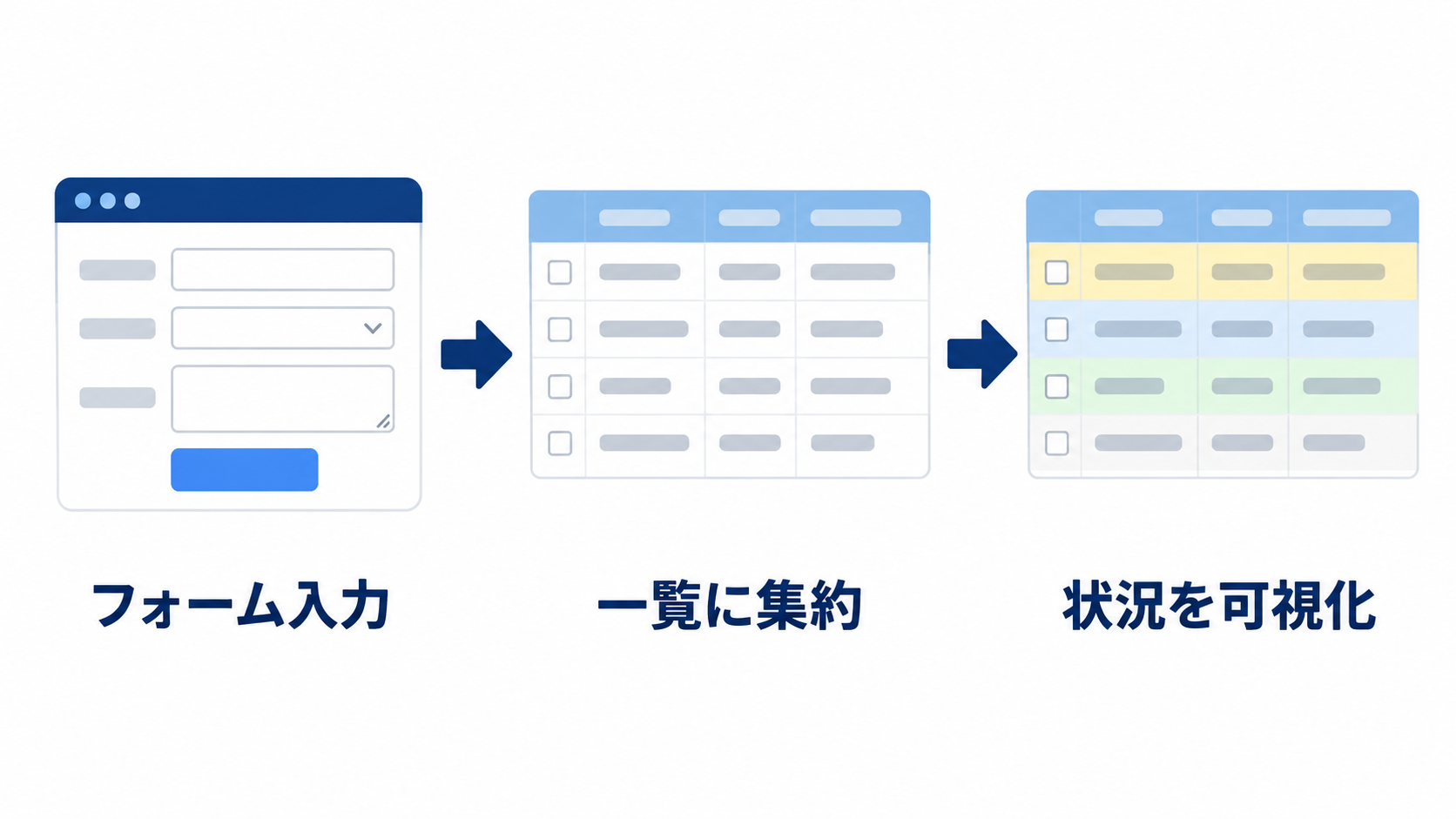
この記事で作るのは、Googleフォームで応募を受け付け、その回答がGoogleスプレッドシートにまとまり、選考ステータスが色分けで一目で分かる表です。
ステータスを「面接予定」に変えると行の色が変わる、という状態を目指します。
必要なものは、Googleアカウントだけです。
GoogleフォームとGoogleスプレッドシートは無料で使え、ブラウザから操作します。
特別な追加ソフト、有料サービス、プログラムを書く知識は必要ありません。
ここから先の会社名・応募者名はすべて架空のサンプルです。
2. 手順1: Googleフォームで応募受付フォームを作る(無料範囲)
まず応募の入り口を作ります。
この章では、Googleフォームで質問を用意し、応募者が回答できる状態にするまでを行います。
スプレッドシートとの連携や選考ステータスの色分けは、次の章以降です。
準備するものは次のとおりです。
- Googleアカウントでログインできる環境
- ブラウザ
- フォームのタイトル案、質問文、選択肢の案
- 費用は無料です
注意点として、公開したフォームは応募者が回答できる状態になります。
テスト回答を1件送って確認してから本番募集に使うと安心です。
手順は次のとおりです。
- ブラウザで forms.google.com を開きます。Googleアカウントにログインしていない場合は、ログイン画面が出ます。
- 「空白のフォーム」を選びます。新しいフォームの編集画面が開きます。
- フォームのタイトルと説明を入力します。例として、タイトルを「採用応募受付(サンプル株式会社)」、説明を「ご応募ありがとうございます。以下の項目をご入力ください。」とします。サンプル株式会社は架空の会社名です。
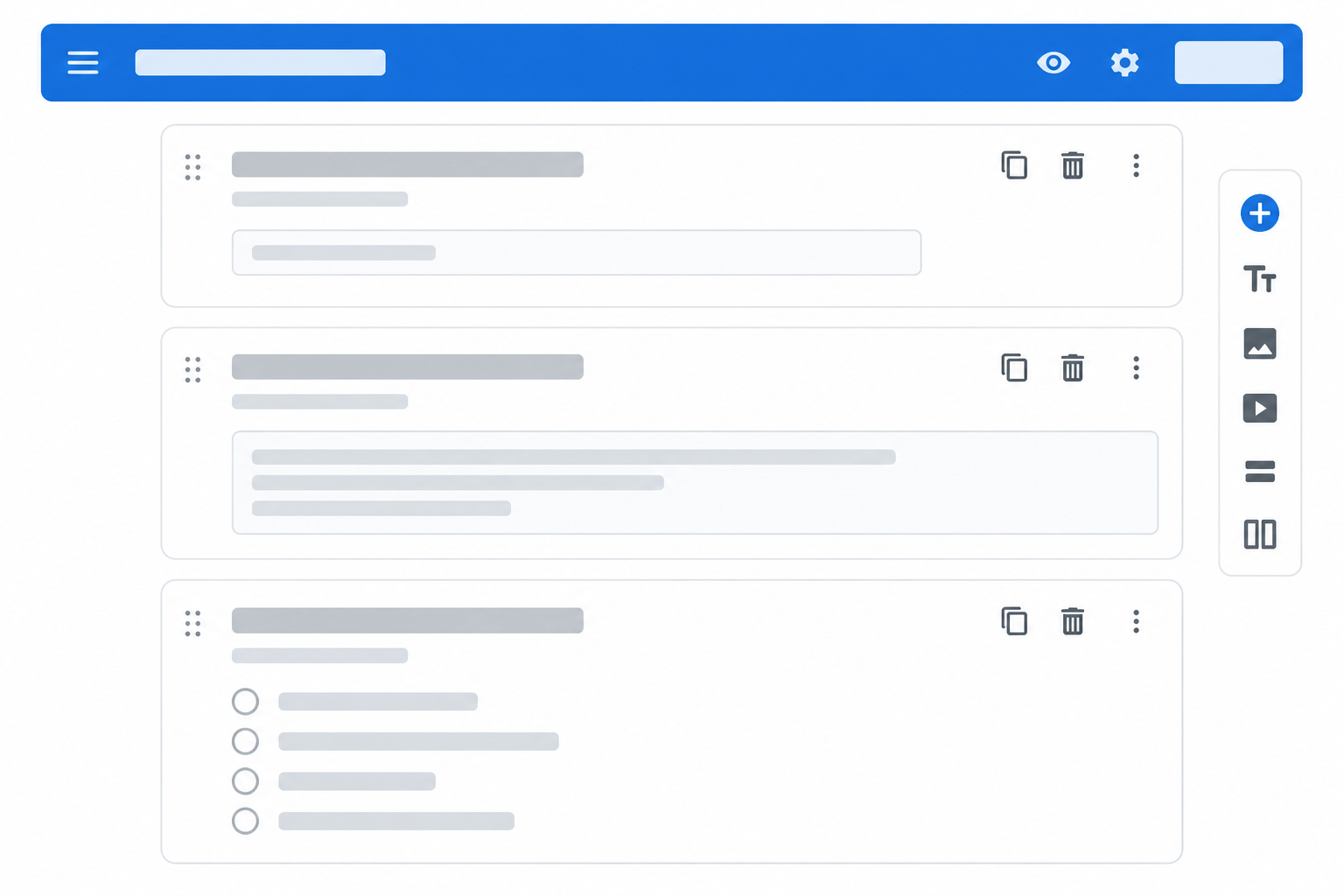
- 質問を追加します。質問の種類を選んで追加・編集できます。応募者管理でよく使う項目は、次の4つです。
- 氏名:短い記述で入力してもらいます。例は「山田 太郎」です。これは架空の応募者名です。
- 連絡先:メールアドレスや電話番号を入力してもらいます。
- 志望動機:長めの記述で入力してもらいます。
- 応募経路:選択式にします。例として「求人サイト」「紹介」「会社のホームページ」「その他」を用意します。
- 質問を追加・編集したら、内容を一通り読み返します。氏名、連絡先、志望動機、応募経路がそろっているか確認します。
- 「公開」を選び、回答収集を開始します。これで応募者がフォームに回答できるようになります。
期待する結果は、公開後にフォームの回答を確認する画面へ進むと、テスト回答が1件表示されることです。
ここでは架空の応募者「山田 太郎」さんでテスト送信したとします。
確認方法は次のとおりです。
- 自分のフォームのURLを開くと、質問が順番に表示される。
- 各質問に回答して送信できる。
- 送信後、フォーム側の回答を確認する画面に、入力した内容が表示される。
- 質問の抜けや、選択肢の間違いがない。
失敗したときは、次のように戻ります。
- フォームが公開されていない、またはURLを開いても回答できない場合は、フォームの編集画面に戻ります。公開の状態を確認し、もう一度「公開」を行います。
- 質問が足りない、質問文が分かりにくい場合は、編集画面で質問を追加・編集し、再度公開状態を確認します。
- 応募経路などの選択肢が実務に合わない場合は、選択肢を編集します。「その他」を用意しておくと、選択肢にない経路にも対応しやすくなります。
- テスト回答が表示されない場合は、回答者として送信する操作が最後まで完了しているか、フォームの回答確認画面を見ているかを確認します。それでも分からない場合は、フォームの編集画面に戻り、質問の追加・編集と公開の手順を最初からやり直します。
この段階の成功の見分け方は、応募者がフォームに回答し、その回答を自分で確認できることです。
次の手順では、この回答をGoogleスプレッドシートにまとめ、選考ステータスを管理できる形にしていきます。
3. 手順2: フォーム回答をスプレッドシートに自動連携する
フォームを作っただけでは、応募内容はフォームの中にたまっていく状態です。
採用担当者が一人で見るならそれでも困りませんが、選考ステータスを付けたり、一覧で並べ替えたりするには、回答をスプレッドシートに取り込んでおく必要があります。
ここでは、Googleフォームの回答をGoogleスプレッドシートへ自動で連携する設定を行います。
Googleアカウントがあれば、GoogleフォームもGoogleスプレッドシートも無料で使えます。
有料の追加サービスや特別なソフトは必要ありません。
まず、作成した応募受付フォームを開きます。
フォームの上部には「質問」「回答」「設定」といったタブが並んでいます。
この中の「回答」タブをクリックしてください。
回答タブでは、これまでに届いた応募内容を確認できます。
まだ誰も回答していなければ、回答一覧は空の状態です。
それで問題ありません。
回答タブの右上に「シートにリンク」ボタンがあります。
このボタンをクリックすると、フォームの回答をGoogleスプレッドシートに保存するための設定が始まります。
Google ドキュメント エディタ ヘルプの「Google フォームの回答をスプレッドシートに保存する」では、この「シートにリンク」ボタンで回答を自動的にGoogleスプレッドシートへ連携できると説明されています。
画面に案内が表示されたら、新しいスプレッドシートを作成する流れで進めます。
管理しやすい名前を付けておくと、あとから探しやすくなります。
たとえば「採用応募者管理」などの名前です。
この名前は例なので、自社で分かりやすい名前にして構いません。
連携が完了すると、スプレッドシートが開きます。
フォームで質問した項目が列として並び、回答が届くたびに新しい行が追加されていく形です。
たとえば、氏名、メールアドレス、志望動機、応募経路といった質問をフォームで作っていれば、それぞれの内容が対応する列に入ります。
フォームの回答タブで「シートにリンク」が済んでいると、次回からは応募者がフォームを送信するたびに、このスプレッドシートへ自動で回答が追加されます。
手作業で転記する必要はありません。
期待どおりに連携できているかを確認するには、フォームからテスト回答を1件送信し、スプレッドシートを開いてみます。
しばらく待つと、回答内容が新しい行として表示されます。
もしすぐに表示されない場合は、少し時間を置いてからもう一度確認してください。
フォームとスプレッドシートの連携がうまくいっていないときは、フォームの「回答」タブを開き直し、右上に「シートにリンク」ボタンが表示されているか、すでにリンク済みの表示になっているかを確認します。
連携前に届いた回答をあとからまとめて確認したい場合は、回答タブの「その他」メニューからCSV形式でダウンロードすることもできます。
これはバックアップとして使えます。
注意点として、公式ヘルプでは、複数人が同時に回答した場合に同期が追いつかないことがあると案内されています。
たとえば、二人の応募者がほぼ同時にフォームを送信すると、片方の回答がすぐにはスプレッドシートに反映されないことがあります。
これは応募内容が消えたという意味ではなく、反映が遅れている可能性があります。
選考中に「応募が来ていない」と判断する前に、少し待ってからスプレッドシートを確認してください。
また、大量の応募が集中する時間帯は、こまめに画面を確認する習慣をつけておくと安心です。
ここまでの作業で、応募情報はフォームからスプレッドシートへ自動で集まるようになりました。
ただし、この時点ではまだ選考状況を管理する列がありません。
次の章では、応募者ごとに「書類選考中」「面接予定」などの状態をプルダウンで選べるようにしていきます。
4. 手順3: 選考ステータス列をプルダウンで管理する
フォーム回答がスプレッドシートに連携できたら、次は応募者ごとの選考状況を管理する列を追加します。
手作業で「書類選考中」「面接予定」と毎回入力していると、表記ゆれが起きたり、入力漏れが出たりします。
そこで、あらかじめ決めた選択肢から選ぶだけのプルダウンを設定します。
Googleスプレッドシートでは、データの入力規則という機能でプルダウンを作成できます。
Google スプレッドシートのヘルプの「ドロップダウンリストを作成する」では、セルを選んで「挿入」から「ドロップダウン」を選ぶ方法や、「データ」から「データ検証」を選ぶ方法が案内されています。
まず、フォームと連携したスプレッドシートを開きます。
フォームの回答が並んでいる列の右側に、選考ステータス用の列を追加します。
一番右の空いている列の1行目、つまり見出し行に「選考ステータス」と入力します。
すでにフォームの質問で列が複数ある場合は、その右隣に追加すれば大丈夫です。
次に、選考ステータスを入力したいセルを選びます。
1人目の応募者が入っている行から下に向かって、たとえば同じ列の2行目から1000行目までを選びます。
最初から1000行分を選んでおくと、今後応募者が増えても同じプルダウンを続けて使えます。
セルを選んだら、スプレッドシート上部のメニューから「挿入」をクリックし、「ドロップダウン」を選びます。
または「データ」をクリックし、「データ検証」を選んでも同じように設定できます。
設定画面が開いたら、選択肢を手動で入力します。
ここでは例として、次の4つを用意します。
- 書類選考中
- 面接予定
- 内定
- 不採用
必要に応じて「辞退」などを追加しても構いません。
ただし、あまり選択肢を増やすと迷いやすくなるため、実際の選考フローに合わせて必要なものだけに絞ると使いやすくなります。
入力が終わったら設定を保存します。
すると、選考ステータス列のセルをクリックしたときに、右下に小さな矢印が表示され、用意した選択肢から選べるようになります。
ここで、架空の応募者3名分を使って入力例を確認します。
以下の応募者名はすべて架空のサンプルです。
| 氏名 | 選考ステータス |
| 佐藤 花子(架空のサンプル) | 書類選考中 |
| 鈴木 一郎(架空のサンプル) | 面接予定 |
| 田中 美咲(架空のサンプル) | 不採用 |
実際の操作では、佐藤 花子さんの行の選考ステータス欄をクリックし、プルダウンから「書類選考中」を選びます。
同じように、鈴木 一郎さんは「面接予定」、田中 美咲さんは「不採用」を選びます。
入力後は、セルに選んだ文字が表示されていれば成功です。
もし手入力で「面接」とだけ入れてしまった場合は、一度そのセルを選び直し、プルダウンから正式な「面接予定」を選び直してください。
うまくプルダウンが表示されないときは、選考ステータス列のセルが正しく選ばれているか確認します。
設定したはずのセル以外を選んでいると、プルダウンは出ません。
また、選択肢の内容を変更したくなったら、同じ列を選び直し、「挿入」から「ドロップダウン」、または「データ」から「データ検証」を開いて編集します。
間違って設定した場合は、同じ画面から削除することもできます。
この時点では、まだステータスごとに色は付いていません。
プルダウンで選べるようになっただけです。
次の章では、選考ステータスを変えると行の色が自動で変わるように設定し、一目で選考状況が分かる表にしていきます。
5. 手順4: 条件付き書式でステータスを自動で色分けする
選考ステータスをプルダウンで入力できるようになったら、次は条件付き書式を使って、ステータスに応じて行の色を自動で変えます。
条件付き書式は、セルの値に応じて文字や背景の色を変える機能です。
Google スプレッドシートのヘルプの「条件付き書式」では、基本の条件だけでなく、カスタム数式を使って複数のセルを参照できると案内されています。
ここでは、選考ステータスが入っている列を見て、その行全体の色を変える設定を行います。
まず、色を変えたい範囲を決めます。
例として、応募データがA列からG列まであり、選考ステータスがG列に入っているとします。
この場合、見出し行を除いたA2セルからG1000セルまでを選びます。
見出し行まで色が変わると見づらくなるため、範囲は2行目から始めるのがポイントです。
列の構成はフォームの質問数によって変わるので、自分のシートで選考ステータスが何列目かを確認してください。
もし選考ステータスがH列なら、範囲はA2セルからH1000セル、数式ではH列を指定します。
範囲を選んだら、スプレッドシートのメニューで「条件付き書式」を開きます。
設定画面では、最初に「カスタム数式」を選びます。
次に、選考ステータスが「書類選考中」のときに行を薄い黄色にしたい場合、次の数式を入力します。
=$G2="書類選考中"
この数式の意味を簡単に説明します。
G列は選考ステータスが入っている列です。
先頭の「$」は、行が下に移動しても常にG列を見る、という目印です。
「2」は、設定範囲の最初の行が2行目であることを表しています。
数式を入力したら、書式設定で背景色を選びます。
たとえば薄い黄色を選び、保存します。
同じように、ほかのステータスにも条件を追加します。
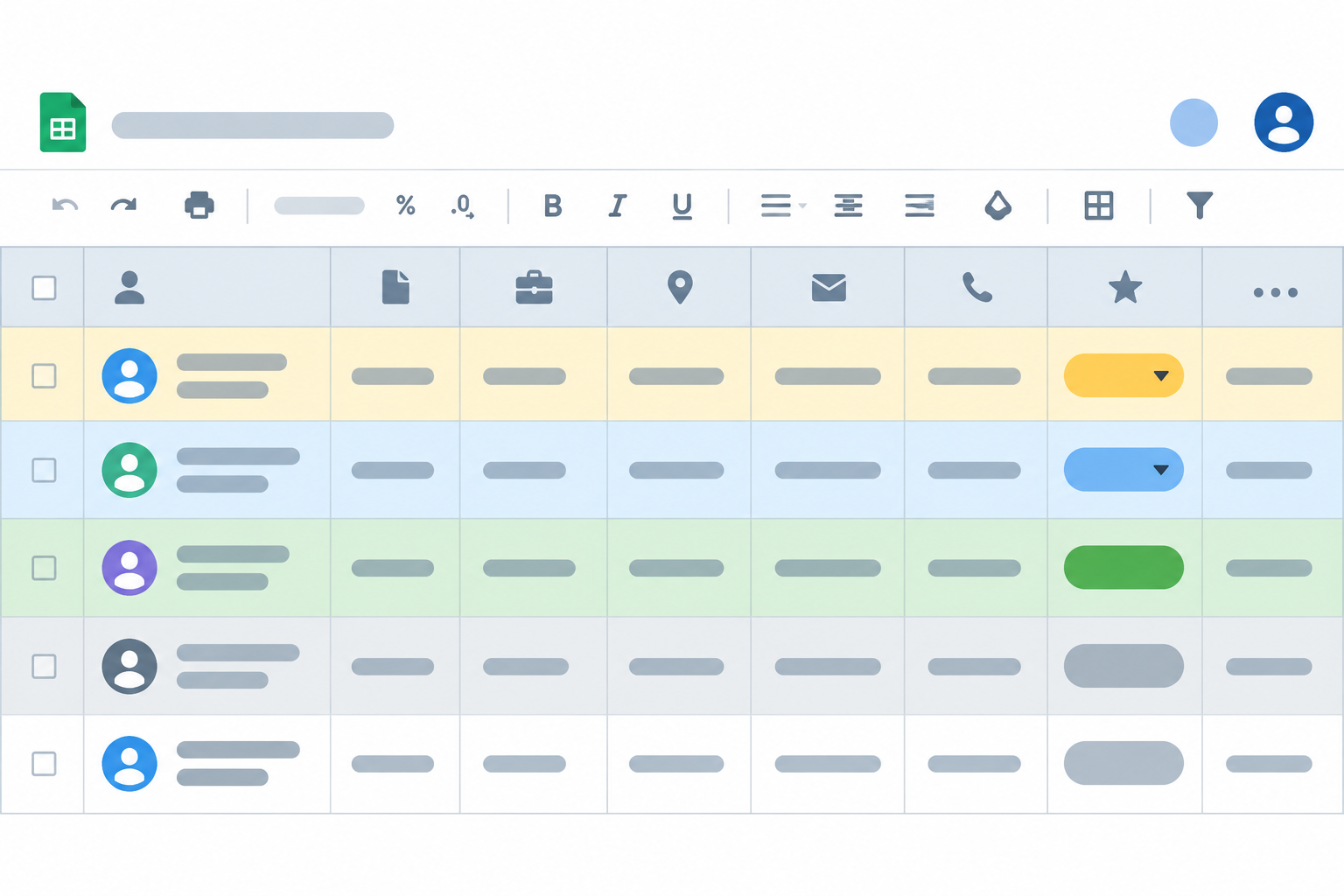
面接予定なら薄い青、内定なら薄い緑、不採用なら薄いグレーなどです。
数式は次のようになります。
- 面接予定: =$G2="面接予定"
- 内定: =$G2="内定"
- 不採用: =$G2="不採用"
それぞれの条件に、見分けやすい背景色を設定します。
色はあくまで例なので、自社で見やすい色に変えて構いません。
設定を保存すると、選考ステータスの値に応じて行全体の色が自動で切り替わります。
ここで、架空の応募データ1件を使って完成チェックをします。
佐藤 花子さん(架空のサンプル)の行を使います。
最初に選考ステータスが「書類選考中」になっていることを確認してください。
このとき、佐藤 花子さんの行全体が薄い黄色になっていれば、条件付き書式は正しく動いています。
次に、佐藤 花子さんの選考ステータス欄をクリックし、プルダウンから「面接予定」を選びます。
すると、行の色が薄い青に変わります。
さらに「内定」を選べば薄い緑、「不採用」を選べば薄いグレーに変わります。
このように、ステータスを変えるたびに行の色が自動で変わることを確認できれば完成です。
もし色が変わらないときは、次の点を確認してください。
まず、条件付き書式の範囲がA2セルからG1000セルのようになっているか、見出し行を含んでいないかを確認します。
次に、数式のG列が実際の選考ステータス列と合っているかを確認します。
選考ステータスがH列なら、数式も=$H2="書類選考中"のように変える必要があります。
数式の最初に「=」が付いているか、ステータス名を囲む引用符が抜けていないかも確認してください。
また、条件付き書式の設定が保存されているかを見直します。
修正したい場合は、もう一度条件付き書式を開き、該当するルールを編集または削除して作り直します。
選考ステータスが空欄のままの行は、どの条件にも当てはまらないため色は付きません。
応募が届いたら、まずプルダウンからステータスを選ぶ習慣にしておくと、色分けが機能し、選考状況を一目で把握できるようになります。

6. 失敗したときの対処と早見表
ここまでで、フォーム作成からスプレッドシートの色分けまでを順番に進めてきました。
最後に、つまずきやすい2つの場面と、手順1〜4をいつでも見返せる早見表をまとめます。
完璧に動かすことよりも、おかしいときにどこへ戻ればよいかを知っておくことが大切です。
複数人が同時に回答したとき Googleフォームの公式ヘルプでは、複数人が同時に回答した場合、スプレッドシートへの反映が追いつかないことがあると説明されています。たとえば、説明会の直後に複数の応募者が一斉にフォームを送信したような場面です。フォームには回答が届いているのに、スプレッドシートにすぐ出てこないことがあります。 このときは、すぐ何度も操作を繰り返さず、少し時間をおいてからスプレッドシートを再読み込みしてください。多くの場合は、再読み込みで新しい回答が表示されます。それでも表示されない場合は、フォームの「回答」タブを開き、回答が実際に届いているか確認します。届いていれば、回答タブ右上の「シートにリンク」で連携先が外れていないかを確認し、外れていれば「シートにリンク」でつなぎ直します。フォームに回答が届いていない場合は、フォームが公開されているか、回答を集める設定になっているかに戻って確認します。確認する場所を一つずつたどることで、原因を切り分けられます。
プルダウン未選択セルの扱い 選考ステータスを入れる列では、まだ何も選んでいないセルが空欄になります。この空欄は「未着手」として扱い、色を付けない設定にします。条件付き書式で「書類選考中」「面接予定」「内定」「不採用」など、ステータスの文字と一致したときだけ色が付くようにすれば、空欄はどの条件にも当てはまらず、色は付きません。 もし空欄なのに色が付いてしまったら、条件付き書式のルールを開き、「セルが空である」という条件が入っていないか、すべてのセルに適用されるルールになっていないかを確認してください。ステータスの文字と一致するルールだけに戻せば、未選択セルは目立たないままになります。また、プルダウンを使わずに別の言葉を手入力すると、用意した色分けに当てはまらず色が付かないことがあります。その場合は、ステータス列の値をプルダウンから選び直してください。
手順1〜4の早見表
| 手順 | やること | 期待する結果 | 公式ヘルプ |
| 1 | forms.google.comで「空白のフォーム」から作成し、質問を追加して公開する | 応募者が回答できるフォームができる | Googleフォームで新しいフォームを作る: https://support.google.com/docs/answer/6281888 |
| 2 | フォームの「回答」タブ右上の「シートにリンク」を押す | 回答がスプレッドシートに自動で保存される | Googleフォームの回答をスプレッドシートに保存する: https://support.google.com/docs/answer/139706 |
| 3 | シートでステータス列のセルを選び、「挿入→ドロップダウン」または「データ→データ検証」で選択肢を作る | 書類選考中、面接予定、内定、不採用などを選べる | Googleスプレッドシートのドロップダウンリスト: https://support.google.com/docs/answer/186103 |
| 4 | 条件付き書式で、ステータスの値ごとに色を設定する | ステータスを変えると行の色が自動で変わる | Googleスプレッドシートの条件付き書式: https://support.google.com/docs/answer/78413 |
この手順で省ける作業 フォーム経由の応募情報は、回答と同時にスプレッドシートへ集められるため、メールや紙から1件ずつ転記する作業を減らせます。また、選考状況は色で見分けられるので、担当者ごとに個別の進捗を聞いて回る確認も減らせます。ステータスを変えるたびに自分で色を塗り直す必要もありません。
別の使い方 選考ステータスの選択肢とプルダウン・色分けの仕組みはそのままに、言葉だけ入れ替えれば別の場面にも使えます。たとえばアルバイト・インターンの採用では「応募受付」「面談予定」「採用」「見送り」のように選択肢を変え、内定者フォローでは「内定通知済み」「承諾待ち」「入社手続き中」のように管理できます。選択肢は手順3のドロップダウン設定を開き直して書き換えるだけです。

まずは手順1から順に進め、回答がシートに出ないときは時間をおいて再読み込み、空欄に色が付くときは条件付き書式の条件を見直してください。
初心者にも分かりやすいAI活用情報をこれからもお届けします。
この記事が少しでも参考になったら、AI実用ラボをフォローしていただけるとうれしいです。


 この記事の販売者